Sur cette page
Avant de commencer
Chaque produit mis en ligne suit le même chemin, et les étapes suivantes reprennent ce chemin dans l'ordre. En sauter une est ce qui bloque généralement une première mise en ligne : un produit sans onglet marketplace ne peut pas être validé, et un produit non validé ne peut pas être mis en ligne.
Il vous faut un projet dans lequel travailler et les identifiants des canaux sur lesquels vous voulez vendre.
Étapes
Connectez la marketplace sur laquelle vous vendez. Consultez Connecter votre compte bol, Connecter votre compte Amazon ou Connecter une marketplace Mirakl. Le nombre de connexions nécessaires varie selon la marketplace : suivez donc l'article qui correspond à la vôtre.
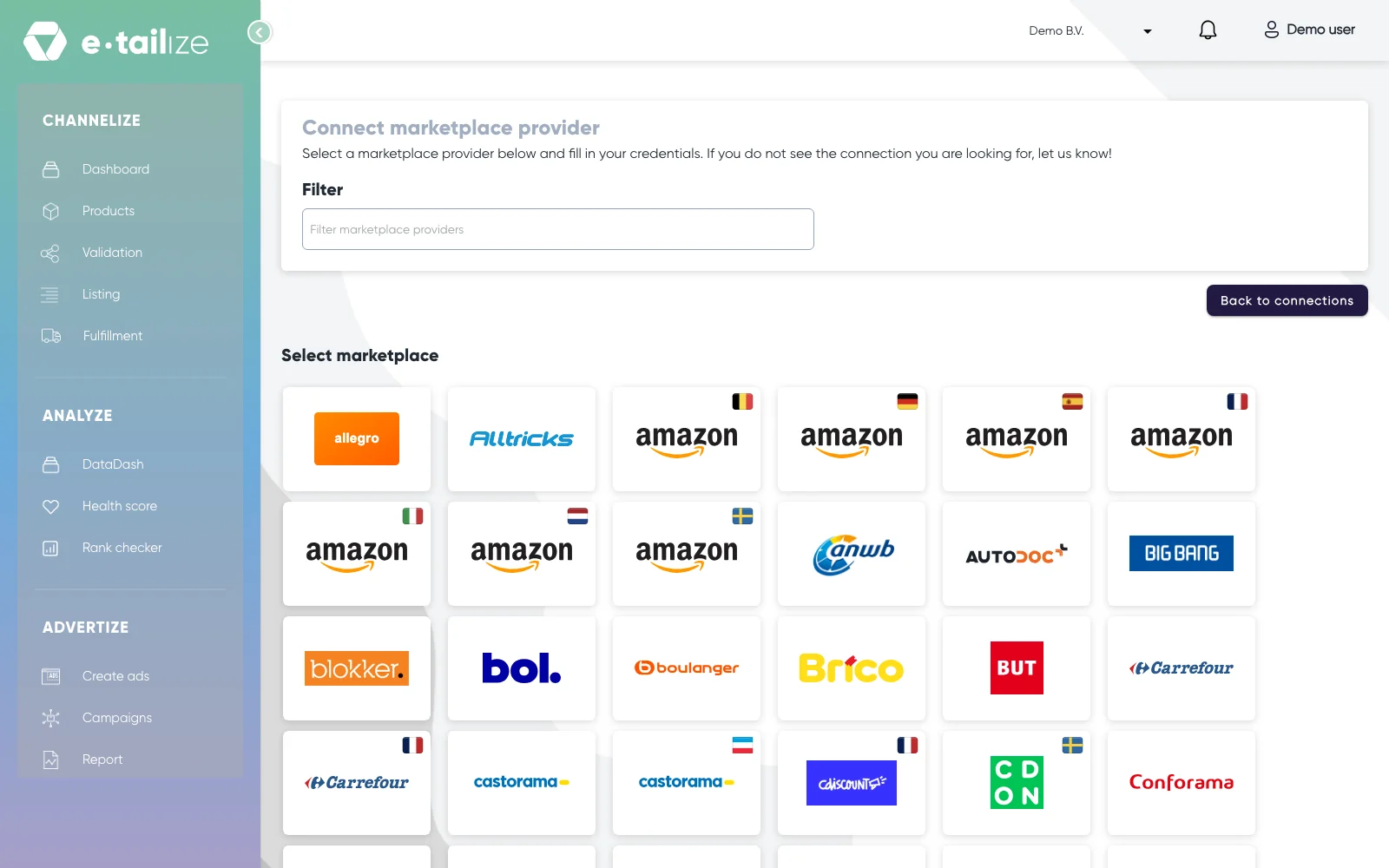
La page "Connect marketplace provider", avec le champ "Filter" au-dessus des logos des marketplaces que vous pouvez connecter Connectez le système dans lequel se trouvent vos produits aujourd'hui, si vous en avez un : Shopify, WooCommerce ou Lightspeed. Votre entrepôt se connecte de la même façon, consultez Connecter un entrepôt.
Importez vos produits. Votre connexion boutique en ligne les récupère et les tient à jour, un fichier CSV les importe en une seule fois, et un fichier d'export bol est le raccourci pour les vendeurs déjà en ligne sur bol.
Configurez le stock et les commandes sous "Fulfillment", sur "Stock & order configuration". C'est là que vous indiquez quel système alimente le stock de quel canal, où vont les commandes entrantes et comment les numéros de suivi remontent.
Créez l'onglet marketplace de vos produits. L'onglet contient les champs que demande ce canal, en plus de vos propres données produits, et Associer les champs Main Tab à votre onglet PIM permet à ces champs de suivre votre catalogue au lieu d'être saisis deux fois.
Validez vos produits selon les règles de cette marketplace, et corrigez ce qu'elle signale.
Mettez en ligne les produits validés : d'abord le contenu, ensuite les offres. Mettre un produit en ligne détaille les étapes 6 et 7 écran par écran.
Ce qui se passe ensuite
Les commandes de votre nouveau canal arrivent dans e-tailize sous "Fulfillment" puis "Orders", et suivent la transmission que vous avez configurée à l'étape 4. Le stock continue de circuler automatiquement entre le système que vous avez désigné comme source et chaque canal que vous avez activé.
Ajouter une deuxième marketplace plus tard reprend les étapes 1, 4, 5, 6 et 7. Vos produits et vos imports restent tels quels, mais la nouvelle connexion a besoin de ses propres réglages sous "Fulfillment", sur "Stock & order configuration", avant que le stock, les commandes et les numéros de suivi circulent pour ce canal.
Questions fréquentes
Je dois connecter une boutique en ligne ?
Non. Une connexion boutique en ligne est une façon d'importer des produits et de garder le stock synchronisé, mais un import CSV ou un fichier d'export bol vous donne un catalogue tout aussi bien.
Je peux mettre en ligne avant de valider ?
Non, et c'est voulu. La validation vérifie que vos données respectent les règles de la marketplace : mettre en ligne sans elle enverrait des produits dont vous savez qu'ils seront refusés.
Cet article vous a aidé ?