Sur cette page
Avant de commencer
Une connexion entrepôt, un WMS, gère l'expédition de vos commandes, votre stock en entrepôt et votre suivi de colis. L'assistant propose trois fournisseurs : Picqer, Lyra et Stockhub.
Préparez d'abord vos identifiants. Dans Picqer, vous créez vous-même une clé API, sous "Settings" puis "API keys". Pour Lyra, vous demandez la clé à votre contact chez Lyra. Stockhub fonctionne dans l'autre sens, et les étapes suivantes expliquent comment.
Étapes
Ouvrez "Settings" dans le menu de gauche, cliquez sur "Connections", puis sur "New connection" sur la page "API connections".
Choisissez "WMS" dans le sélecteur. "Connect warehouse provider" s'ouvre avec un champ "Filter" et les logos de Picqer, Lyra et Stockhub.
Cliquez sur le logo de votre fournisseur.
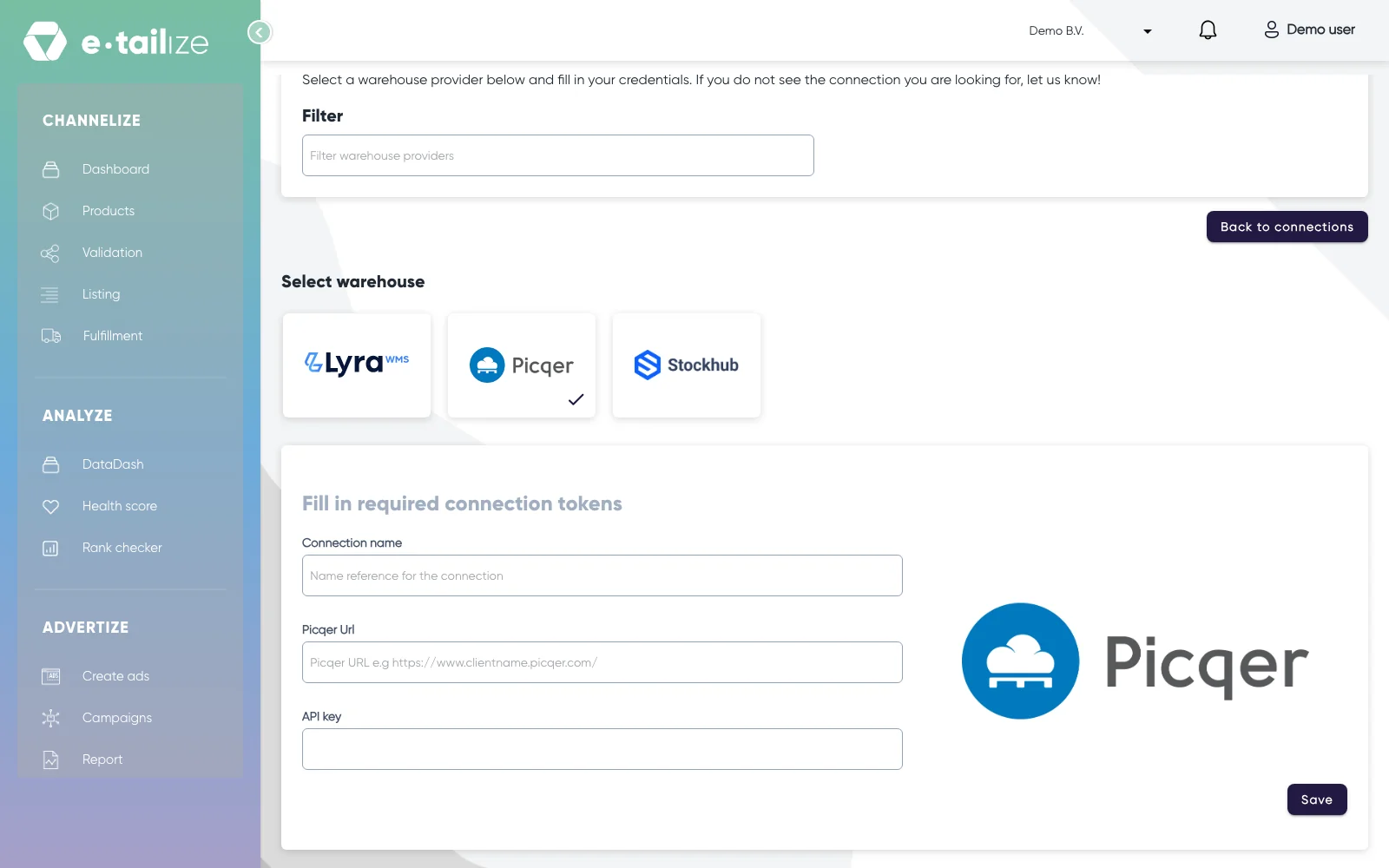
Picqer coché sous "Select warehouse", avec le formulaire "Fill in required connection tokens" : "Connection name", "Picqer Url" et "API key" Renseignez "Connection name", votre propre référence pour cet entrepôt.
Pour Picqer ou Lyra, renseignez l'URL de votre entrepôt, de la forme
https://yourwarehouse.picqer.com/. Stockhub n'a pas de champ d'URL.Collez la clé API dans son champ. Stockhub est l'exception : son formulaire reste grisé volontairement, et au lieu de saisir quoi que ce soit, vous copiez le "Tenant Id", le "Project Id" et l'adresse e-mail affichés avec leurs boutons "Copy".
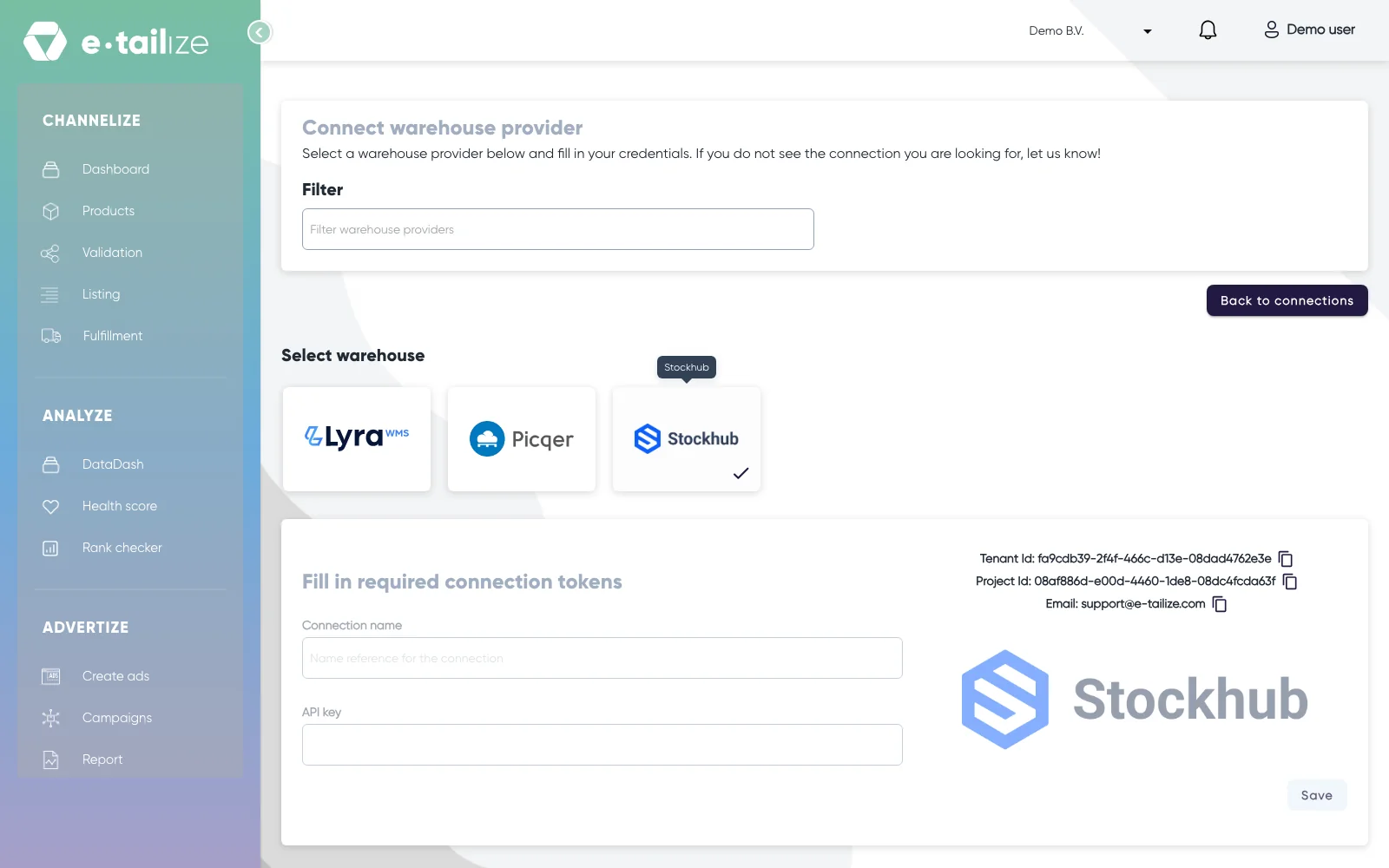
Stockhub choisi sous "Select warehouse", avec le formulaire grisé "Fill in required connection tokens" et les boutons "Copy" à côté de "Tenant Id", "Project Id" et "Email" Pour Picqer et Lyra, cliquez sur "Save". Le message "Please wait while we verify the entered credentials." signifie que nous vérifions vos identifiants.
Pour Stockhub, il n'y a rien à enregistrer ici : le formulaire et le bouton "Save" restent désactivés, et vous continuez directement dans Stockhub.
Dans Stockhub, ouvrez "Integrations", puis "Integrators", et ajoutez e-tailize comme intégrateur.
Renseignez le nom e-tailize ainsi que le Tenant Id et le Project Id que vous avez copiés.
Cliquez sur "Volgende" dans Stockhub et activez tout.
Cliquez de nouveau sur "Volgende" et activez la marketplace que vous voulez activer.
Cliquez sur "Opslaan".
Ce qui se passe ensuite
Ouvrez "Stock & order configuration" sous "Fulfillment". La page contient trois panneaux : "Stock forwarding", "Order forwarding" et "Track and trace forwarding", chacun étant une matrice d'interrupteurs avec son propre bouton "Save changes".
Avec Stockhub, les données de commande et de suivi de colis sont traitées automatiquement dès que la connexion est active : vous n'avez donc pas besoin des interrupteurs "Order forwarding" et "Track and trace forwarding" pour cette connexion.
Le stock, en revanche, c'est vous qui le décidez. Dans "Stock forwarding", activez le flux de votre entrepôt vers chaque marketplace qui doit recevoir son stock. Sans cet interrupteur, votre entrepôt tient e-tailize à jour tandis que vos canaux restent sur leurs anciens chiffres.
Problèmes fréquents
Enregistrer un formulaire vide affiche "Connection name is required" et "Secret or Api key is a required field". Un stock qui ne bouge pas vient presque toujours de l'interrupteur manquant dans "Stock forwarding" : vérifiez d'abord ce flux, puis vérifiez si votre entrepôt a bien envoyé une mise à jour.
Questions fréquentes
Pourquoi je ne peux pas remplir le formulaire Stockhub ?
Parce que cette connexion se configure des deux côtés. e-tailize vous montre les identifiants dont Stockhub a besoin et garde ses propres champs verrouillés : l'association se fait donc dans Stockhub, avec ces identifiants.
Je dois aussi activer la transmission des commandes ?
La page a un panneau "Order forwarding" et un panneau "Track and trace forwarding" à côté de "Stock forwarding". Avec Stockhub, vous n'en avez pas besoin : les données de commande et de suivi de colis sont traitées automatiquement dès que la connexion est active. Les seuls interrupteurs à régler de votre côté sont ceux du stock, par marketplace.
Cet article vous a aidé ?