Auf dieser Seite
Bevor Sie beginnen
Eine Lagerverbindung, ein WMS, übernimmt das Fulfilment Ihrer Bestellungen, Ihren Bestand und Ihre Sendungsverfolgung. Der Assistent enthält drei Anbieter: Picqer, Lyra und Stockhub.
Halten Sie zuerst Ihre Zugangsdaten bereit. In Picqer erstellen Sie selbst einen API Key, unter "Settings" und dann "API keys". Bei Lyra fragen Sie Ihren Ansprechpartner dort nach dem Key. Stockhub funktioniert umgekehrt, und die Schritte unten erklären, wie.
Schritte
Öffnen Sie "Settings" in der linken Seitenleiste, klicken Sie auf "Connections" und dann auf der Seite "API connections" auf "New connection".
Wählen Sie in der Auswahl "WMS". "Connect warehouse provider" öffnet sich mit einem Feld "Filter" und den Logos von Picqer, Lyra und Stockhub.
Klicken Sie auf das Logo Ihres Anbieters.
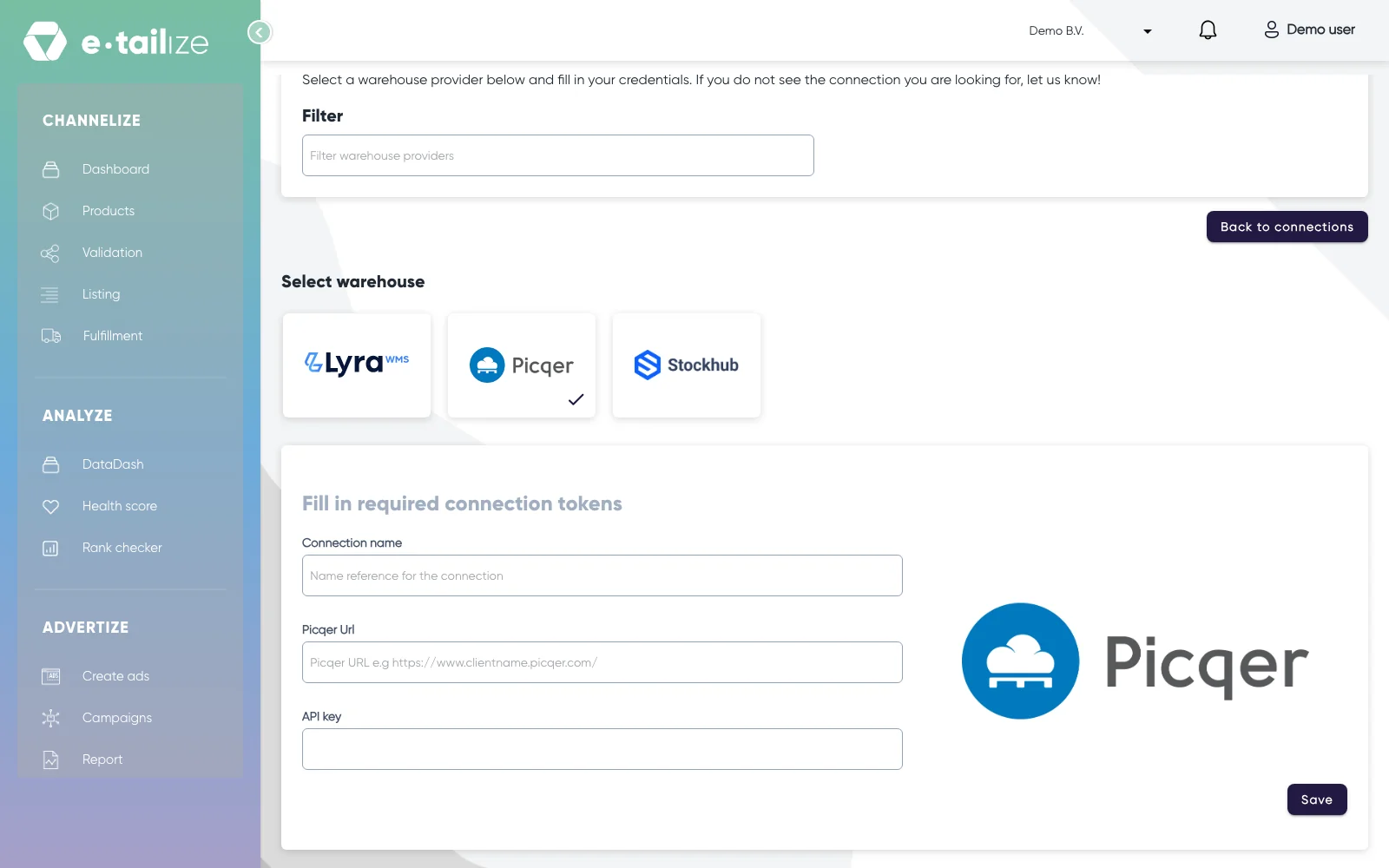
Picqer angehakt unter "Select warehouse", mit dem Formular "Fill in required connection tokens": "Connection name", "Picqer Url" und "API key" Füllen Sie "Connection name" aus, Ihre eigene Bezeichnung für dieses Lager.
Tragen Sie für Picqer oder Lyra die URL Ihres Lagers ein, in der Form
https://yourwarehouse.picqer.com/. Stockhub hat kein URL Feld.Fügen Sie den API Key in sein Feld ein. Stockhub ist die Ausnahme: Sein Formular bleibt absichtlich ausgegraut, und statt etwas einzutippen, kopieren Sie die "Tenant Id", die "Project Id" und die dort angezeigte Mailadresse mit den Schaltflächen "Copy".
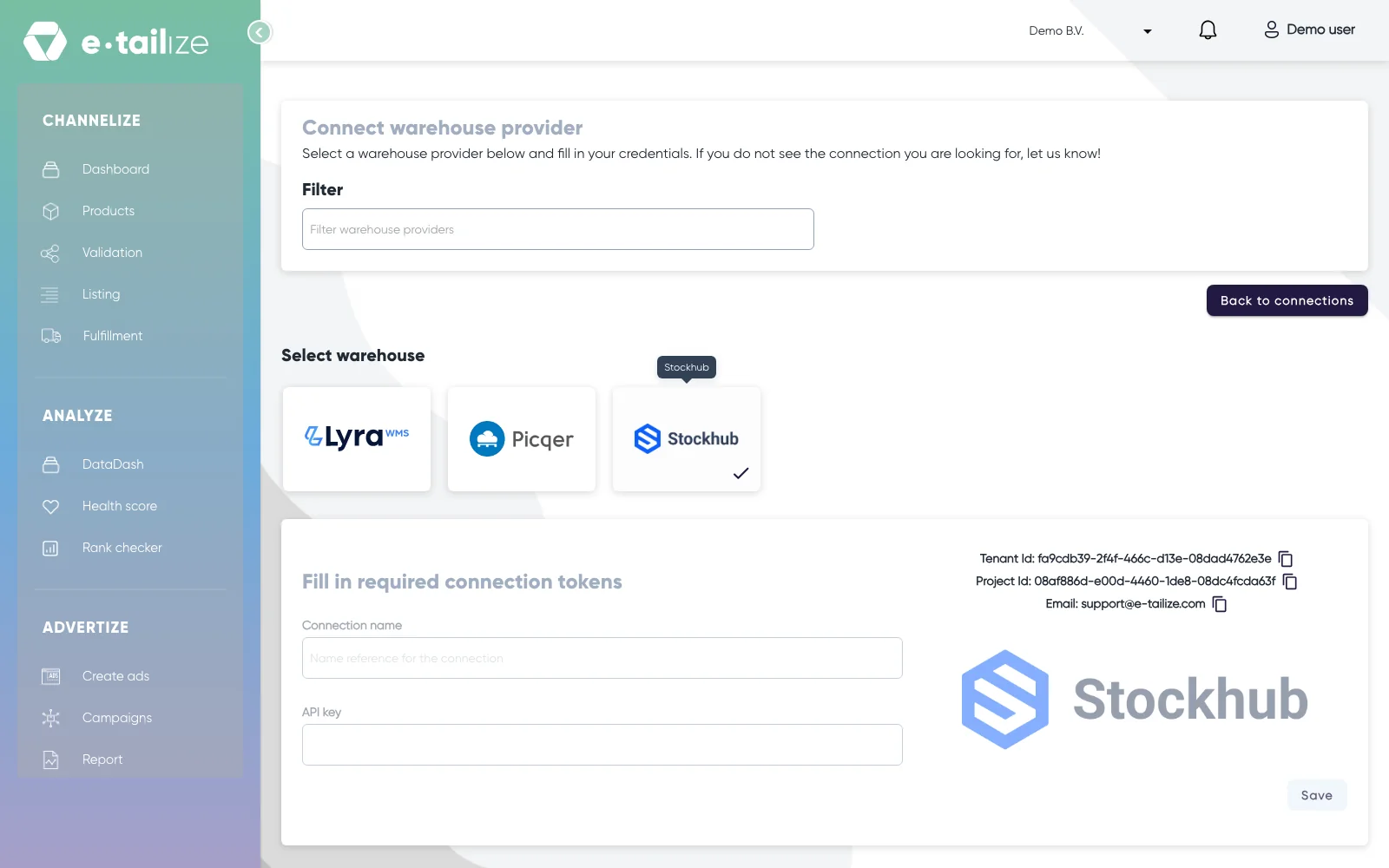
Stockhub gewählt unter "Select warehouse", mit dem ausgegrauten Formular "Fill in required connection tokens" und den Schaltflächen "Copy" neben "Tenant Id", "Project Id" und "Email" Klicken Sie bei Picqer und Lyra auf "Save". Die Meldung "Please wait while we verify the entered credentials." bedeutet, dass wir sie prüfen.
Bei Stockhub gibt es hier nichts zu speichern: Das Formular und die Schaltfläche "Save" bleiben deaktiviert, Sie machen also in Stockhub selbst weiter.
Öffnen Sie in Stockhub "Integrations", dann "Integrators" und fügen Sie e-tailize als Integrator hinzu.
Tragen Sie den Namen e-tailize sowie die kopierte Tenant ID und Project ID ein.
Klicken Sie in Stockhub auf "Volgende" und schalten Sie alles ein.
Klicken Sie erneut auf "Volgende" und schalten Sie den Marktplatz ein, den Sie aktivieren möchten.
Klicken Sie auf "Opslaan".
Wie es weitergeht
Öffnen Sie "Stock & order configuration" unter "Fulfillment". Die Seite enthält drei Bereiche: "Stock forwarding", "Order forwarding" und "Track and trace forwarding", jeder eine Matrix aus Schaltern mit eigenem "Save changes".
Bei Stockhub werden Bestell- und Sendungsdaten automatisch verarbeitet, sobald die Verbindung aktiv ist, Sie brauchen dafür also die Schalter in "Order forwarding" und "Track and trace forwarding" nicht.
Über den Bestand entscheiden Sie selbst. Schalten Sie in "Stock forwarding" den Weg von Ihrem Lager zu jedem Marktplatz ein, der den Bestand des Lagers erhalten soll. Ohne diesen Schalter hält Ihr Lager e-tailize auf dem neuesten Stand, während Ihre Kanäle bei ihren alten Zahlen bleiben.
Häufige Probleme
Speichern eines leeren Formulars ergibt "Connection name is required" und "Secret or Api key is a required field". Bestand, der sich nicht bewegt, liegt fast immer am fehlenden Schalter in "Stock forwarding", prüfen Sie also zuerst diesen Weg und dann, ob Ihr Lager tatsächlich eine Aktualisierung gesendet hat.
Häufig gestellte Fragen
Warum kann ich das Stockhub Formular nicht ausfüllen?
Weil diese Verbindung von beiden Seiten eingerichtet wird. e-tailize zeigt Ihnen die IDs, die Stockhub braucht, und hält seine eigenen Felder gesperrt, die Kopplung geschieht also in Stockhub mit diesen IDs.
Muss ich auch die Bestellweiterleitung einschalten?
Die Seite hat neben "Stock forwarding" auch einen Bereich "Order forwarding" und einen Bereich "Track and trace forwarding". Bei Stockhub brauchen Sie diese nicht: Bestell- und Sendungsdaten werden automatisch verarbeitet, sobald die Verbindung aktiv ist. Die Schalter, die Sie selbst setzen, sind die für den Bestand, pro Marktplatz.
War das hilfreich?