Op deze pagina
Voordat je begint
Een magazijnkoppeling, een WMS, regelt je orderafhandeling, je magazijnvoorraad en je track en trace. In de wizard staan drie aanbieders: Picqer, Lyra en Stockhub.
Zorg eerst dat je gegevens klaarliggen. In Picqer maak je zelf een API key aan, onder "Settings" en dan "API keys". Voor Lyra vraag je de sleutel op bij je contactpersoon daar. Stockhub werkt andersom, en de stappen hieronder leggen uit hoe.
Stappen
Open "Settings" in het menu links, klik op "Connections" en klik op "New connection" op de pagina "API connections".
Kies "WMS" in het keuzevenster. "Connect warehouse provider" opent met een veld "Filter" en de logo's van Picqer, Lyra en Stockhub.
Klik op het logo van jouw aanbieder.
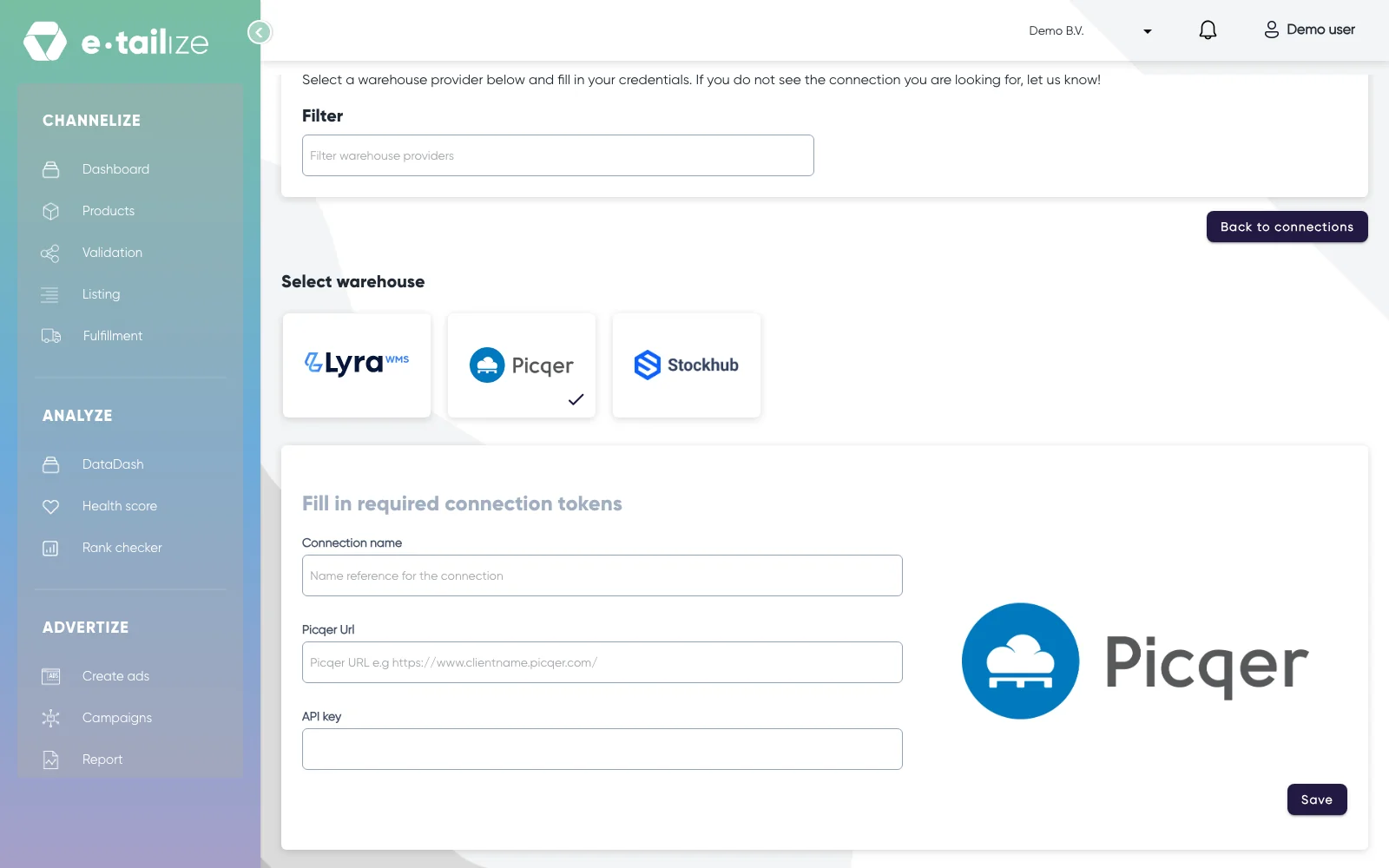
Picqer aangevinkt onder "Select warehouse", met het formulier "Fill in required connection tokens": "Connection name", "Picqer Url" en "API key" Vul "Connection name" in, je eigen naam voor dit magazijn.
Vul bij Picqer of Lyra het adres van je magazijn in, in de vorm
https://jouwmagazijn.picqer.com/. Stockhub heeft geen adresveld.Plak de API key in het veld ervoor. Stockhub is de uitzondering: dat formulier blijft met opzet grijs, en in plaats van typen kopieer je daar "Tenant Id", "Project Id" en het adres bij "Email" met de knoppen "Copy".
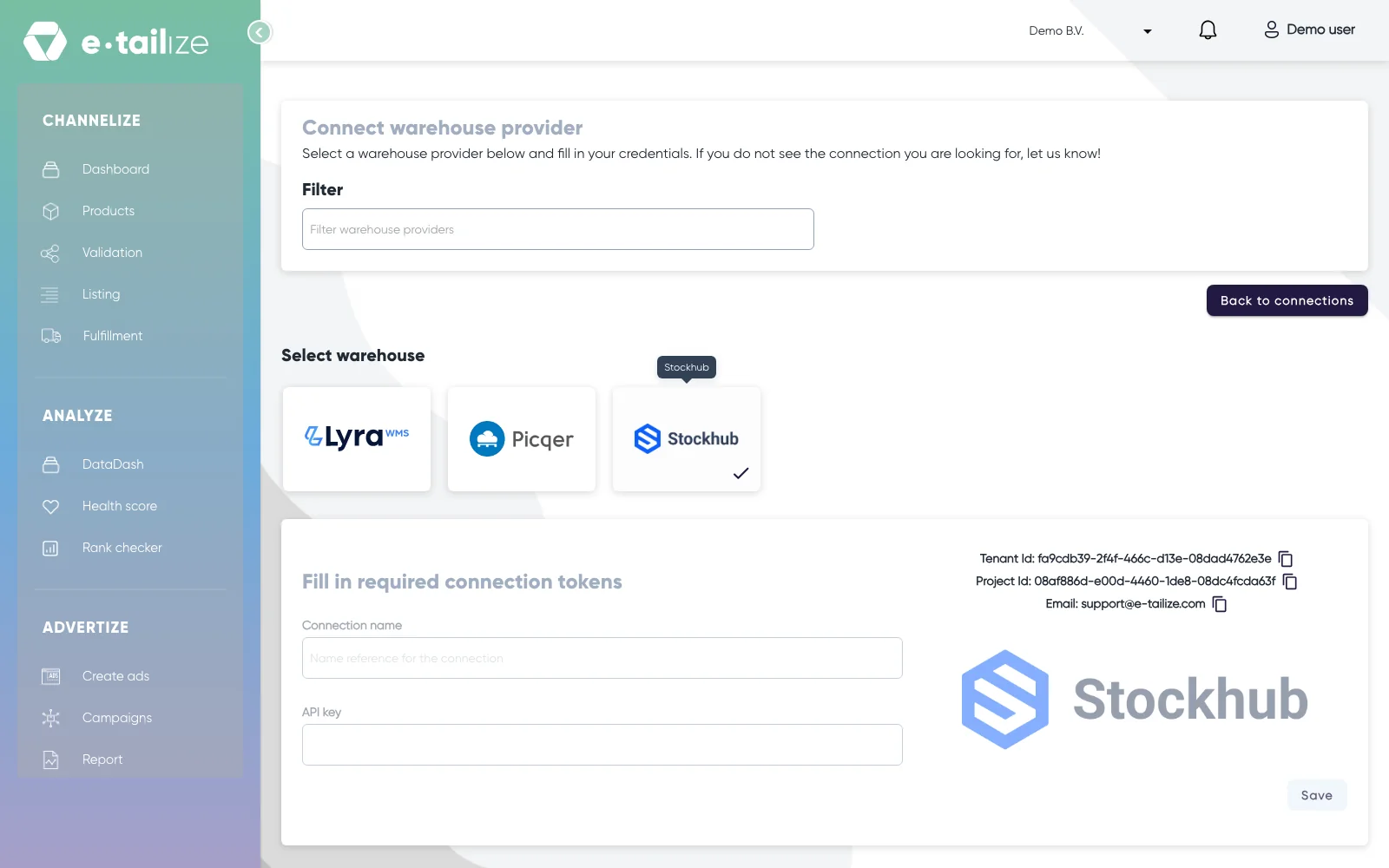
Stockhub aangevinkt onder "Select warehouse", met het grijze formulier "Fill in required connection tokens" en de knoppen "Copy" bij "Tenant Id", "Project Id" en "Email" Klik bij Picqer en Lyra op "Save". De melding "Please wait while we verify the entered credentials." betekent dat we ze aan het controleren zijn.
Bij Stockhub valt hier niets op te slaan: het formulier en de knop "Save" blijven uitgeschakeld, dus je gaat verder in Stockhub zelf.
Open in Stockhub "Integrations", dan "Integrators" en voeg e-tailize toe als integrator.
Vul de naam e-tailize in plus het tenant id en het project id die je kopieerde.
Klik in Stockhub op "Volgende" en zet alles aan.
Klik nog een keer op "Volgende" en zet de marketplace aan die je wilt activeren.
Klik op "Opslaan".
Wat er daarna gebeurt
Open "Stock & order configuration" onder "Fulfillment". Op die pagina staan drie panelen: "Stock forwarding", "Order forwarding" en "Track and trace forwarding", elk een matrix van schakelaars met een eigen "Save changes".
Bij Stockhub worden orders en track en trace automatisch verwerkt zodra de koppeling actief is, dus daarvoor heb je de schakelaars bij "Order forwarding" en "Track and trace forwarding" niet nodig.
De voorraad bepaal je wel zelf. Zet bij "Stock forwarding" de route aan van je magazijn naar elke marketplace die de voorraad moet krijgen. Zonder die schakelaar houdt je magazijn e-tailize netjes bij, terwijl je kanalen op hun oude aantallen blijven staan.
Veelvoorkomende problemen
Een leeg formulier opslaan geeft "Connection name is required" en "Secret or Api key is a required field". Voorraad die niet meebeweegt komt bijna altijd door de ontbrekende schakelaar bij "Stock forwarding", dus kijk eerst naar die route en daarna of je magazijn wel een update verstuurde.
Veelgestelde vragen
Waarom kan ik het formulier van Stockhub niet invullen?
Omdat die koppeling van twee kanten wordt gemaakt. e-tailize toont je de gegevens die Stockhub nodig heeft en houdt zijn eigen velden op slot, zodat het koppelen in Stockhub gebeurt met die gegevens.
Moet ik het doorsturen van orders ook aanzetten?
Naast "Stock forwarding" heeft de pagina ook een paneel "Order forwarding" en een paneel "Track and trace forwarding". Bij Stockhub heb je die niet nodig: orders en track en trace worden automatisch verwerkt zodra de koppeling actief is. De schakelaars die je zelf zet zijn die voor voorraad, per marketplace.
Was dit nuttig?