Sur cette page
Avant de commencer
La connexion à bol se fait en vous connectant directement chez bol : il n'y a donc aucune clé API à créer et rien à coller. Il vous faut un compte vendeur bol actif et les identifiants de ce compte. e-tailize ne vous demande jamais votre mot de passe bol.
Vérifiez d'abord une chose chez bol : le pays de vente de votre compte vendeur. Le pays que vous choisissez dans l'assistant doit lui correspondre, sinon vos offres se retrouvent dans le mauvais pays.
Étapes
Ouvrez "Settings" dans le menu de gauche et cliquez sur "Connections". La page "API connections" s'ouvre avec tout ce que vous avez connecté jusqu'ici.
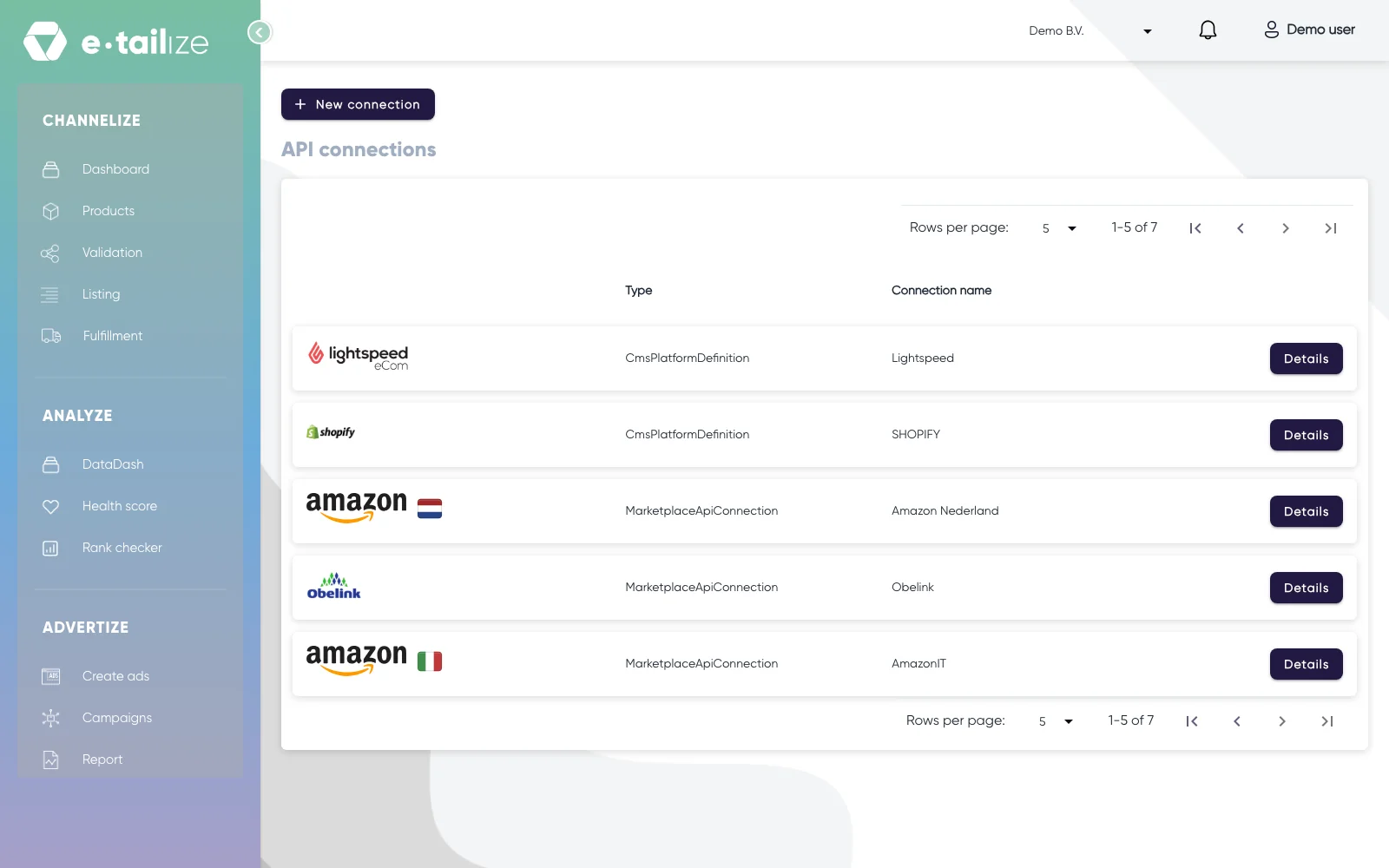
La page "API connections", avec "New connection" au-dessus des connexions que vous avez déjà Cliquez sur "New connection" et choisissez "Marketplace" dans le sélecteur, à côté de "Shipping", "WMS" et "CMS".
Trouvez bol dans la grille de logos de "Connect marketplace provider", avec le champ "Filter" ou en faisant défiler la page, et cliquez sur son logo.
Renseignez "Connection name" sous "Fill in required connection tokens". C'est votre propre référence, le nom que vous retrouverez dans la liste et sur vos cartes de connexion.
Ouvrez "On Bol, where do you offer your products?" et choisissez "The Netherlands", "Belgium" ou "The Netherlands and Belgium", comme dans votre compte vendeur bol.
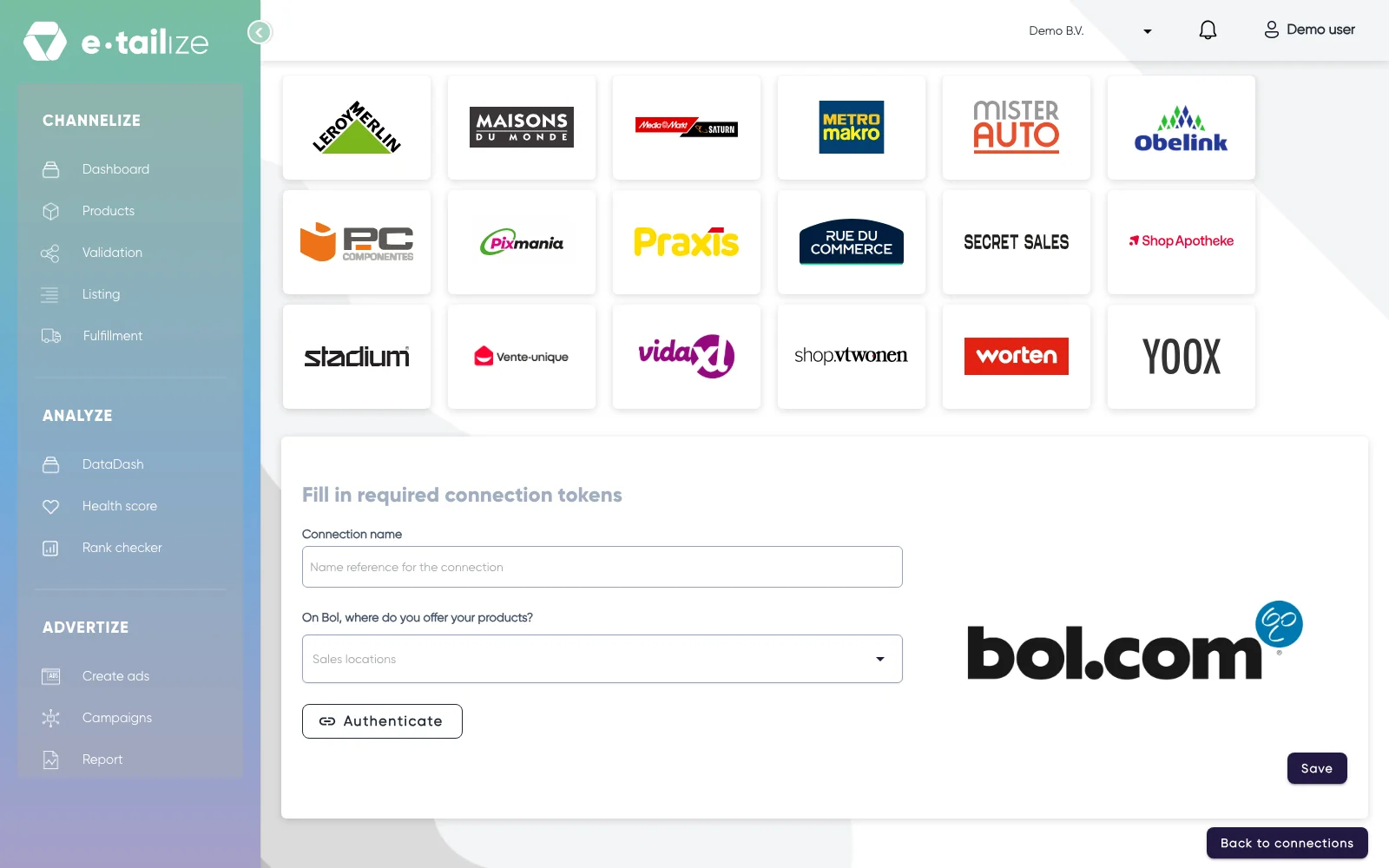
Le formulaire bol avec "Connection name", "On Bol, where do you offer your products?" et le bouton "Authenticate" Cliquez sur "Authenticate". bol ouvre sa propre page de connexion, où vous vous connectez avec votre compte vendeur et donnez votre autorisation à e-tailize.
Cliquez sur "Save" quand bol vous renvoie vers e-tailize.
Ce qui se passe ensuite
La connexion apparaît sur la page "API connections" et sous forme de carte dans "Existing connections" sur le tableau de bord. Elle alimente dès lors les chiffres de votre tableau de bord, et vos commandes et votre stock bol commencent à circuler selon les flux que vous avez définis sous "Fulfillment".
Les produits ont encore besoin d'un onglet bol, d'une validation et d'une mise en ligne avant d'être en vente. Voir Mettre un produit en ligne.
Problèmes fréquents
Enregistrer avec des champs vides affiche trois messages : "Connection name is required", "Secret or Api key is a required field" et "Sales location is a required field". Celui du milieu correspond à l'étape de connexion : terminez donc le parcours "Authenticate" au lieu de chercher une clé à saisir.
Un client id qui reste sur "pending" est un statut dans votre propre compte développeur bol. Seul bol peut l'approuver, et ce n'est pas ce qu'e-tailize utilise pour vous connecter.
Questions fréquentes
Il me faut une connexion pour les Pays-Bas et une pour la Belgique ?
Seulement si votre compte vendeur est configuré ainsi. bol propose les trois formes dans la liste déroulante, et un compte qui vend dans les deux pays correspond à une seule connexion avec "The Netherlands and Belgium".
Le chat me demande quelle connexion bol je veux. Quelle réponse donner ?
Choisir le logo bol ouvre notre chat avec la question "Which Bol connection do you want to create?" et trois options : "Bol Netherlands", "Bol Belgium" et "Bol Netherlands and Bol Belgium in one account". Répondez avec le pays de vente de votre compte vendeur, le même que celui que vous choisissez dans la liste déroulante.
Cet article vous a aidé ?