Sur cette page
Avant de commencer
Il vous faut trois choses : le produit dans votre catalogue, une connexion à la marketplace et une correspondance de catégories pour cette marketplace. Les champs qui doivent suivre vos propres données produits sont associés directement sur l'onglet, voir Associer les champs Main Tab à votre onglet PIM.
Cliquez sur "Validation" dans le menu de gauche et choisissez la tuile de la marketplace sur laquelle vous mettez vos produits en ligne. Lire l'écran de validation explique ce que montrent les cartes.
Étapes
Cliquez sur "Add missing PIM tabs" sur une carte dont le compteur rouge est supérieur à zéro. L'assistant "PIM tabs" s'ouvre : vous pouvez ainsi créer en une fois l'onglet de chaque produit de cette catégorie. Quand le compteur rouge est à zéro, le bouton est grisé, car il n'y a plus rien à créer.
Remplissez les champs obligatoires des produits orange sur l'onglet marketplace propre au produit, ou laissez "Fill mandatory fields & validate" s'en charger à l'étape suivante.
Cliquez sur "Validate products" et choisissez l'option dont vous avez besoin. "Fill mandatory fields & validate" laisse d'abord e-tailize remplir les champs obligatoires qu'il peut remplir, puis valide : c'est ce dont les produits orange ont besoin. "Validate only" valide les onglets que vous avez complétés de votre côté, les jaunes, et ne touche à aucun champ.
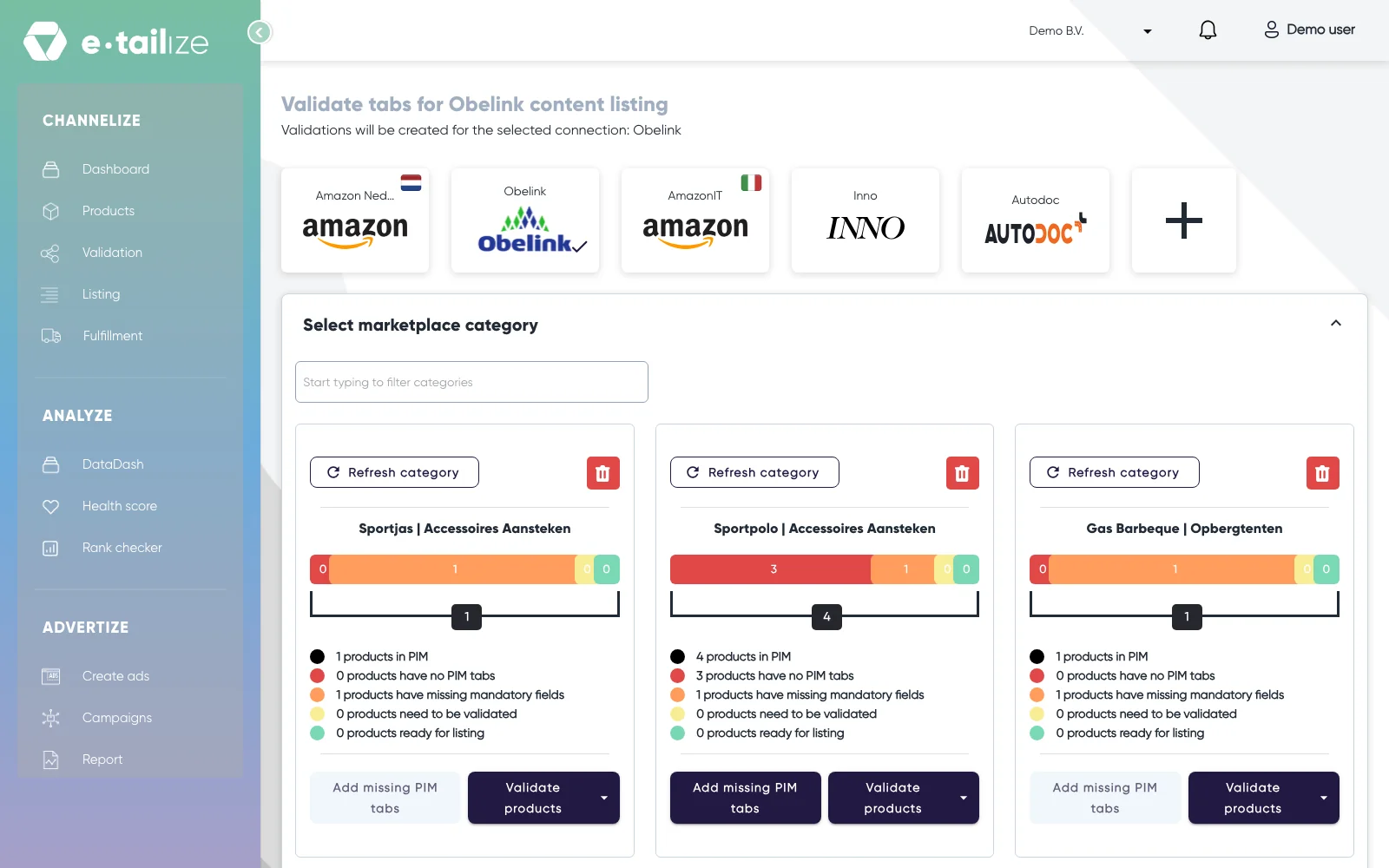
Le bouton "Validate products" sur une carte de catégorie, à côté de "Add missing PIM tabs" Attendez que "Please wait while we validate and map your products" se termine. Le résultat est soit "Nearly there!" avec le nombre de points qui demandent encore du travail, soit "Congratulations!. You successfully completed your mapping". Tout ce qui a passé la validation rejoint le compteur vert.
Remplissez les champs bloquants quand l'exécution refuse des produits. La page ouvre "Resolve mapping fields errors" avec ces produits et exactement les champs qui les bloquent, chacun avec un champ de saisie "Add the value here". Cliquez sur "Continue mapping" en bas à droite : vos valeurs sont contrôlées par rapport aux types de champs de la marketplace et la validation reprend toute seule.
Cliquez sur "Refresh category" quand la validation continue de signaler un champ que vous ne trouvez pas sur l'onglet. Ce bouton récupère les champs actuels de la marketplace pour cette catégorie : vous pouvez alors remplir les nouveaux champs et relancer la validation.
Cliquez sur "Listing" dans le menu de gauche et choisissez la même tuile de marketplace.
Sélectionnez vos produits validés et cliquez sur "List content". Le contenu, c'est la page produit proprement dite : nom, description, images et les attributs de l'onglet.
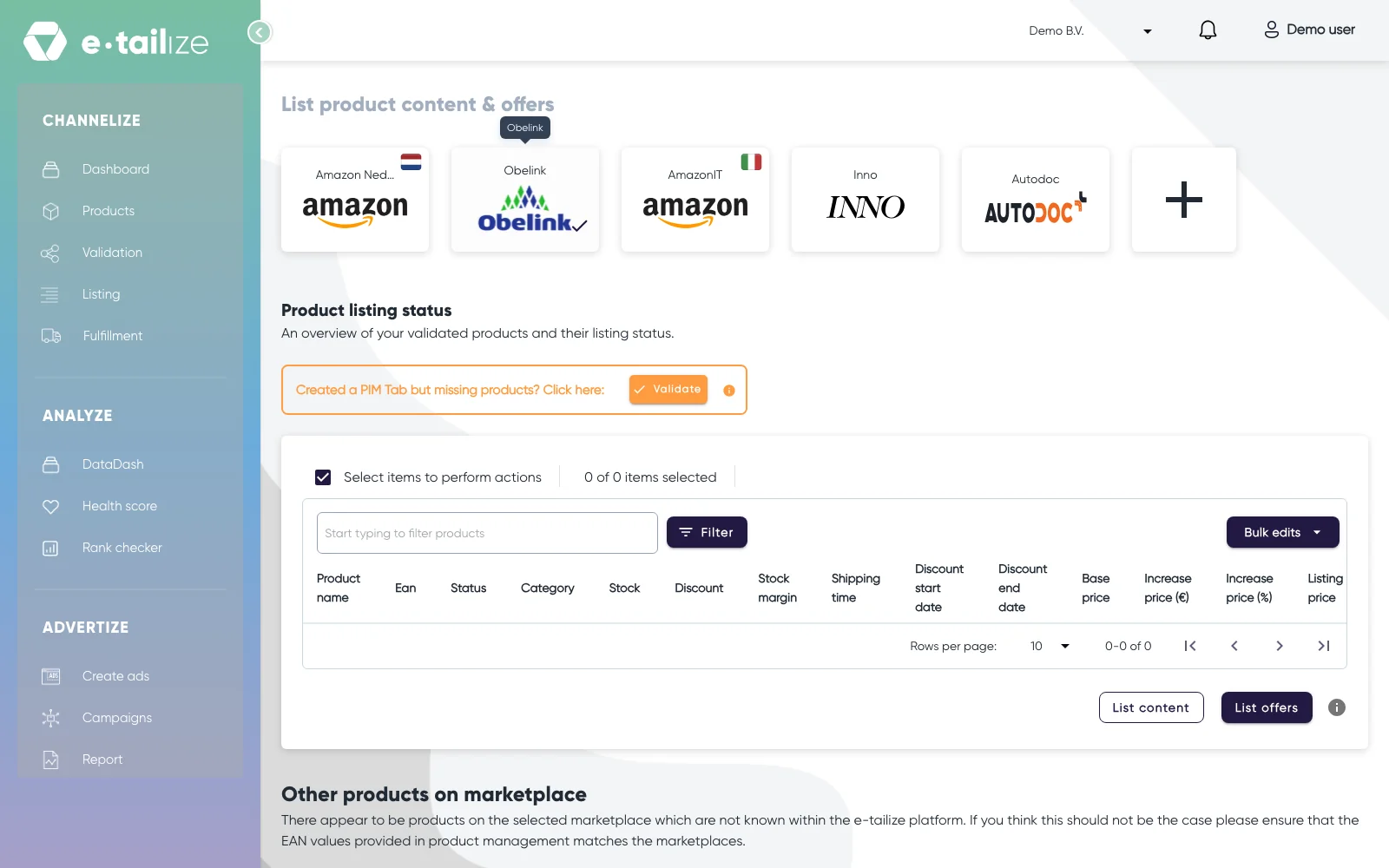
Le tableau des produits sous "Product listing status", avec les boutons "List content" et "List offers" Cliquez sur "List offers" une fois le contenu passé. L'offre est la partie commerciale : prix d'annonce, stock, engagement de livraison et mode d'expédition. Le contenu passe toujours en premier, car sur bol une offre n'a rien à quoi se rattacher tant que le contenu est encore en cours de traitement. La marketplace traite et approuve ce contenu de son côté : "List offers" peut donc renvoyer "product does not exist" tant que l'approbation est en cours. C'est un statut d'attente, voir Corriger les erreurs de validation et de mise en ligne.
Ce qui se passe ensuite
La pastille de statut à côté de la marketplace sur votre page produits suit les quatre mêmes états : "No PIM tab" (rouge), "Missing mandatory fields" (orange), "Pending validation" (jaune) et "Validated" (vert). Chaque état du filtre "Listing status" a sa propre case : vous pouvez donc en cocher plusieurs à la fois, et l'intitulé de l'onglet affiche le nombre d'états cochés derrière "Listing status". Un produit apparaît dans la grille de mise en ligne dès qu'il est validé, et sa colonne "Status" indique "Listed" dès qu'il est en ligne.
Problèmes fréquents
Si vous cliquez sur un bouton de mise en ligne sans rien cocher, vous obtenez "Please select items to update" : sélectionnez donc d'abord vos produits. Quand une exécution revient avec des problèmes signalés par la marketplace, ils apparaissent au-dessus de la grille, par produit, avec le champ refusé. Corriger les erreurs de validation et de mise en ligne traite les plus fréquents.
Questions fréquentes
Pourquoi "List offers" renvoie "product does not exist" ?
C'est un statut d'attente. La marketplace traite et approuve le contenu de son côté : l'offre n'a donc rien à quoi se rattacher tant que cette approbation est en cours. Attendez, puis relancez "List offers", voir Corriger les erreurs de validation et de mise en ligne.
Pourquoi "Add missing PIM tabs" est grisé sur une carte ?
Parce que le compteur rouge de cette carte est à zéro : il n'y a donc plus rien à créer. Le bouton n'ouvre l'assistant "PIM tabs" que pour une carte dont le compteur rouge est supérieur à zéro.
Quelle est la différence entre "List content" et "List offers" ?
"List content" envoie la page produit proprement dite : nom, description, images et les attributs de l'onglet. "List offers" envoie la partie commerciale : prix d'annonce, stock, engagement de livraison et mode d'expédition. Le contenu passe toujours en premier.
Cet article vous a aidé ?