Op deze pagina
Voordat je begint
Je hebt drie dingen nodig: het product in je catalogus, een koppeling met de marketplace en een categorie die eraan gekoppeld is. Velden die je eigen productdata moeten volgen, koppel je op de tab zelf, zie Main Tab velden koppelen.
Klik op "Validation" in het menu links en kies de tegel van de marketplace waarop je gaat listen. Lees het validatiescherm legt uit wat de kaarten laten zien.
Stappen
Klik op "Add missing PIM tabs" op een kaart waarvan de rode telling boven nul staat. De wizard "PIM tabs" opent, zodat je in één keer voor elk product in die categorie een tab maakt. Bij een rode telling van nul is de knop grijs, want er valt niets te maken.
Vul de verplichte velden van de oranje producten in op de tab van het product zelf, of laat ze over aan "Fill mandatory fields & validate" in de volgende stap.
Klik op "Validate products" en kies de optie die je nodig hebt. "Fill mandatory fields & validate" laat e-tailize eerst de verplichte velden invullen die het kan en valideert daarna, wat de oranje producten nodig hebben. "Validate only" valideert de tabs die je zelf hebt afgemaakt, de gele, en raakt geen enkel veld aan.
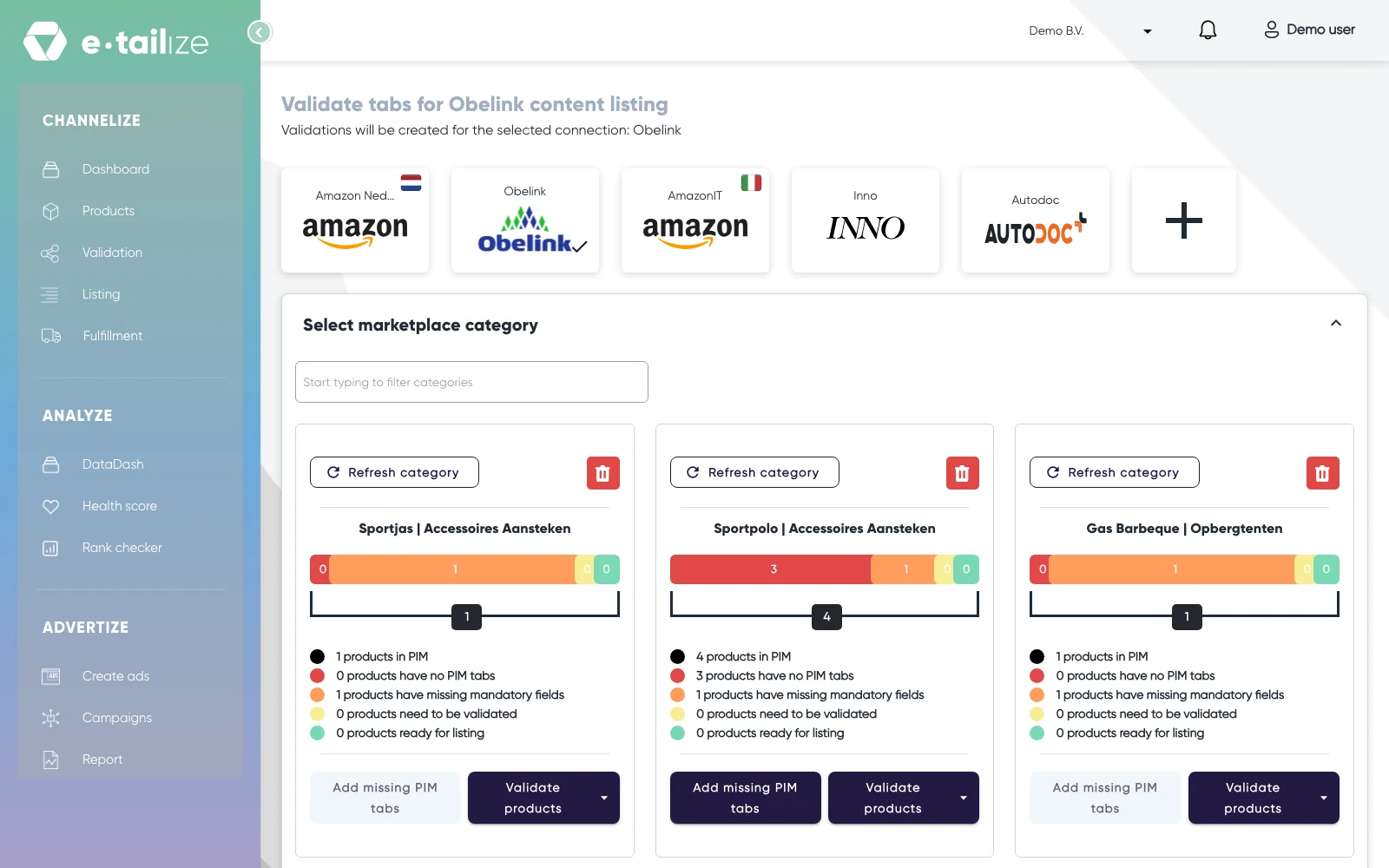
De knop "Validate products" op een categoriekaart, naast "Add missing PIM tabs" Wacht tot "Please wait while we validate and map your products" klaar is. De uitkomst is "Nearly there!" met het aantal punten dat nog werk vraagt, of "Congratulations!. You successfully completed your mapping". Alles wat slaagde schuift naar de groene telling.
Vul de blokkerende velden in als de run producten afkeurt. De pagina opent "Resolve mapping fields errors" met die producten en precies de velden die ze tegenhouden, elk met een invoerveld "Add the value here". Klik rechtsonder op "Continue mapping": je waarden worden gecontroleerd tegen de veldtypes van de marketplace en de validatierun loopt daarna vanzelf door.
Klik op "Refresh category" als de validatie blijft hangen op een veld dat je niet op de tab kunt vinden. Daarmee haal je de huidige velden van die categorie op, zodat je de nieuwe invult en opnieuw valideert.
Klik op "Listing" in het menu links en kies dezelfde tegel.
Selecteer je gevalideerde producten en klik op "List content". Content is de productpagina zelf: naam, omschrijving, afbeeldingen en de attributen van de tab.
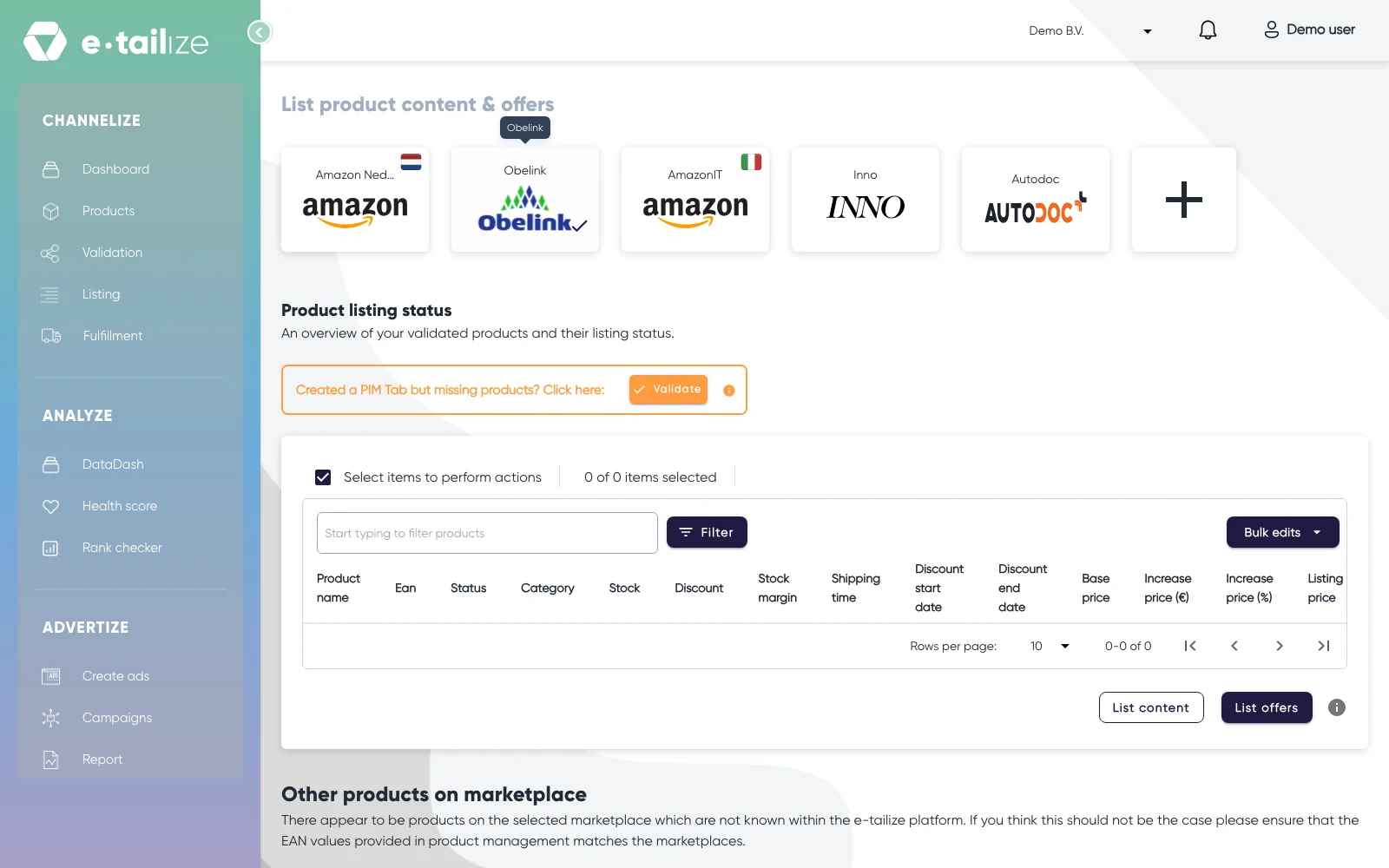
De productlijst onder "Product listing status", met de knoppen "List content" en "List offers" Klik op "List offers" zodra de content door is. De offer is het commerciële deel: listingprijs, voorraad, levertijd en fulfilmentmethode. Content gaat altijd eerst, want op bol heeft een offer nog niets om zich aan te hangen zolang de content nog verwerkt wordt. De marketplace verwerkt en keurt die content zelf goed, dus "List offers" kan terugkomen met "product does not exist" terwijl die goedkeuring nog loopt. Dat is een wachtstatus, zie Validatie- en listingfouten oplossen.
Wat er daarna gebeurt
Het statusbolletje naast de marketplace op je productenpagina volgt dezelfde vier standen: "No PIM tab" (rood), "Missing mandatory fields" (oranje), "Pending validation" (geel) en "Validated" (groen). Elke stand in het filter "Listing status" is een eigen selectievakje, dus je kunt er meerdere tegelijk aanvinken, en de kop van de tab toont achter "Listing status" hoeveel standen aan staan. Een product verschijnt in de listinglijst zodra het gevalideerd is, en de kolom "Status" toont "Listed" zodra het live staat.
Veelvoorkomende problemen
Klik je op een listingknop zonder selectie, dan krijg je "Please select items to update": selecteer eerst je producten. Komt een run terug met problemen van de marketplace, dan staan die boven de lijst, per product, met het veld dat geweigerd is. Validatie- en listingfouten oplossen behandelt de fouten die je het vaakst tegenkomt.
Veelgestelde vragen
Waarom komt "List offers" terug met "product does not exist"?
Dat is een wachtstatus. De marketplace verwerkt en keurt de content zelf goed, dus de offer heeft nog niets om zich aan te hangen zolang die goedkeuring loopt. Wacht en klik daarna opnieuw op "List offers", zie Validatie- en listingfouten oplossen.
Waarom is "Add missing PIM tabs" grijs op een kaart?
Omdat de rode telling van die kaart nul is, er valt dan niets te maken. De knop opent de wizard "PIM tabs" alleen op een kaart waarvan de rode telling boven nul staat.
Wat is het verschil tussen "List content" en "List offers"?
"List content" stuurt de productpagina zelf: naam, omschrijving, afbeeldingen en de attributen van de tab. "List offers" stuurt het commerciële deel: listingprijs, voorraad, levertijd en fulfilmentmethode. Content gaat altijd eerst.
Was dit nuttig?