Sur cette page
Avant de commencer
La validation est le contrôle entre vos onglets marketplace et votre mise en ligne. Par marketplace et par catégorie, elle compte où en sont vos produits et vous donne les boutons qui les font avancer.

Étapes
Cliquez sur "Validation" dans le menu de gauche.
Cliquez sur la tuile de la connexion marketplace sur laquelle vous voulez travailler.
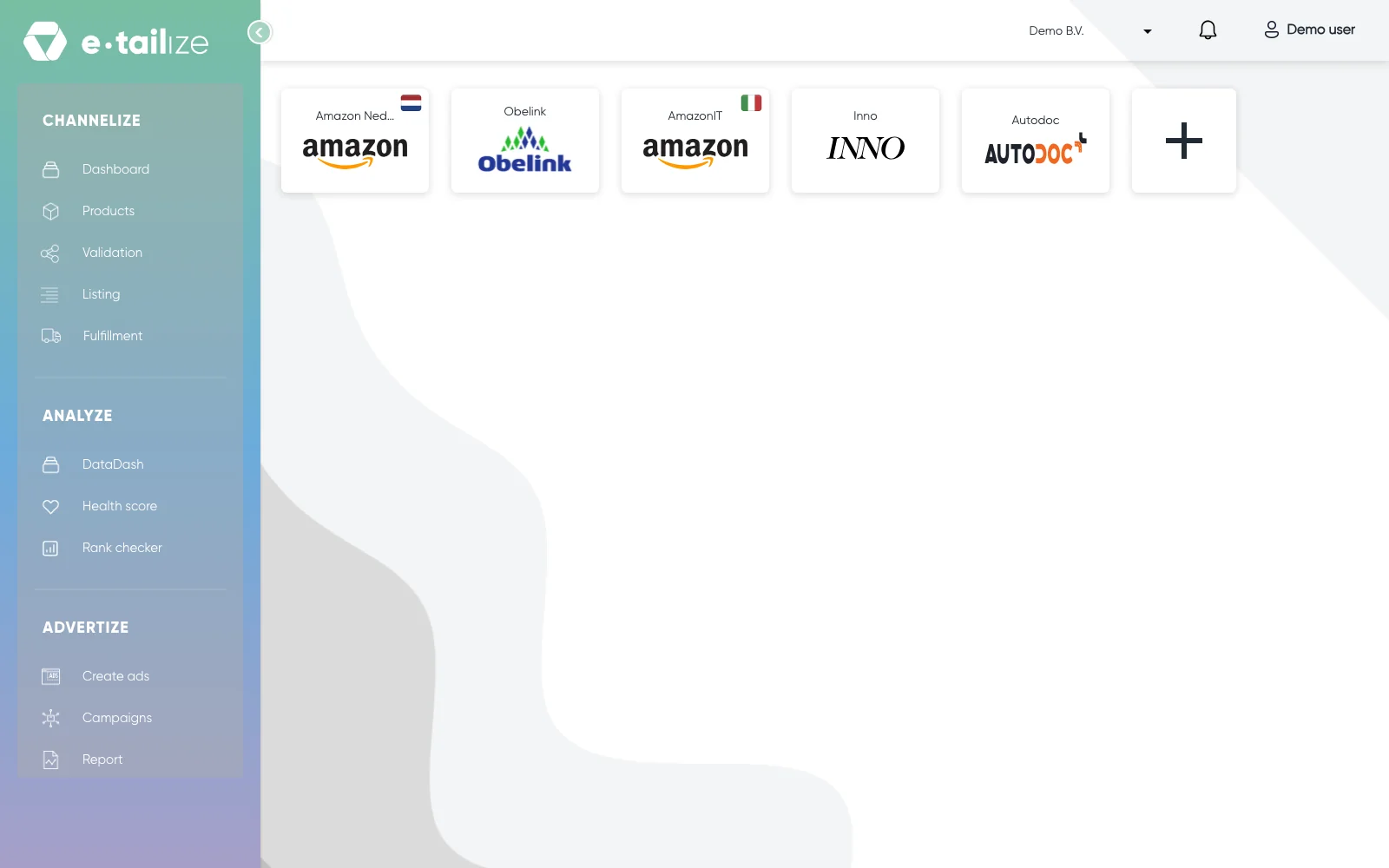
La page Validation avec une tuile par connexion marketplace Vérifiez le titre, "Validate tabs for [marketplace] content listing", et la ligne en dessous : "Validations will be created for the selected connection: [nom de votre connexion]".
Lisez les cartes sous "Select marketplace category". Une carte par correspondance de catégories, intitulée "[votre catégorie] | [catégorie de la marketplace]", chacune avec une barre de statut, cinq compteurs et ses propres boutons. Le champ "Start typing to filter categories" permet de les filtrer.
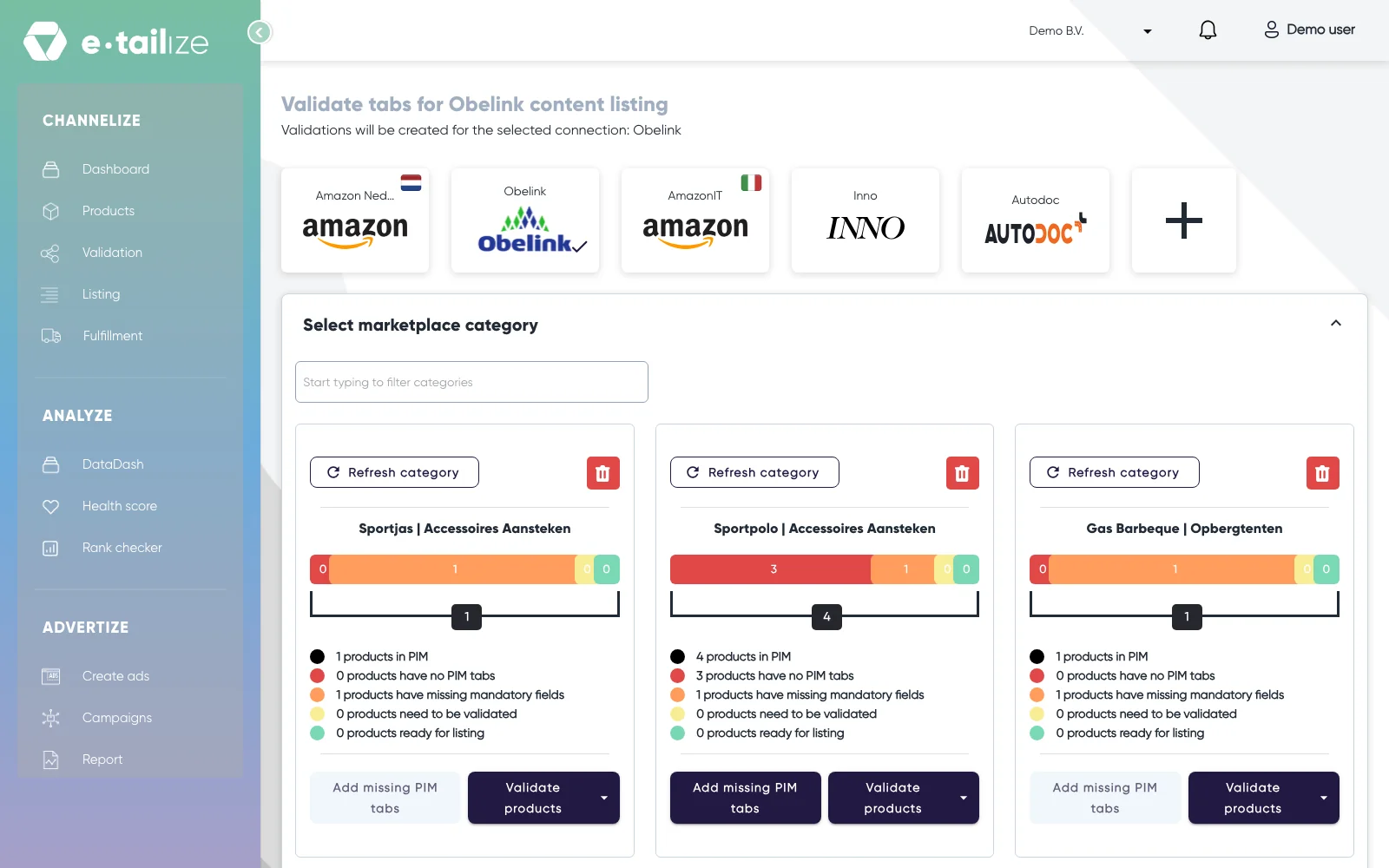
Une carte par correspondance de catégories, avec le champ de filtre au-dessus et cinq compteurs sur chaque carte
| Ligne de légende | Couleur | Signification |
|---|---|---|
| "N products in PIM" | noir | le total, sous la barre |
| "N products have no PIM tabs" | rouge | pas encore d'onglet pour cette marketplace |
| "N products have missing mandatory fields" | orange | l'onglet existe, des champs sont vides |
| "N products need to be validated" | jaune | rempli, en attente de validation |
| "N products ready for listing" | vert | validé, prêt pour la mise en ligne |
Les produits passent du rouge à l'orange, puis au jaune et au vert à mesure que vous les corrigez, avec les mêmes quatre couleurs que les pastilles de statut de votre page produits.
Problèmes fréquents
Une erreur de mise en ligne sur un champ que vous ne voyez pas dans l'onglet. Les marketplaces modifient leurs définitions de catégories, et votre onglet de version a été créé selon l'ancienne définition. Cliquez sur "Refresh category". La carte indique "Marketplace field sync is processing for this category" pendant l'opération. Ensuite, les nouveaux champs figurent dans les onglets : remplissez les nouveaux champs obligatoires et relancez la validation.
La marketplace dont vous avez besoin n'a pas de tuile. La rangée se termine par une tuile "+" qui vous mène à vos connexions. Dès que la connexion existe, sa tuile apparaît ici.
Une carte pour une catégorie que vous ne vendez plus. Son bouton corbeille ouvre "Delete confirmation" et supprime la version marketplace de chaque produit de cette carte.
Questions fréquentes
Que fait la page "Validation" ?
Elle compte vos produits par catégorie et par statut, et vous donne les boutons qui les font avancer : "Add missing PIM tabs", "Validate products" et "Refresh category".
Comment lire une carte de catégorie ?
Votre propre catégorie figure en premier, la catégorie de la marketplace après le trait vertical. Le nombre sous la barre est le total, et les parties colorées le répartissent par statut.
Mes produits sont verts, et maintenant ?
Allez dans "Listing" et mettez vos produits en ligne, d'abord le contenu, puis les offres. Mettre un produit en ligne vous guide pas à pas.
Cet article vous a aidé ?