Auf dieser Seite
Bevor Sie beginnen
Die Validierung ist die Prüfung zwischen Ihren Marktplatz Tabs und Ihrem Listing. Pro Marktplatz und pro Kategorie zählt sie, wie weit Ihre Produkte sind, und gibt Ihnen die Schaltflächen, die sie weiterbringen.

Schritte
Klicken Sie in der linken Seitenleiste auf "Validation".
Klicken Sie auf die Kachel der Marktplatz Verbindung, an der Sie arbeiten möchten.
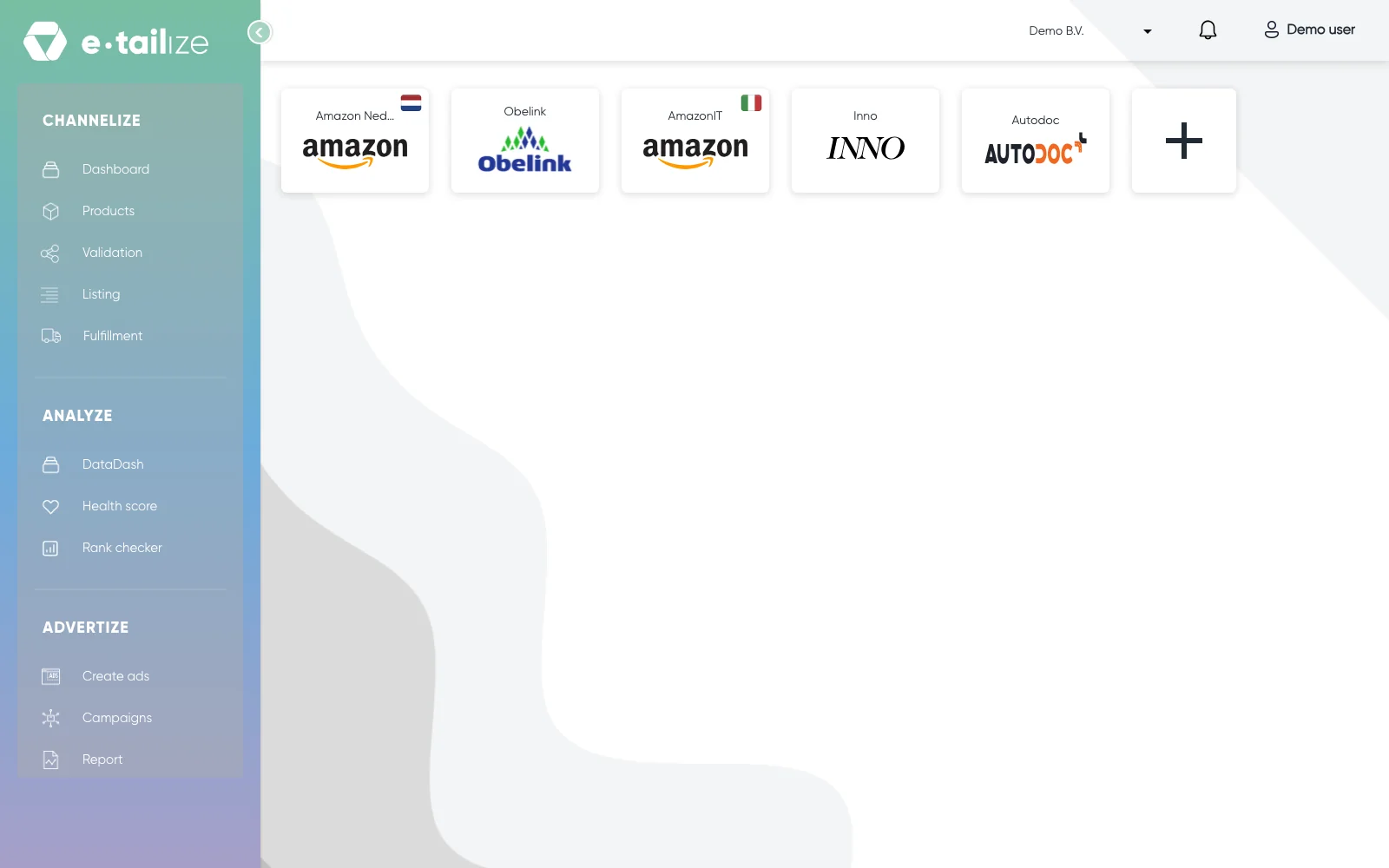
Die Seite Validation mit einer Kachel pro Marktplatz Verbindung Prüfen Sie die Überschrift "Validate tabs for [Marktplatz] content listing" und die Zeile darunter: "Validations will be created for the selected connection: [Ihr Verbindungsname]".
Lesen Sie die Karten unter "Select marketplace category". Eine Karte pro Kategoriezuordnung, mit dem Titel "[Ihre Kategorie] | [Kategorie des Marktplatzes]", jede mit einer Statusleiste, fünf Zahlen und eigenen Schaltflächen. Das Feld "Start typing to filter categories" grenzt sie ein.
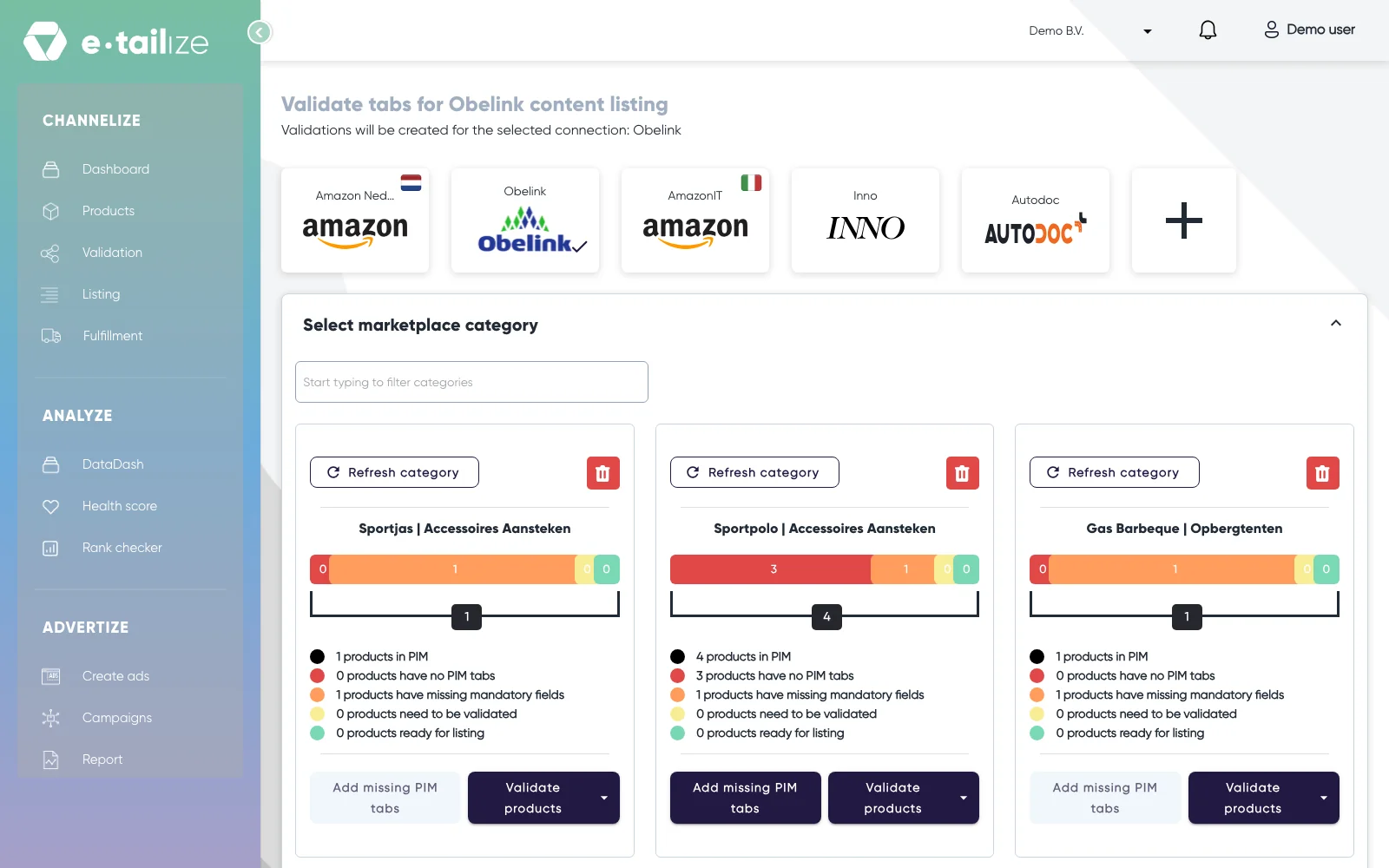
Eine Karte pro Kategoriezuordnung, mit dem Filterfeld darüber und fünf Zahlen auf jeder Karte
| Legendenzeile | Farbe | Bedeutung |
|---|---|---|
| "N products in PIM" | schwarz | die Gesamtzahl, unter der Leiste |
| "N products have no PIM tabs" | rot | noch kein Tab für diesen Marktplatz |
| "N products have missing mandatory fields" | orange | der Tab existiert, Felder sind leer |
| "N products need to be validated" | gelb | ausgefüllt, wartet auf die Validierung |
| "N products ready for listing" | grün | validiert, bereit zum Listen |
Die Produkte wandern von Rot über Orange und Gelb zu Grün, während Sie sie korrigieren, in denselben vier Farben wie die Statuspunkte auf Ihrer Produktseite.
Häufige Probleme
Ein Listingfehler zu einem Feld, das Sie auf dem Tab nicht sehen. Marktplätze ändern ihre Kategoriedefinitionen, und Ihr Versionstab wurde nach der alten Definition angelegt. Klicken Sie auf "Refresh category". Die Karte zeigt "Marketplace field sync is processing for this category", solange das läuft. Danach stehen die neuen Felder auf den Tabs: Füllen Sie die neuen Pflichtfelder aus und validieren Sie erneut.
Der Marktplatz, den Sie brauchen, hat keine Kachel. Die Leiste endet mit einer Kachel "+", die Sie zu Ihren Verbindungen bringt. Sobald die Verbindung existiert, steht ihre Kachel hier.
Eine Karte für eine Kategorie, die Sie nicht mehr verkaufen. Ihre Papierkorbschaltfläche öffnet "Delete confirmation" und entfernt die Marktplatzversion jedes Produkts unter dieser Karte.
Häufig gestellte Fragen
Was macht die Seite "Validation"?
Sie zählt Ihre Produkte pro Kategorie nach Status und gibt Ihnen die Schaltflächen, die sie weiterbringen: "Add missing PIM tabs", "Validate products" und "Refresh category".
Wie lese ich eine Kategoriekarte?
Ihre eigene Kategorie steht vorne, die Kategorie des Marktplatzes hinter dem senkrechten Strich. Die Zahl unter der Leiste ist die Gesamtzahl, und die farbigen Abschnitte teilen sie nach Status auf.
Meine Produkte sind grün, was nun?
Gehen Sie zu "Listing" und stellen Sie sie live, zuerst die Inhalte und dann die Angebote. Ein Produkt live stellen führt Sie Schritt für Schritt hindurch.
War das hilfreich?