Auf dieser Seite
Bevor Sie beginnen
Zwei verschiedene Dinge gehen schief, jedes mit seiner eigenen Lösung.
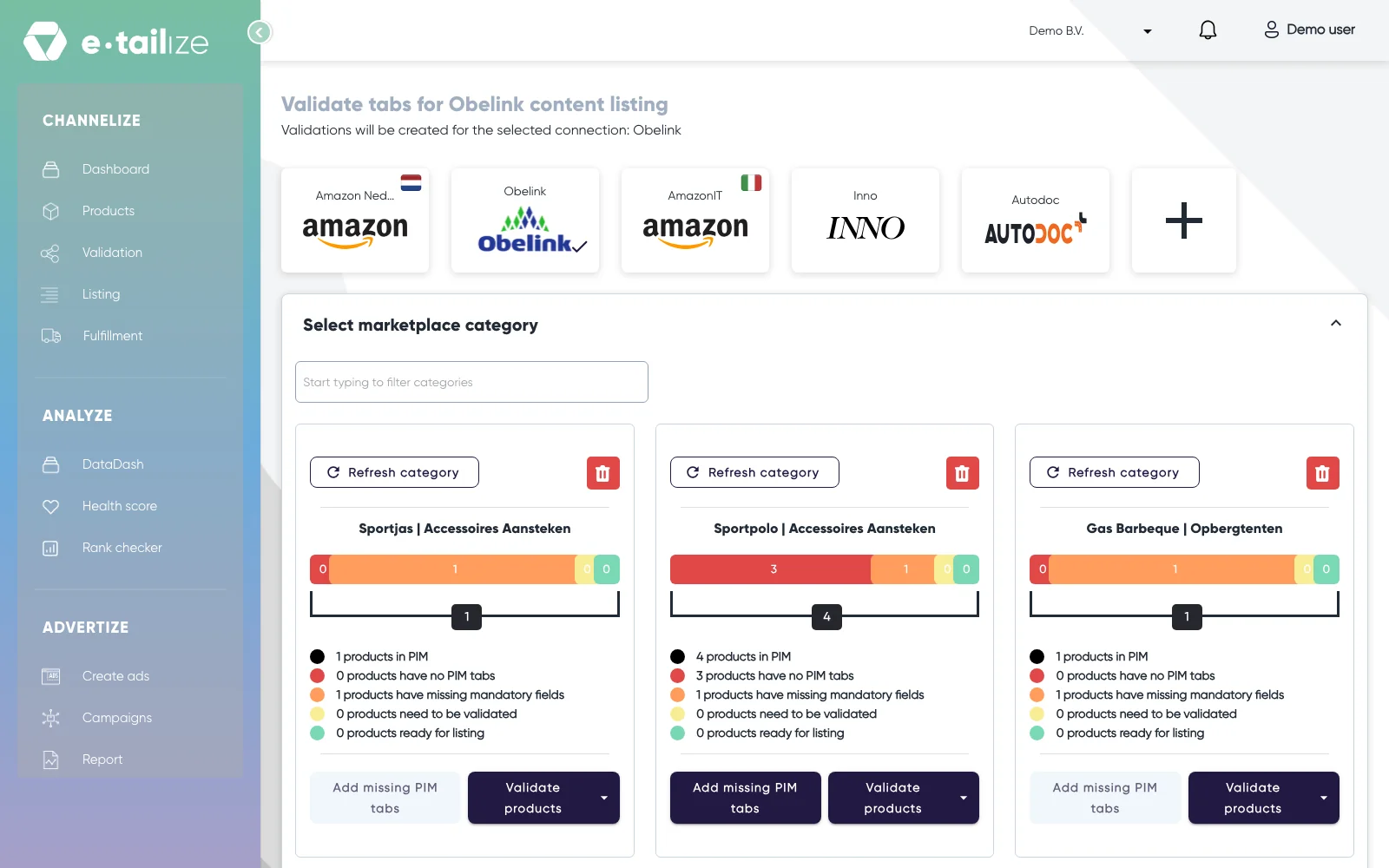
Ein Validierungsfehler entsteht innerhalb von e-tailize, bevor etwas gesendet wird: Ein Feld ist leer, oder sein Wert gehört nicht zu denen, die der Marktplatz akzeptiert. Sie sehen ihn in der Validierungsansicht als orange oder gelbe Zahl.
Ein Listingfehler kommt nach "List content" vom Marktplatz zurück. Er nennt immer drei Dinge: die EAN, das Feld und den Wert, den der Marktplatz abgelehnt hat.
Jeder Listingfehler nimmt denselben Weg. Suchen Sie das Produkt über diese EAN, öffnen Sie das Feld, das die Meldung nennt, und setzen Sie den Wert, den der Marktplatz verlangt. Speichern Sie, validieren Sie das Produkt erneut und führen Sie "List content" erneut aus. Dieselbe Meldung? Dann finden Sie Ihr Symptom unten.
Häufige Probleme
"Product does not exist"
"List content" meldet kein Problem, aber "List offers" antwortet, dass das Produkt nicht existiert. Das ist ein Wartestatus: Der Marktplatz hat das Produkt noch nicht freigegeben. Der Marktplatz legt seine eigene Freigabezeit fest. Warten Sie die Freigabe ab und führen Sie dann "List offers" erneut aus.
Der Titel ist zu lang
Ein Listing scheitert am Produktnamen, oft bei mehreren Produkten gleichzeitig. Jeder Marktplatz legt dafür sein eigenes Maximum fest. Kürzen Sie den Namen auf dem Marktplatz Tab: Der Zähler neben dem Feld zeigt, wie viel Platz Sie haben, und ein Name über dem Limit wird abgelehnt, statt stillschweigend gekürzt zu werden.
Zu viele Bilder
Der Marktplatz hat mehr Bilder erhalten, als er zulässt, weil jedes Bild auf dem Tab mitgesendet wird. Entfernen Sie die überzähligen vom Marktplatz Tab, oder lassen Sie das Feld für zusätzliche Bilder des Tabs auf die Auswahl verweisen, die Sie wirklich senden möchten, und führen Sie dann "List content" erneut aus.
Die SKU fehlt
Das Produkt wird nicht gelistet, und die Meldung nennt die SKU. Das Feld "Sku" auf dem Tab "Main product" ist leer. Füllen Sie es aus, speichern Sie das Produkt, validieren Sie es erneut und listen Sie erneut. Auf Amazon geht ein Listing ohne SKU nie durch.
Eine Variante lässt sich nicht listen, die anderen schon
Sie haben denselben Artikel in mehreren Farben, und alle bis auf eine Variante gehen durch. Die EAN dieser einen ist keine gültige EAN-13: Ihre letzte Ziffer, die Prüfziffer, geht nicht auf, also lehnt der Marktplatz den Barcode ab. Korrigieren Sie die EAN und listen Sie erneut. Biegen Sie die Prüfziffer nie zurecht, bis sie passt, denn diese Nummer kann zu einer anderen Variante gehören. Immer noch derselbe Fehler bei einer korrekten EAN? Senden Sie die EAN und den Marktplatz an support@e-tailize.com.
Auf bol ist nur das Hauptbild sichtbar
Ein Produkt ist live, aber nur das Hauptbild wird angezeigt. Nur dieses eine Bild war in e-tailize, als die Inhalte rausgingen, und ein Marktplatz zeigt nicht mehr, als er erhalten hat. Importieren Sie die Bilder in den Tab "Main product", verschieben Sie sie mit einer Massenbearbeitung in das Feld für zusätzliche Bilder, validieren Sie dann und führen Sie "List content" erneut aus. Der Marktplatz ordnet die zusätzlichen Bilder selbst an, ihre Reihenfolge kann also von Ihrer abweichen.
Die Bild URL wird nicht akzeptiert
Der Marktplatz bezeichnet den Bildlink als fehlerhaft, oder das Bild erscheint nie. Der Link zeigt auf eine Seite statt auf die Datei, meist ein Freigabelink aus einem Cloudspeicher. Verwenden Sie eine direkte öffentliche URL, die das Bild selbst öffnet, ohne Anmeldung und ohne Weiterleitung. Prüfen Sie auch die Auflösung: Jeder Marktplatz nennt ein Minimum.
Dieselbe Kategorie hat zwei Karten
Eine Kategorie zeigt zwei Karten, eine davon teilweise rot, und das Bearbeiten ergibt "The product version already exists for this marketplace." Die Produkte einer Kategorie wurden zwei Marktplatzkategorien zugeordnet, und eine Karte zählt nur ihre eigenen. Lesen Sie in jedem Titel den Teil hinter dem senkrechten Strich, das ist die Marktplatzkategorie, und zählen Sie auf Ihrer Produktseite, was unter jeder steht. Ergeben die beiden zusammen Ihre Gesamtzahl? Dann sind alle Ihre Produkte da, nur auf zwei Karten verteilt.
"Resolve mapping fields errors"
Dieser Bereich erscheint unter den Karten, nachdem Sie auf einer Karte "Validate products" ausgeführt haben und Produkte abgelehnt wurden. Er zeigt die blockierten Produkte und die Felder, die sie blockieren. Eine Markierung nennt den Grund: "Empty" für ein Feld ohne Wert, "Invalid type" für einen Wert, den der Marktplatz dort nicht akzeptiert. Geben Sie den Wert in "Add the value here" ein, nutzen Sie "Apply to all products", um ihn bei jedem Produkt auf der Seite in dieses Feld zu kopieren, und klicken Sie dann auf "Continue mapping".
Häufig gestellte Fragen
Ist das ein Validierungsfehler oder ein Listingfehler?
Ein Validierungsfehler stoppt das Produkt, bevor es gesendet wird, und kommt von e-tailize: Ein Feld ist leer, oder sein Wert wird nicht akzeptiert. Ein Listingfehler kommt nach "List content" vom Marktplatz zurück und nennt die EAN, das Feld und den Wert, den der Marktplatz abgelehnt hat.
Ich erhalte einen Fehler zu einem Feld, das nicht auf meinem Tab ist
Dann hat der Marktplatz seine Kategoriedefinition geändert, nachdem Ihr Tab angelegt wurde. Klicken Sie auf der Karte dieser Kategorie auf "Refresh category" und warten Sie die Synchronisation ab. Die neuen Felder stehen dann auf den Tabs: Füllen Sie sie aus, validieren Sie und listen Sie erneut.
War das hilfreich?