Sur cette page
Avant de commencer
Deux choses différentes peuvent mal tourner, chacune avec sa propre solution.
Une erreur de validation se produit dans e-tailize, avant tout envoi : un champ est vide, ou sa valeur ne fait pas partie de celles que la marketplace accepte. Vous la voyez sur la page Validation sous forme de compteur orange ou jaune.
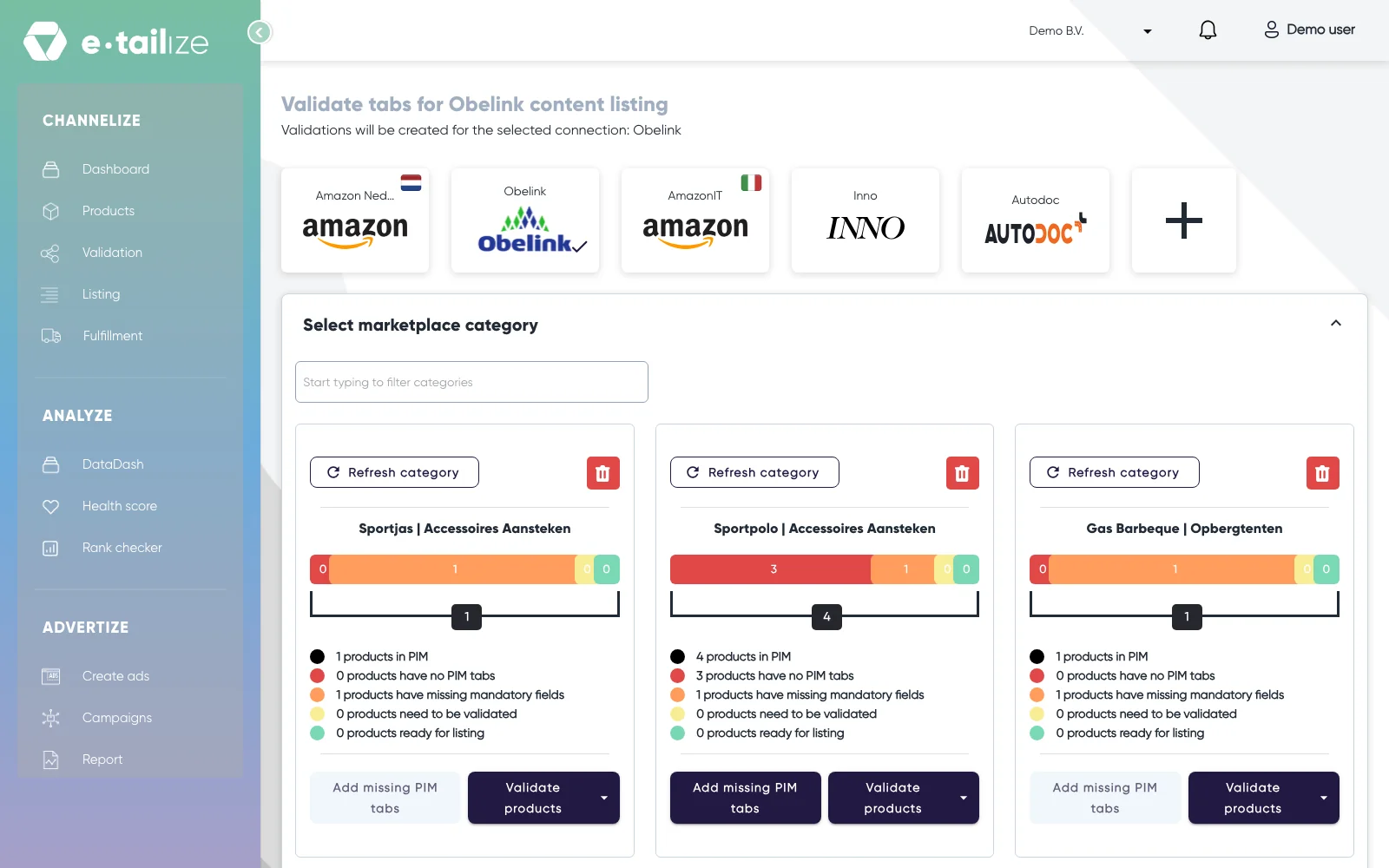
Une erreur de mise en ligne revient de la marketplace après "List content". Elle nomme toujours trois choses : l'EAN, le champ et la valeur refusée.
Chaque erreur de mise en ligne suit le même chemin. Cherchez le produit avec cet EAN, ouvrez le champ que nomme le message, et saisissez la valeur que demande la marketplace. Enregistrez, validez de nouveau le produit et relancez "List content". Même message ? Cherchez alors votre symptôme plus bas.
Problèmes fréquents
"Product does not exist"
"List content" ne signale aucun problème, mais "List offers" répond que le produit n'existe pas. C'est un statut d'attente : la marketplace n'a pas encore approuvé le produit. La marketplace fixe son propre délai d'approbation. Attendez l'approbation, puis relancez "List offers".
Le titre est trop long
Une mise en ligne échoue sur le nom du produit, souvent pour plusieurs produits à la fois. Chaque marketplace fixe son propre maximum pour ce nom. Raccourcissez le nom sur l'onglet marketplace : le compteur à côté du champ indique la place dont vous disposez, et un nom qui dépasse la limite est refusé plutôt que coupé sans prévenir.
Trop d'images
La marketplace a reçu plus d'images qu'elle n'en autorise, car chaque image de l'onglet est envoyée. Retirez les images en trop de l'onglet marketplace, ou faites pointer le champ d'images supplémentaires de l'onglet vers la série que vous voulez vraiment envoyer, puis relancez "List content".
Le SKU manque
Le produit ne se met pas en ligne et le message nomme le SKU. Le champ "Sku" de l'onglet "Main product" est vide. Remplissez ce champ, enregistrez le produit, validez de nouveau le produit et relancez la mise en ligne. Sur Amazon, une annonce sans SKU ne passe jamais.
Une variante ne se met pas en ligne alors que les autres passent
Vous avez le même article en plusieurs couleurs et toutes les couleurs passent sauf une. L'EAN de cette variante n'est pas un EAN-13 valide : son dernier chiffre, le chiffre de contrôle, ne tombe pas juste, donc la marketplace refuse le code-barres. Corrigez l'EAN et relancez la mise en ligne. Ne modifiez jamais le chiffre de contrôle jusqu'à ce qu'il convienne, car ce numéro peut appartenir à une autre variante. Toujours la même erreur avec un EAN correct ? Envoyez l'EAN et la marketplace à support@e-tailize.com.
Seule l'image principale est visible sur bol
Un produit est en ligne, mais seule l'image principale s'affiche. Cette image était la seule dans e-tailize au moment de l'envoi du contenu, et une marketplace n'affiche pas plus que ce qu'elle a reçu. Importez les images dans l'onglet "Main product", transférez ces images vers le champ d'images supplémentaires avec une modification en masse, puis validez et relancez "List content". C'est la marketplace qui fixe l'ordre des images supplémentaires : cet ordre peut donc différer du vôtre.
L'URL de l'image n'est pas acceptée
La marketplace qualifie le lien de l'image de corrompu, ou l'image n'apparaît jamais. Le lien pointe vers une page au lieu du fichier, en général un lien de partage d'un espace de stockage en ligne. Utilisez une URL publique directe qui ouvre directement l'image, sans demande de connexion et sans redirection. Vérifiez aussi la résolution : chaque marketplace indique un minimum.
La même catégorie a deux cartes
Une catégorie affiche deux cartes, dont une en partie rouge, et une modification donne "The product version already exists for this marketplace." Les produits d'une même catégorie ont été associés à deux catégories marketplace, et une carte ne compte que les siens. Lisez la partie après le trait vertical dans chaque titre, c'est la catégorie marketplace, et comptez sur votre page produits ce qui se trouve sous chacune. La somme des deux correspond à votre total ? Alors tous vos produits sont bien là, répartis sur deux cartes.
"Resolve mapping fields errors"
Cette section apparaît sous les cartes quand vous avez lancé "Validate products" sur une carte et que des produits ont été refusés. Elle montre les produits bloqués et les champs qui les bloquent. Une étiquette indique pourquoi : "Empty" pour un champ sans valeur, "Invalid type" pour une valeur que la marketplace n'accepte pas à cet endroit. Saisissez la valeur dans "Add the value here", utilisez "Apply to all products" pour la copier dans ce champ pour chaque produit de la page, puis cliquez sur "Continue mapping".
Questions fréquentes
C'est une erreur de validation ou une erreur de mise en ligne ?
Une erreur de validation arrête le produit avant l'envoi et vient d'e-tailize : un champ est vide, ou sa valeur n'est pas acceptée. Une erreur de mise en ligne revient de la marketplace après "List content" et nomme l'EAN, le champ et la valeur refusée.
J'obtiens une erreur sur un champ qui n'est pas sur mon onglet
La marketplace a alors modifié sa définition de catégorie après la création de votre onglet. Cliquez sur "Refresh category" sur la carte de cette catégorie et attendez la synchronisation. Les nouveaux champs figurent ensuite dans les onglets : remplissez ces champs, validez et relancez la mise en ligne.
Cet article vous a aidé ?