Sur cette page
Avant de commencer
Cliquez sur "Listing" et choisissez la tuile d'une marketplace. La section "Product listing status" s'ouvre avec la ligne "An overview of your validated products and their listing status." et contient les produits qui ont passé la validation pour cette marketplace. Les produits qui ne l'ont pas passée ne figurent pas encore ici.
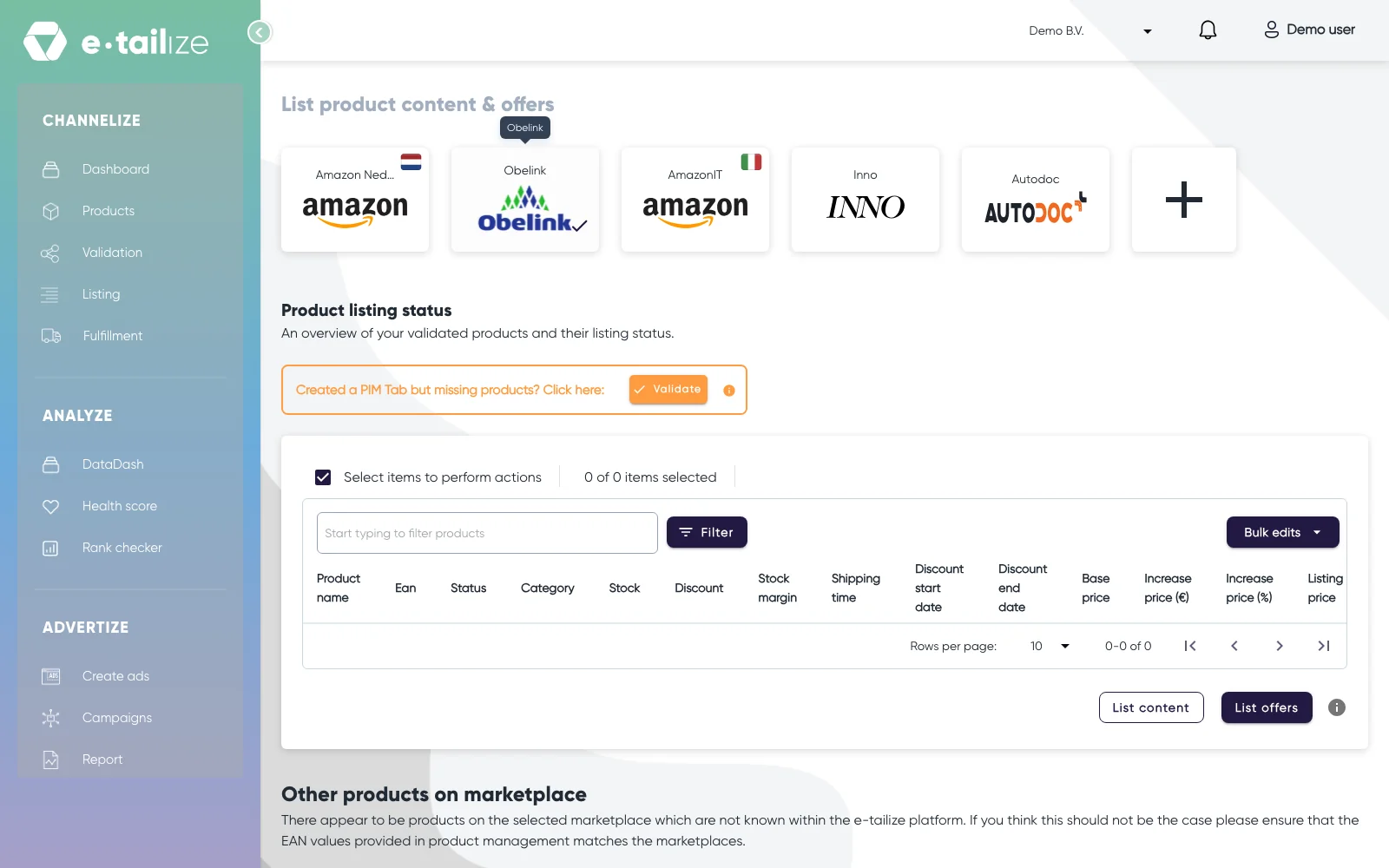
| Colonne | Ce qu'elle vous dit |
|---|---|
| "Status" | "Listed" signifie que le produit est en ligne sur la marketplace |
| "Stock" | votre propre stock, avec le stock de la marketplace entre parenthèses |
| "Base price" | le prix qui vient de votre produit |
| "Discount" | votre pourcentage de remise, modifiable dans la ligne |
| "Increase price (€)" et "Increase price (%)" | vos majorations, définies via "Bulk edits", non modifiables dans la ligne |
| "Listing price" | le résultat de ces valeurs, et le prix réellement envoyé |
| "Shipping time" et "Fulfillment method" | votre engagement de livraison, sur les marketplaces qui en demandent un |
Les colonnes dépendent de la marketplace : toutes les marketplaces n'affichent donc pas les mêmes.
Ce qui se passe ensuite
Pendant un envoi, une boîte de dialogue bloque la page et vous demande de ne pas fermer l'onglet pendant que la marketplace vérifie vos produits. Utilisez "Click here to continue working" pour ouvrir votre tableau de bord dans un nouvel onglet du navigateur et y continuer votre travail. Laissez cet onglet ouvert : la boîte de dialogue se ferme automatiquement quand l'opération est terminée, échoue ou prend trop de temps. Vous obtenez "Listing process is completed" une fois l'opération terminée. Si nous ne pouvons pas lire le statut de traitement de la marketplace, vous voyez "Something went wrong while reading the async operation status. Check the Marketplace for updates or try again.", et c'est alors le portail de la marketplace qui vous indique où en est l'opération.
Quand la marketplace refuse quelque chose, une section de problèmes apparaît au-dessus de la grille avec un panneau appelé "Offer response" : l'EAN, le message envoyé par la marketplace, le champ concerné et la valeur reçue. Ce produit reste sur "InProgress", le champ refusé figure dans la colonne "Name" de "Offer response", et la situation ne change pas tant que vous ne corrigez pas ce champ et ne relancez pas l'envoi. Corriger les erreurs de validation et de mise en ligne traite les erreurs les plus courantes.
Sous la grille, une deuxième section peut apparaître : "Other products on marketplace". Il s'agit de produits de votre compte marketplace qui n'ont pas d'EAN correspondant dans e-tailize. Vous pouvez envoyer des offres de prix et de stock pour ces produits depuis cette section, et ils ne passent dans la grille principale qu'une fois qu'un produit avec cet EAN existe ici et est validé.
Problèmes fréquents
"Please select items to update". Vous avez cliqué sur un bouton de mise en ligne sans rien cocher. Sélectionnez d'abord vos produits.
Une ligne où "Shipping time" ne peut pas être modifié. Son mode d'expédition confie la livraison à la marketplace : l'engagement de livraison est donc le sien, pas le vôtre.
Un prix d'annonce beaucoup trop bas. Le prix d'annonce est calculé à partir de votre prix de base, de votre remise, de "Increase price (€)" et de "Increase price (%)". Une remise trop élevée peut le faire passer sous zéro, et un tel prix est refusé.
Questions fréquentes
Pourquoi mon produit n'est pas dans la grille ?
Seuls les produits validés figurent ici. Utilisez la barre au-dessus de la grille, "Created a PIM Tab but missing products? Click here:", et son bouton "Validate". Il vous mène à la page de validation, et "Back to listing" vous ramène ici.
Que signifient les deux nombres de la colonne "Stock" ?
Le premier est le stock dans e-tailize, celui entre parenthèses est le stock dont la marketplace dispose en ce moment. C'est l'envoi de vos offres qui met à jour le stock côté marketplace.
Où voir pourquoi un produit a été refusé ?
Dans "Offer response", au-dessus de la grille. Le panneau indique l'EAN, le champ et le message tel que la marketplace l'a envoyé.
Cet article vous a aidé ?