Sur cette page
Avant de commencer
Les valeurs de vos offres se trouvent sur la page "Listing", sous le titre "List product content & offers". Cliquez d'abord sur la tuile d'une marketplace : tout ce qui se trouve sous les tuiles concerne cette seule marketplace.
Seuls les produits validés apparaissent dans la grille "Product listing status". S'il manque un produit, utilisez le bouton "Validate" dans la barre "Created a PIM Tab but missing products? Click here:".
Les colonnes d'offre dont vous disposez dépendent de la marketplace, et varient donc d'une marketplace à l'autre. bol a "Shipping time" et "Fulfillment method", Kaufland n'a ni l'une ni l'autre, Amazon a une colonne "Fulfillment center", et les marketplaces Mirakl ajoutent "Discount start date" et "Discount end date".
Étapes
Ouvrez "Listing" dans le menu de gauche et cliquez sur la tuile de la marketplace sur laquelle vous voulez travailler.
Réduisez la grille si nécessaire. Saisissez du texte dans "Start typing to filter products", ou cliquez sur "Filter" et renseignez "Name", "EAN", "Listing price", "Mapping name", "Stock", "Discount", "Shipping", "Base price" ou "Stock margin" dans la boîte de dialogue "Filters". "Filter" applique votre choix, "Cancel" ferme la boîte de dialogue sans l'appliquer.
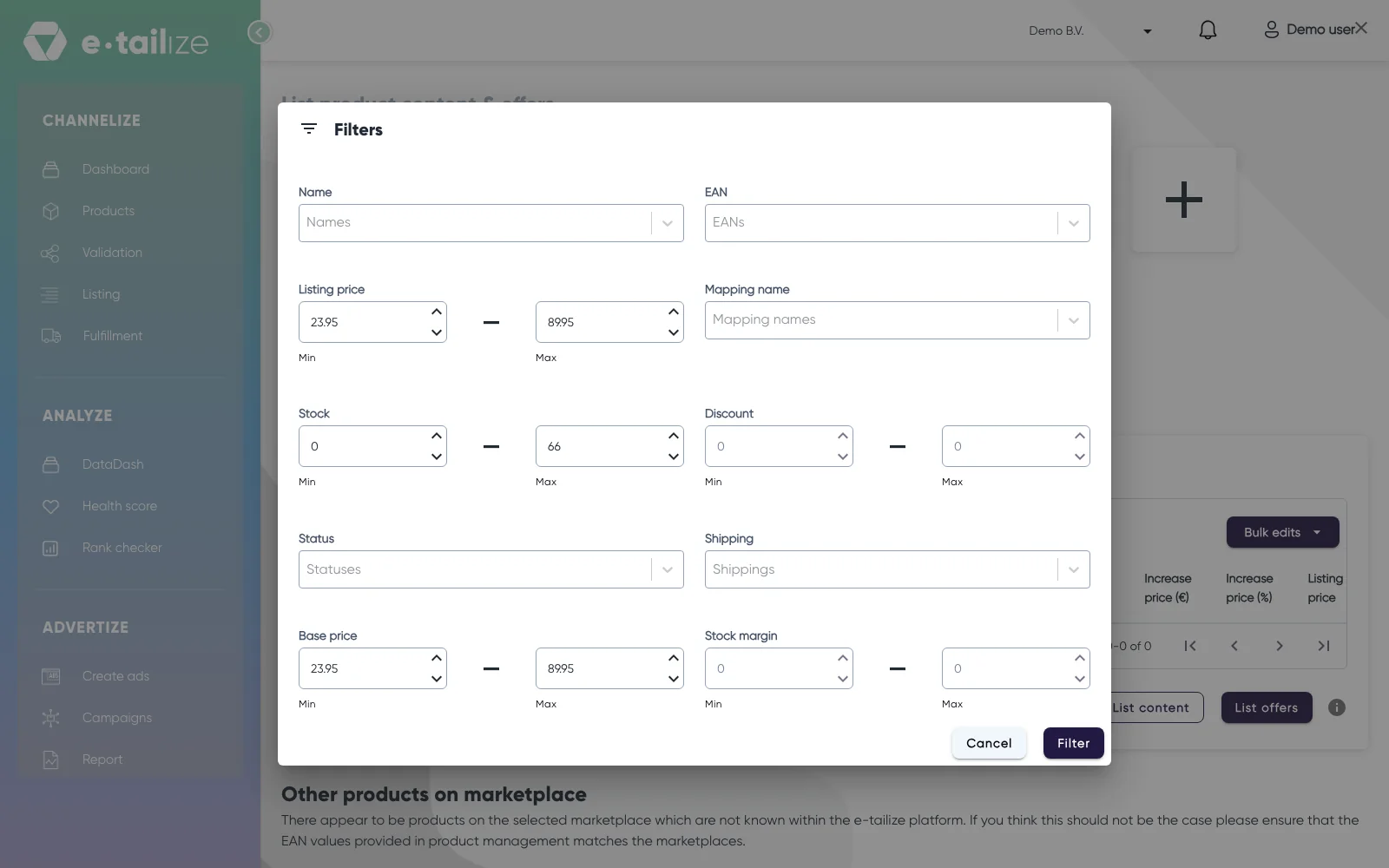
La boîte de dialogue "Filters" avec un minimum et un maximum pour "Listing price", "Stock", "Discount", "Base price" et "Stock margin" Cochez "Select items to perform actions" pour sélectionner les lignes de la page affichée, cliquez sur le lien "Select all N items" à côté pour prendre toutes les lignes de la grille filtrée, ou cochez la case devant un produit. Le compteur au-dessus de la grille indique combien d'éléments sont sélectionnés.
Modifiez un produit directement dans sa ligne : "Discount" et "Stock margin" sont des zones de saisie, et les champs d'offre de cette marketplace, sur bol "Shipping time" et "Fulfillment method", sont des listes déroulantes.
Modifiez plusieurs produits à la fois avec "Bulk edits". Le menu contient "Price", les champs d'offre de cette marketplace, "Stock margin", "Discount", "Increase price by percentage(%)" et "Increase price by amount".
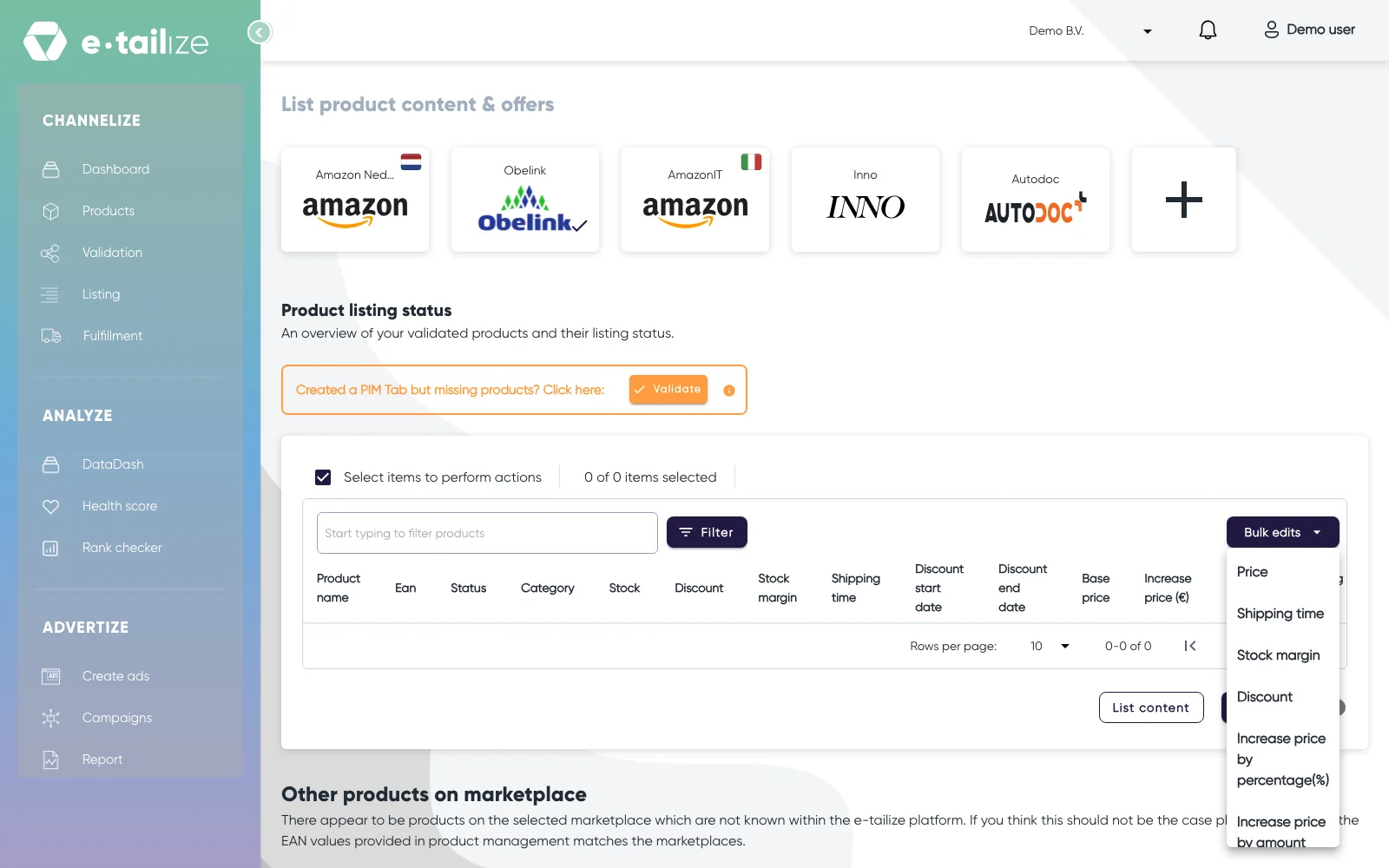
Le menu "Bulk edits" ouvert au-dessus de la grille de mise en ligne, avec "Price", "Shipping time", "Stock margin" et "Discount" Renseignez la valeur unique que demande la boîte de dialogue, "Adjust price", "Adjust discount", "Adjust stock margin", "Increase price by percentage" ou "Increase price by amount", puis cliquez sur le bouton "Adjust all" qui indique votre nombre de produits sélectionnés. La confirmation s'affiche avec "Listing configuration updated successfully".
Gardez ces produits sélectionnés et cliquez sur "List offers" pour envoyer les valeurs à la marketplace.
Ce qui se passe ensuite
Pendant l'envoi, une boîte de dialogue bloque la page et vous demande de ne pas fermer l'onglet pendant que la marketplace valide vos produits. "Click here to continue working" ouvre le tableau de bord dans un nouvel onglet du navigateur pour que vous puissiez continuer à travailler. Cet onglet reste bloqué jusqu'à la fin de l'opération : ne le fermez donc pas. Vous obtenez "Listing process is completed" une fois l'opération terminée.
"Listing price" est le prix qui part réellement. Il est calculé à partir du prix de base, de la remise, de "Increase price by percentage(%)" et de "Increase price by amount" : vérifiez donc cette colonne avant la mise en ligne. La marketplace répond par produit dans "Offer response", au-dessus de la grille, où la colonne "Name" nomme le champ refusé et "Message" en donne la raison. Le "Status" du produit dans la grille reste sur le statut en cours jusqu'à ce que vous corrigiez la valeur et relanciez la mise en ligne.
Problèmes fréquents
Cliquer sur "Bulk edits" sans rien sélectionner donne "Please select items to edit.". Cliquer sur "List content" ou "List offers" sans rien sélectionner donne "Please select items to update".
"Shipping time" est désactivé sur une ligne dont le mode d'expédition est "Fulfilment By Bol", car c'est alors bol qui prend l'engagement de livraison. Passer une ligne sur "Fulfilment By Bol" vide aussi le délai de livraison que cette ligne avait.
Le bouton "Adjust all" reste désactivé tant que la boîte de dialogue ne contient pas de valeur utilisable. Une remise et une majoration en pourcentage sont acceptées de 0 à 100, une majoration en montant à partir de 0.
Questions fréquentes
Pourquoi je ne peux pas modifier "Shipping time" sur une ligne ?
Son mode d'expédition est "Fulfilment By Bol" : bol expédie la commande et l'engagement de livraison revient à bol. Passez cette ligne sur "Fulfillment By Retailer" pour rendre le champ de nouveau modifiable.
Pourquoi ma marketplace affiche d'autres colonnes ?
Chaque marketplace a son propre modèle d'offre, et la grille le suit. Kaufland n'a ni délai de livraison ni mode d'expédition, Amazon a "Fulfillment center", et les marketplaces Mirakl ajoutent "Discount start date" et "Discount end date".
Que signifient les deux nombres de "Stock" ?
Le premier nombre est le stock de ce produit dans votre PIM e-tailize. Le nombre à côté est le stock que la marketplace détient actuellement pour ce produit. C'est le lancement de "List offers" qui met à jour le stock côté marketplace.
À quoi sert "Stock margin" ?
Son infobulle indique "The margin you keep in your stock levels". Voir Ajuster les niveaux de stock et configurer leur transmission.
Je dois aussi lancer "List content" ?
Seulement si le contenu du produit a changé. "List content" envoie le titre, la description et les attributs, "List offers" envoie l'offre. Voir Contenu versus offres, et pourquoi mettre en ligne.
Articles liés
Cet article vous a aidé ?