Op deze pagina
Voordat je begint
Je offerwaarden staan op de pagina "Listing", onder de kop "List product content & offers". Klik eerst op de tegel van één marketplace: alles onder de tegels hoort bij die ene marketplace.
Alleen gevalideerde producten staan in het raster "Product listing status". Mis je een product, gebruik dan de knop "Validate" in de balk "Created a PIM Tab but missing products? Click here:".
Welke offerkolommen je krijgt, komt van de marketplace zelf en verschilt dus per marketplace. bol heeft "Shipping time" en "Fulfillment method", Kaufland geen van beide, Amazon heeft een kolom "Fulfillment center", en de Mirakl marketplaces hebben er "Discount start date" en "Discount end date" bij.
Stappen
Open "Listing" in het menu links en klik op de tegel van de marketplace waarop je wilt werken.
Maak het raster kleiner als dat handig is. Typ in "Start typing to filter products", of klik op "Filter" en vul "Name", "EAN", "Listing price", "Mapping name", "Stock", "Discount", "Shipping", "Base price" of "Stock margin" in het venster "Filters". "Filter" past je keuze toe, "Cancel" sluit zonder toe te passen.
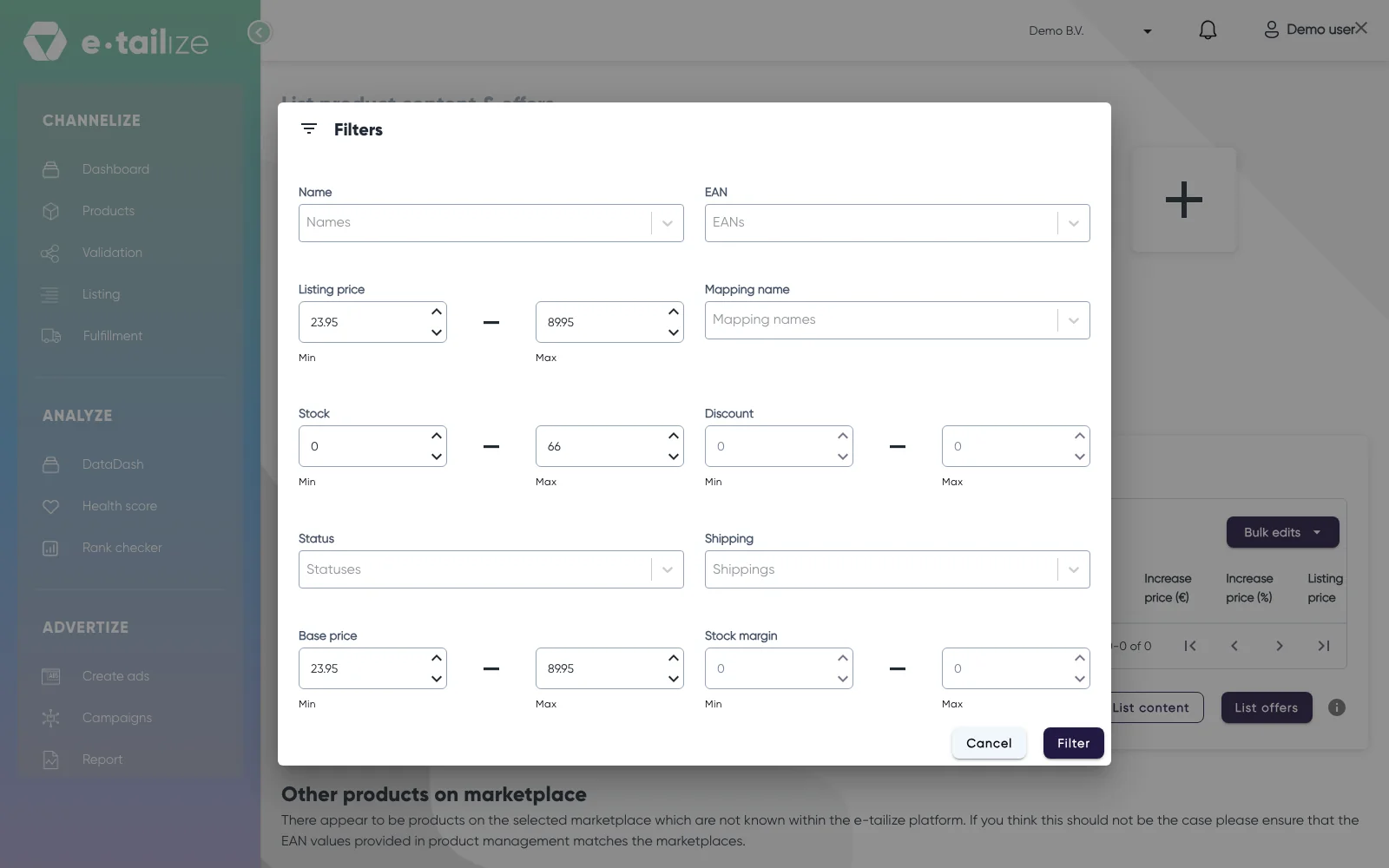
Het venster "Filters" met een minimum en een maximum voor "Listing price", "Stock", "Discount", "Base price" en "Stock margin" Vink "Select items to perform actions" aan om de rijen te selecteren op de pagina die je voor je hebt, klik op de link "Select all N items" ernaast om elke rij in het gefilterde raster te pakken, of vink het vakje voor één product aan. De teller boven het raster laat zien hoeveel items geselecteerd zijn.
Pas één product direct in zijn rij aan: "Discount" en "Stock margin" zijn invoervelden, en de offervelden van die marketplace, op bol "Shipping time" en "Fulfillment method", zijn keuzelijsten.
Pas veel producten tegelijk aan met "Bulk edits". Het menu bevat "Price", de offervelden van die marketplace, "Stock margin", "Discount", "Increase price by percentage(%)" en "Increase price by amount".
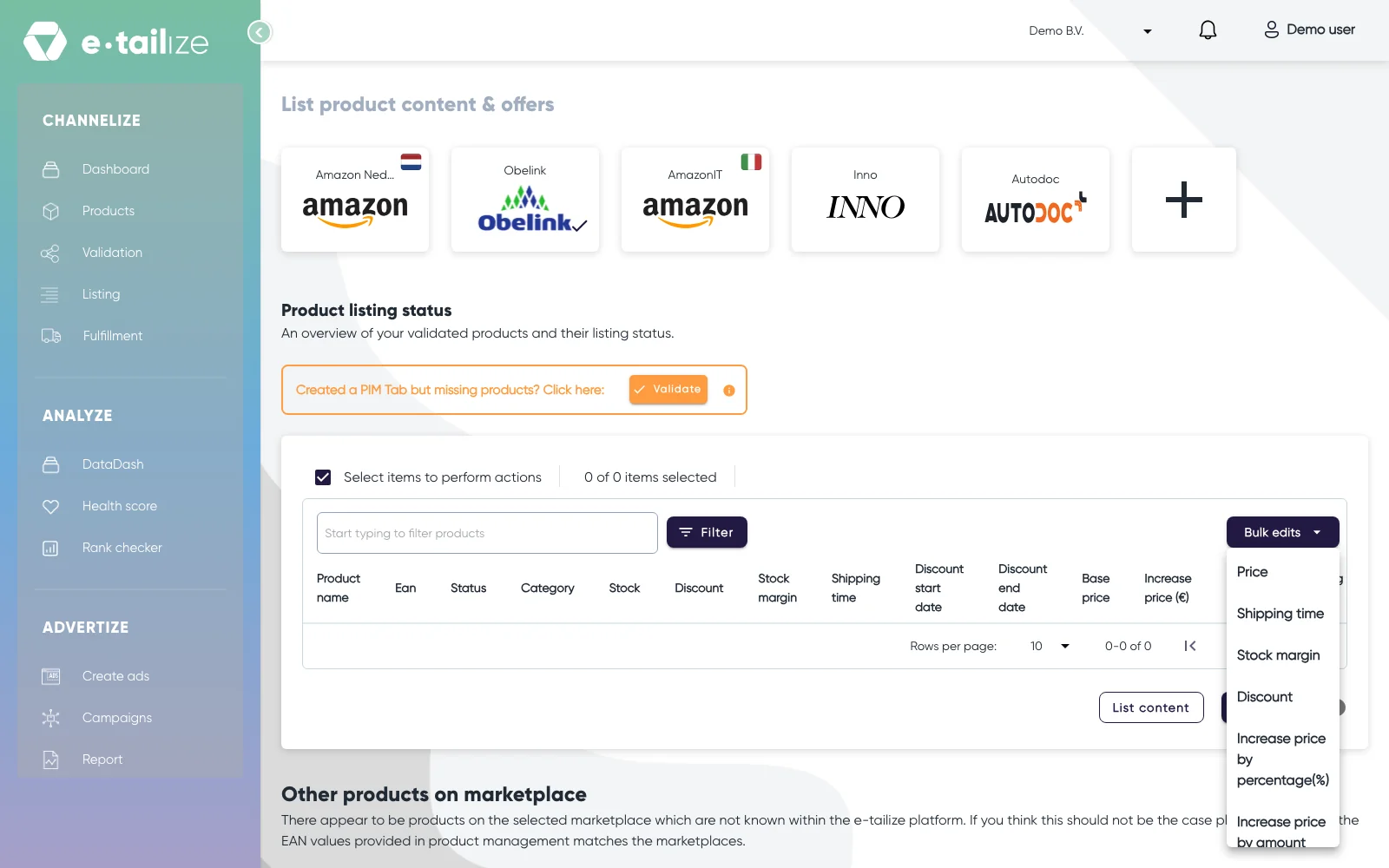
Het menu "Bulk edits" open boven het listingraster, met "Price", "Shipping time", "Stock margin" en "Discount" Vul de ene waarde in die het venster vraagt, "Adjust price", "Adjust discount", "Adjust stock margin", "Increase price by percentage" of "Increase price by amount", en klik dan op de knop "Adjust all" met jouw aantal geselecteerde producten erin. Hij bevestigt met "Listing configuration updated successfully".
Houd die producten geselecteerd en klik op "List offers" om de waarden naar de marketplace te sturen.
Wat er daarna gebeurt
Zolang de push loopt, blokkeert een venster de pagina met het verzoek de tab niet te sluiten zolang de marketplace je producten controleert. "Click here to continue working" opent het dashboard in een nieuwe browsertab zodat je verder kunt werken. Deze tab blijft geblokkeerd tot de run klaar is, dus laat hem openstaan. Je krijgt "Listing process is completed" zodra hij klaar is.
"Listing price" is de prijs die er echt uitgaat. Die wordt berekend uit de basisprijs, de korting, "Increase price by percentage(%)" en "Increase price by amount", dus kijk die kolom na voordat je gaat listen. De marketplace antwoordt per product in "Offer response" boven het raster, waar de kolom "Name" het geweigerde veld noemt en "Message" zegt waarom. De "Status" van het product in het raster blijft op de in progress status staan tot je de waarde herstelt en opnieuw list.
Veelvoorkomende problemen
Klik je op "Bulk edits" zonder selectie, dan krijg je "Please select items to edit.". Klik je op "List content" of "List offers" zonder selectie, dan krijg je "Please select items to update".
"Shipping time" staat uit op een rij met fulfilmentmethode "Fulfilment By Bol", omdat bol dan de levertijd belooft. Een rij op "Fulfilment By Bol" zetten wist ook de levertijd die erin stond.
De knop "Adjust all" blijft uit tot het venster een bruikbare waarde heeft. Een korting en een procentuele verhoging lopen van 0 tot en met 100, een verhoging in bedrag vanaf 0.
Veelgestelde vragen
Waarom kan ik "Shipping time" niet aanpassen op een rij?
De fulfilmentmethode staat op "Fulfilment By Bol", dus bol verstuurt de order en belooft de levertijd. Zet die rij op "Fulfillment By Retailer" om het veld weer te kunnen invullen.
Waarom heeft mijn marketplace andere kolommen?
Elke marketplace heeft zijn eigen offermodel en het raster volgt dat. Kaufland heeft geen levertijd en geen fulfilmentmethode, Amazon heeft "Fulfillment center", en Mirakl marketplaces hebben "Discount start date" en "Discount end date" erbij.
Wat betekenen de twee getallen bij "Stock"?
Het eerste getal is de voorraad van dat product in je PIM bij e-tailize. Het getal ernaast is de voorraad die de marketplace er nu voor heeft staan. "List offers" is wat die kant bijwerkt.
Wat is "Stock margin"?
De tooltip zegt "The margin you keep in your stock levels". Zie Voorraadniveaus aanpassen en voorraad doorsturen instellen.
Moet ik ook "List content" draaien?
Alleen als de productcontent veranderde. "List content" stuurt de titel, beschrijving en kenmerken, "List offers" stuurt de offer. Zie Content versus offers, en waarom je list.
Gerelateerd
Was dit nuttig?