Sur cette page
Avant de commencer
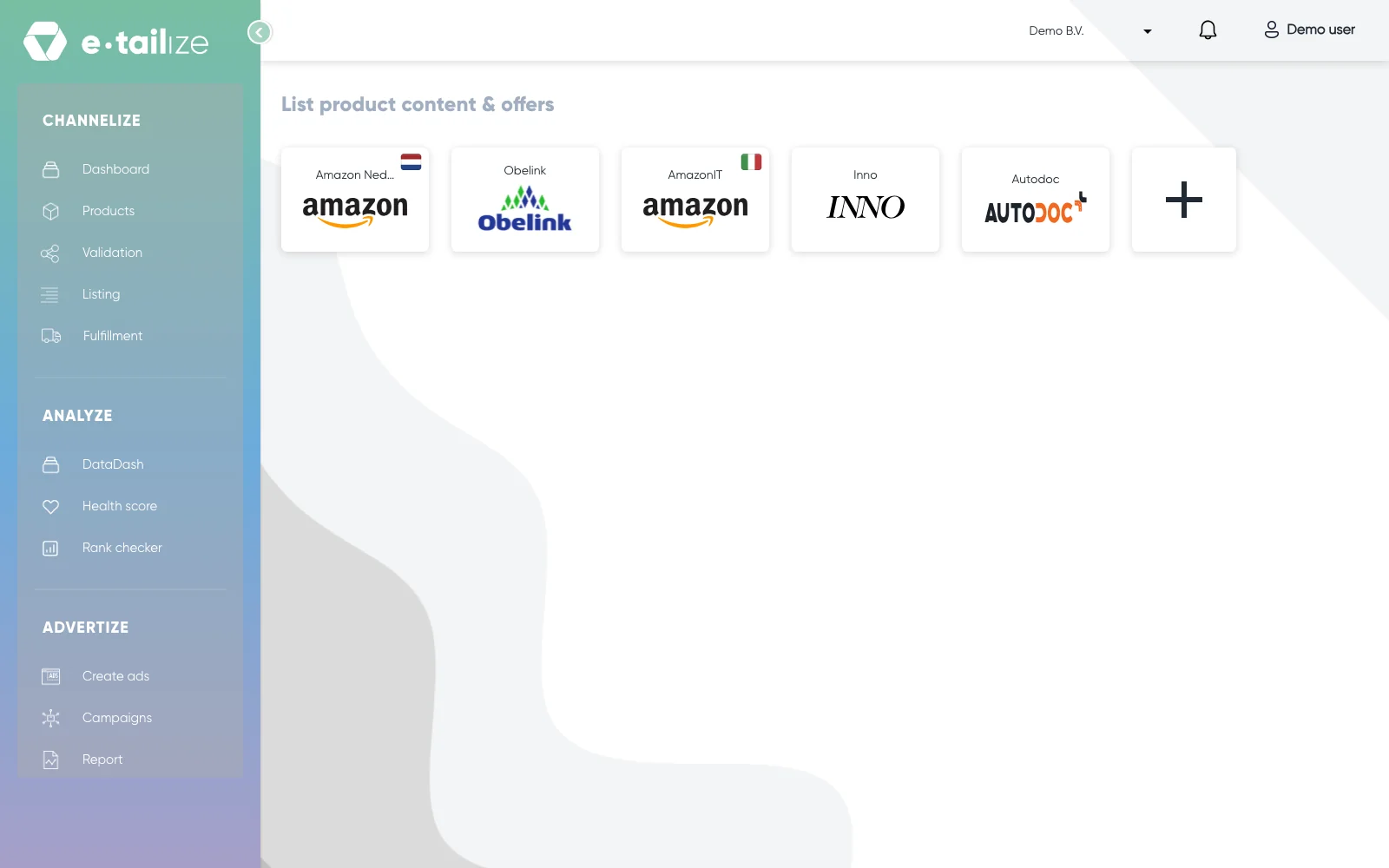
Le contenu est la page produit et les offres sont la moitié commerciale d'une annonce, et une marketplace a besoin des deux. e-tailize envoie chacun avec son propre bouton : cliquez sur "Listing" dans le menu de gauche, et la page s'ouvre sous le titre "List product content & offers", avec une tuile par connexion marketplace.
| Contenu | Offres | |
|---|---|---|
| Ce que c'est | la page produit : nom, images, description, EAN ou GTIN, catégorie, taille, couleur, marque | la moitié commerciale : prix de l'annonce, frais de port, SKU, délai de livraison, mode d'expédition, état, stock. Le SKU, l'état et les frais de port ne se règlent pas sur cette page |
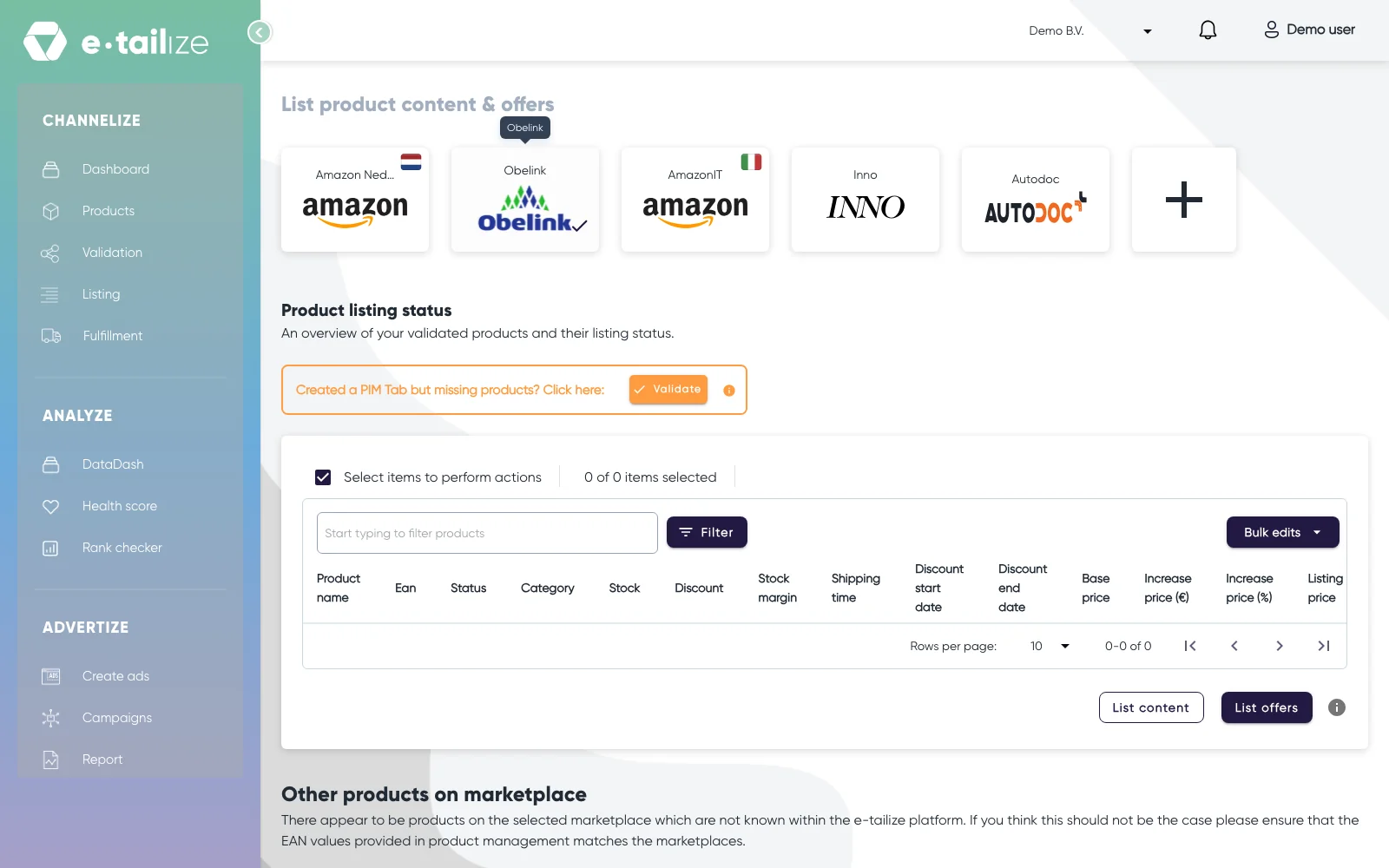
| Où vous le modifiez | dans l'onglet marketplace du produit | dans la grille de mise en ligne : "Discount", "Stock margin", "Shipping time" et "Fulfillment method" dans la ligne, le prix via "Bulk edits" ou les colonnes de majoration, le stock depuis le produit |
| Quel bouton l'envoie | "List content" | "List offers" |
Ce qui se passe ensuite
Un produit n'apparaît ici qu'une fois son onglet marketplace validé : validez donc d'abord, puis envoyez. Les onglets pas encore validés se trouvent derrière le bouton "Validate", en haut de la grille.
Le contenu part en premier et les offres suivent. Tant qu'une marketplace traite encore votre contenu, une offre n'a rien à quoi se rattacher : un nouveau produit a donc besoin des deux envois, dans cet ordre. Un produit est achetable une fois les deux envois passés, et sa colonne "Status" indique alors "Listed". Un envoi qui passe de notre côté ne signifie pas que le produit est en ligne : la marketplace le traite à son propre rythme, et le produit est en vente une fois que la marketplace a terminé ce traitement.
Après un envoi de contenu, la page remplace la grille par "Listing validation", et l'envoi des offres se fait à cet endroit, sous le bouton "Submit offers". Ce bouton reste grisé tant que l'envoi du contenu présente encore des problèmes : corrigez ces problèmes, renvoyez le contenu, et la grille avec "List offers" revient quand vous rouvrez la page.
C'est aussi la raison d'être de cette page. Elle est le point de passage entre vos propres données et chaque marketplace où vous vendez : vous décidez de ce qui part, pour quels produits et à quelles conditions, à un seul endroit plutôt que dans le back office de chaque marketplace. Mettre un produit en ligne détaille les étapes, et Lire le statut de mise en ligne et les erreurs explique ce qui revient.
Questions fréquentes
Je dois utiliser les deux boutons à chaque fois ?
Seulement pour un produit qui n'est pas encore sur la marketplace. Ensuite, vous envoyez ce que vous avez modifié : "List content" si vous avez changé la page produit, "List offers" si vous avez changé le prix, le stock ou la livraison.
Où régler le prix que voit une marketplace ?
Dans la grille de mise en ligne. "Base price" vient de votre produit, "Discount" et les deux colonnes de majoration l'ajustent, et "Listing price" est le résultat, le montant réellement envoyé. Vérifiez ce montant avant l'envoi, car une remise erronée peut le faire descendre sous ce que la marketplace accepte.
Mon contenu est en ligne, mais le produit n'est pas en vente.
Le contenu est alors passé, mais pas l'offre, ou pas encore. Sélectionnez le produit, lancez "List offers" et lisez le résultat au-dessus de la grille. Juste après un envoi de contenu, ce bouton s'appelle "Submit offers", dans le panneau "Listing validation".
Cet article vous a aidé ?