Auf dieser Seite
Bevor Sie beginnen
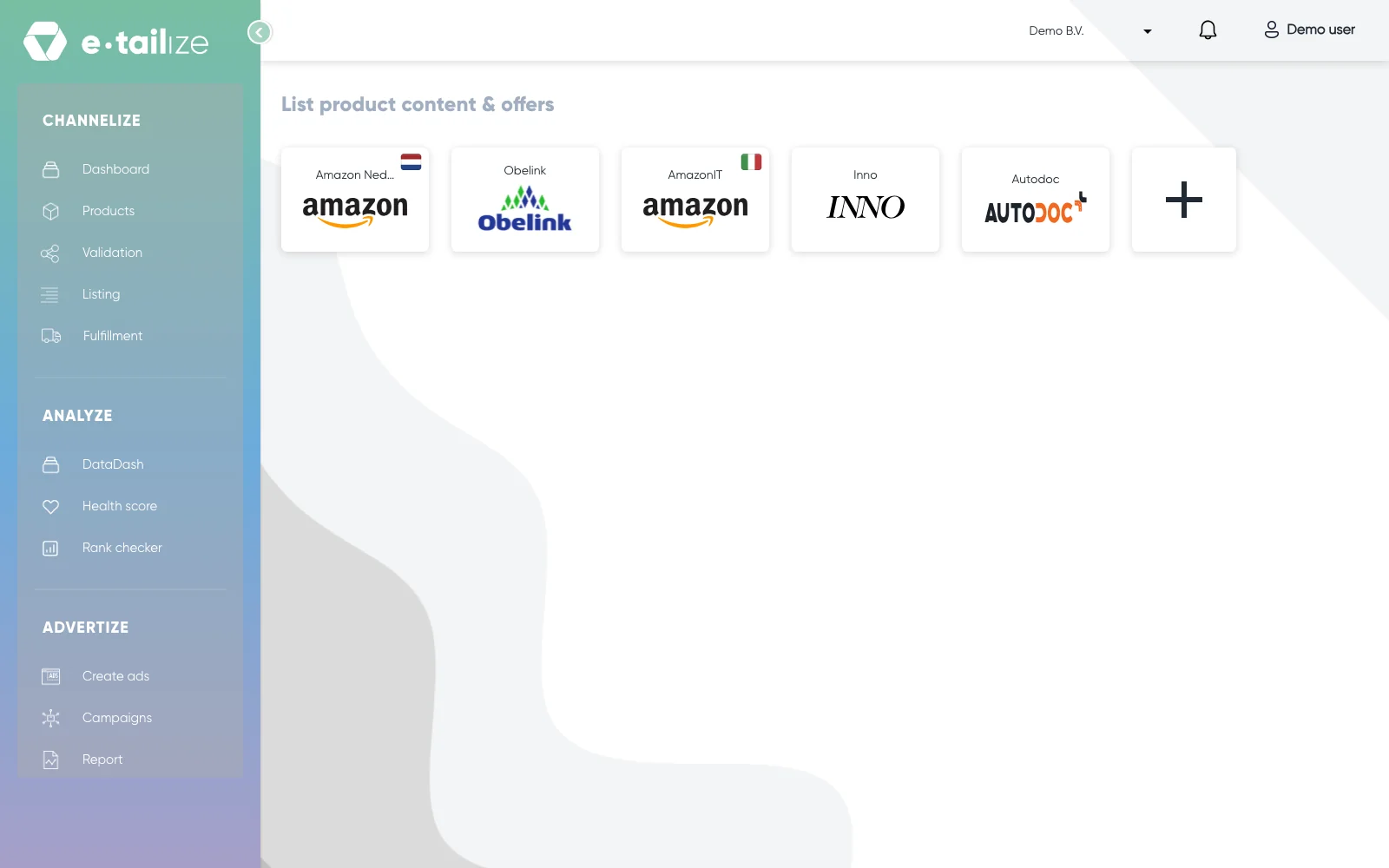
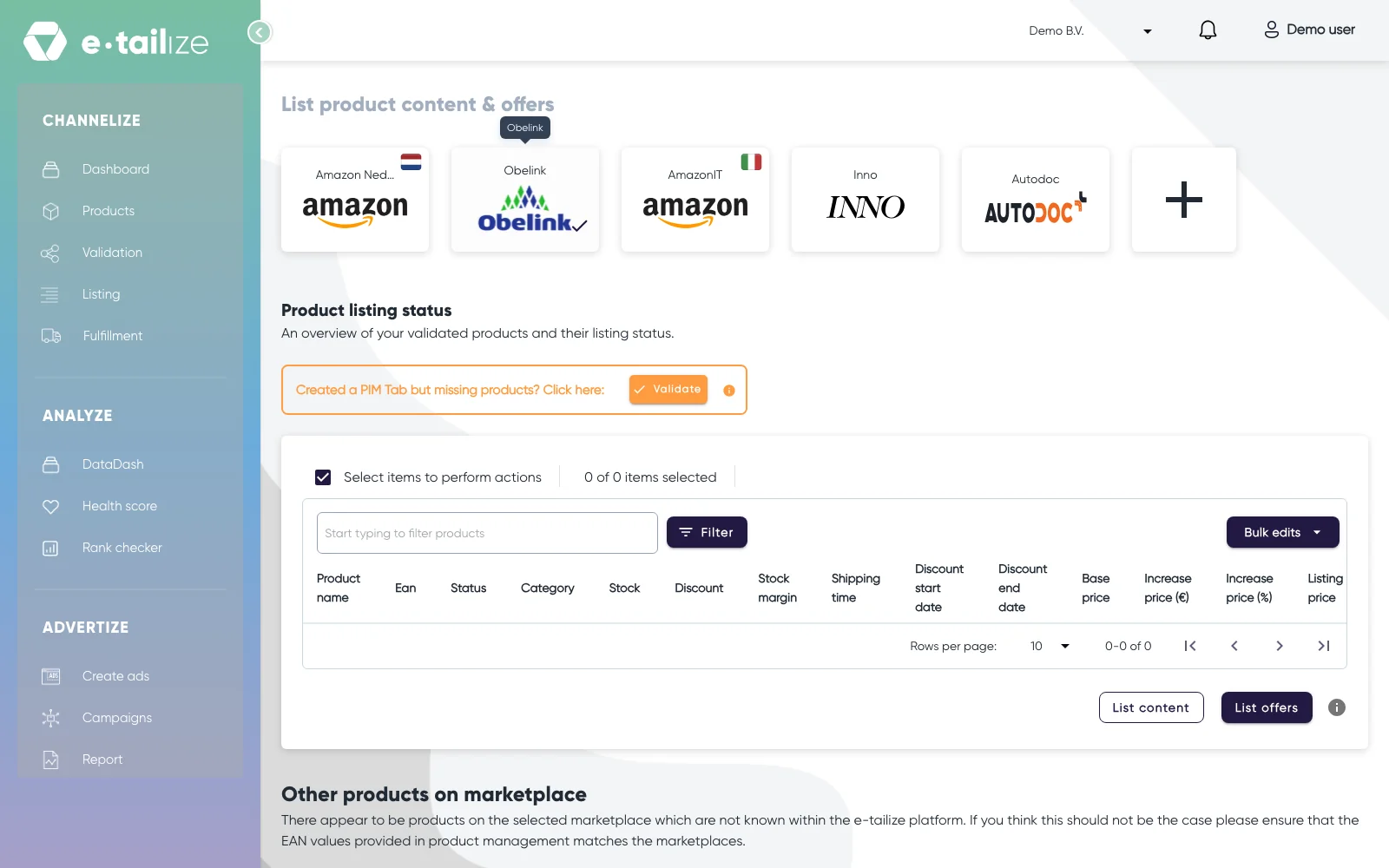
Die Inhalte sind die Produktseite, die Angebote sind die kommerzielle Hälfte eines Listings, und ein Marktplatz braucht beides. e-tailize sendet beides mit einer eigenen Schaltfläche: Klicken Sie in der linken Seitenleiste auf "Listing", und die Seite öffnet sich als "List product content & offers", mit einer Kachel pro Marktplatz Verbindung.
| Inhalte | Angebote | |
|---|---|---|
| Was es ist | die Produktseite: Name, Bilder, Beschreibung, EAN oder GTIN, Kategorie, Größe, Farbe, Marke | die kommerzielle Hälfte: Listingpreis, Versandkosten, SKU, Lieferzeit, Fulfilmentmethode, Zustand, Bestand. SKU, Zustand und Versandkosten werden nicht auf dieser Seite festgelegt |
| Wo Sie es bearbeiten | auf dem Marktplatz Tab des Produkts | im Listingraster: "Discount", "Stock margin", "Shipping time" und "Fulfillment method" in der Zeile, der Preis über "Bulk edits" oder die Aufschlagspalten, der Bestand kommt vom Produkt |
| Welche Schaltfläche es sendet | "List content" | "List offers" |
Wie es weitergeht
Ein Produkt erscheint hier erst, wenn sein Marktplatz Tab validiert ist, validieren Sie also zuerst und übertragen Sie dann. Tabs, die noch nicht validiert sind, liegen hinter der Schaltfläche "Validate" über dem Raster.
Die Inhalte gehen zuerst, die Angebote folgen. Solange ein Marktplatz Ihre Inhalte noch verarbeitet, gibt es nichts, woran sich ein Angebot anhängen kann, ein neues Produkt braucht also beide Übertragungen in dieser Reihenfolge. Ein Produkt ist kaufbar, sobald beide durch sind, und seine Spalte "Status" zeigt dann "Listed". Eine Übertragung, die auf unserer Seite durchgeht, ist nicht dasselbe wie live: Der Marktplatz verarbeitet sie in seinem eigenen Tempo, ein Produkt ist also zu kaufen, sobald der Marktplatz die Verarbeitung abgeschlossen hat.
Nach einer Übertragung der Inhalte ersetzt die Seite das Raster durch "Listing validation", und die Übertragung der Angebote liegt dort unter der Schaltfläche "Submit offers". Diese Schaltfläche bleibt ausgegraut, solange die Übertragung der Inhalte noch Probleme hat: Beheben Sie diese, übertragen Sie die Inhalte erneut, und das Raster mit "List offers" ist wieder da, wenn Sie die Seite erneut öffnen.
Genau dafür gibt es diese Seite auch. Sie ist das Tor zwischen Ihren eigenen Daten und jedem Marktplatz, auf dem Sie verkaufen: Sie entscheiden an einer Stelle, was hinausgeht, für welche Produkte und zu welchen Bedingungen, statt im Backoffice jedes einzelnen Marktplatzes. Ein Produkt live stellen führt Sie durch die Schritte, und Den Listingstatus und die Fehler lesen erklärt, was zurückkommt.
Häufig gestellte Fragen
Muss ich jedes Mal beide Schaltflächen nutzen?
Nur für ein Produkt, das noch nicht auf dem Marktplatz ist. Danach übertragen Sie, was Sie geändert haben: "List content", wenn Sie die Produktseite bearbeitet haben, "List offers", wenn Sie Preis, Bestand oder Lieferung geändert haben.
Wo lege ich den Preis fest, den ein Marktplatz sieht?
Im Listingraster. "Base price" kommt von Ihrem Produkt, "Discount" und die beiden Aufschlagspalten passen ihn an, und "Listing price" ist das Ergebnis, die Zahl, die tatsächlich gesendet wird. Prüfen Sie ihn vor der Übertragung, denn ein falscher Rabatt kann ihn unter das drücken, was der Marktplatz akzeptiert.
Meine Inhalte sind live, aber das Produkt ist nicht zu kaufen.
Dann sind die Inhalte durchgegangen und das Angebot nicht, oder noch nicht. Markieren Sie das Produkt, führen Sie "List offers" aus und lesen Sie das Ergebnis über dem Raster. Direkt nach einer Übertragung der Inhalte heißt diese Schaltfläche "Submit offers", im Bereich "Listing validation".
War das hilfreich?