Auf dieser Seite
Bevor Sie beginnen
Die Werte Ihrer Angebote stehen auf der Seite "Listing" unter der Überschrift "List product content & offers". Klicken Sie zuerst auf die Kachel eines Marktplatzes: Alles unter den Kacheln gehört nur zu diesem Marktplatz.
Nur validierte Produkte erscheinen im Raster "Product listing status". Fehlt ein Produkt, nutzen Sie die Schaltfläche "Validate" in der Leiste "Created a PIM Tab but missing products? Click here:".
Welche Angebotsspalten Sie bekommen, bestimmt der Marktplatz, sie unterscheiden sich also pro Marktplatz. bol hat "Shipping time" und "Fulfillment method", Kaufland hat keine von beiden, Amazon hat eine Spalte "Fulfillment center", und die Mirakl Marktplätze ergänzen "Discount start date" und "Discount end date".
Schritte
Öffnen Sie "Listing" in der linken Seitenleiste und klicken Sie auf die Kachel des Marktplatzes, an dem Sie arbeiten möchten.
Grenzen Sie das Raster bei Bedarf ein. Tippen Sie in "Start typing to filter products", oder klicken Sie auf "Filter" und legen Sie im Dialog "Filters" die Werte für "Name", "EAN", "Listing price", "Mapping name", "Stock", "Discount", "Shipping", "Base price" oder "Stock margin" fest. "Filter" wendet Ihre Auswahl an, "Cancel" schließt, ohne sie anzuwenden.
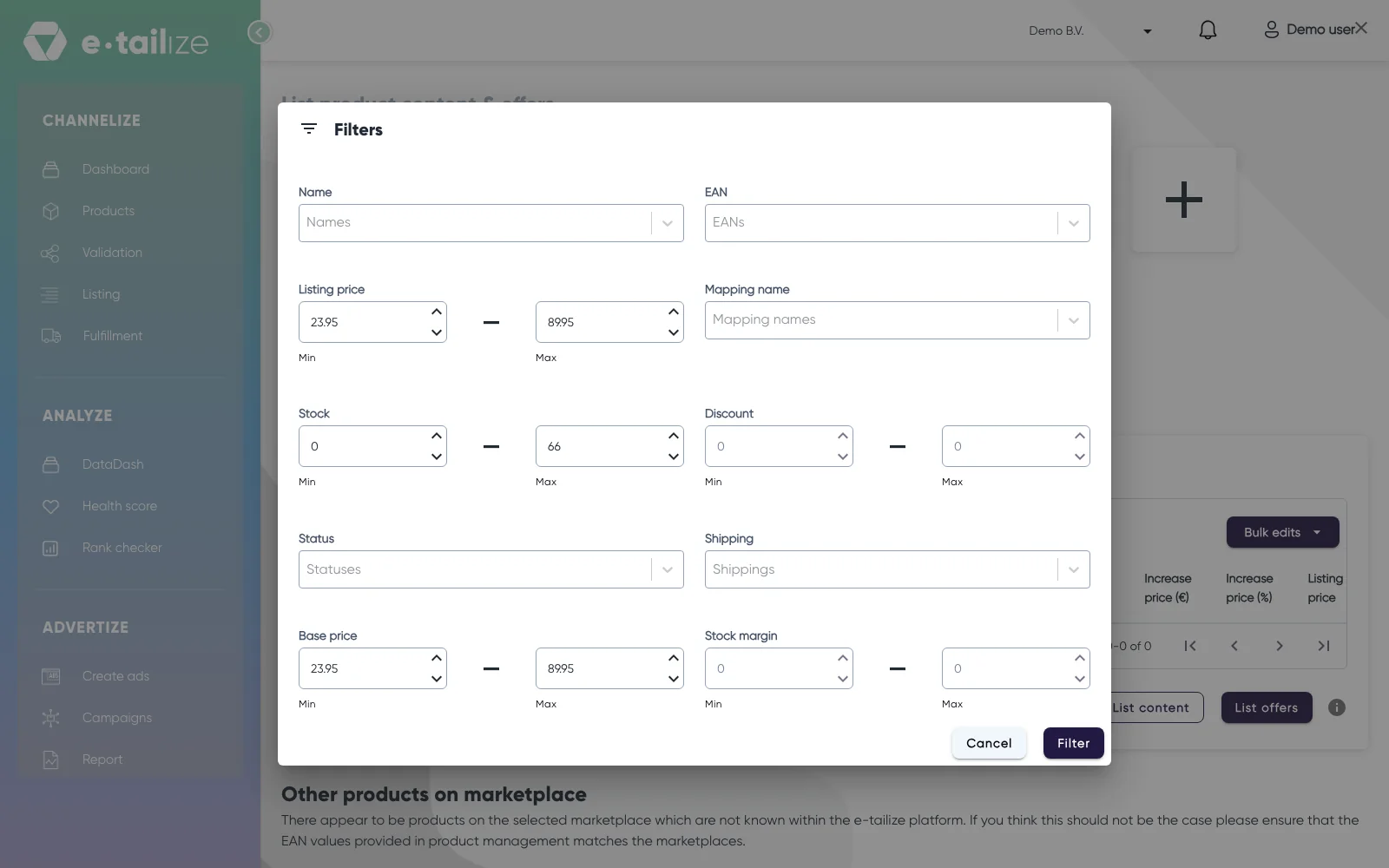
Der Dialog "Filters" mit einem Mindest- und einem Höchstwert für "Listing price", "Stock", "Discount", "Base price" und "Stock margin" Haken Sie "Select items to perform actions" an, um die Zeilen auf der angezeigten Seite zu markieren, klicken Sie auf den Link "Select all N items" daneben, um jede Zeile im gefilterten Raster zu übernehmen, oder haken Sie das Kästchen vor einem einzelnen Produkt an. Der Zähler über dem Raster zeigt, wie viele Einträge markiert sind.
Ändern Sie ein einzelnes Produkt direkt in seiner Zeile: "Discount" und "Stock margin" sind Eingabefelder, und die Angebotsfelder dieses Marktplatzes, auf bol "Shipping time" und "Fulfillment method", sind Auswahllisten.
Ändern Sie viele Produkte auf einmal mit "Bulk edits". Das Menü enthält "Price", die Angebotsfelder dieses Marktplatzes, "Stock margin", "Discount", "Increase price by percentage(%)" und "Increase price by amount".
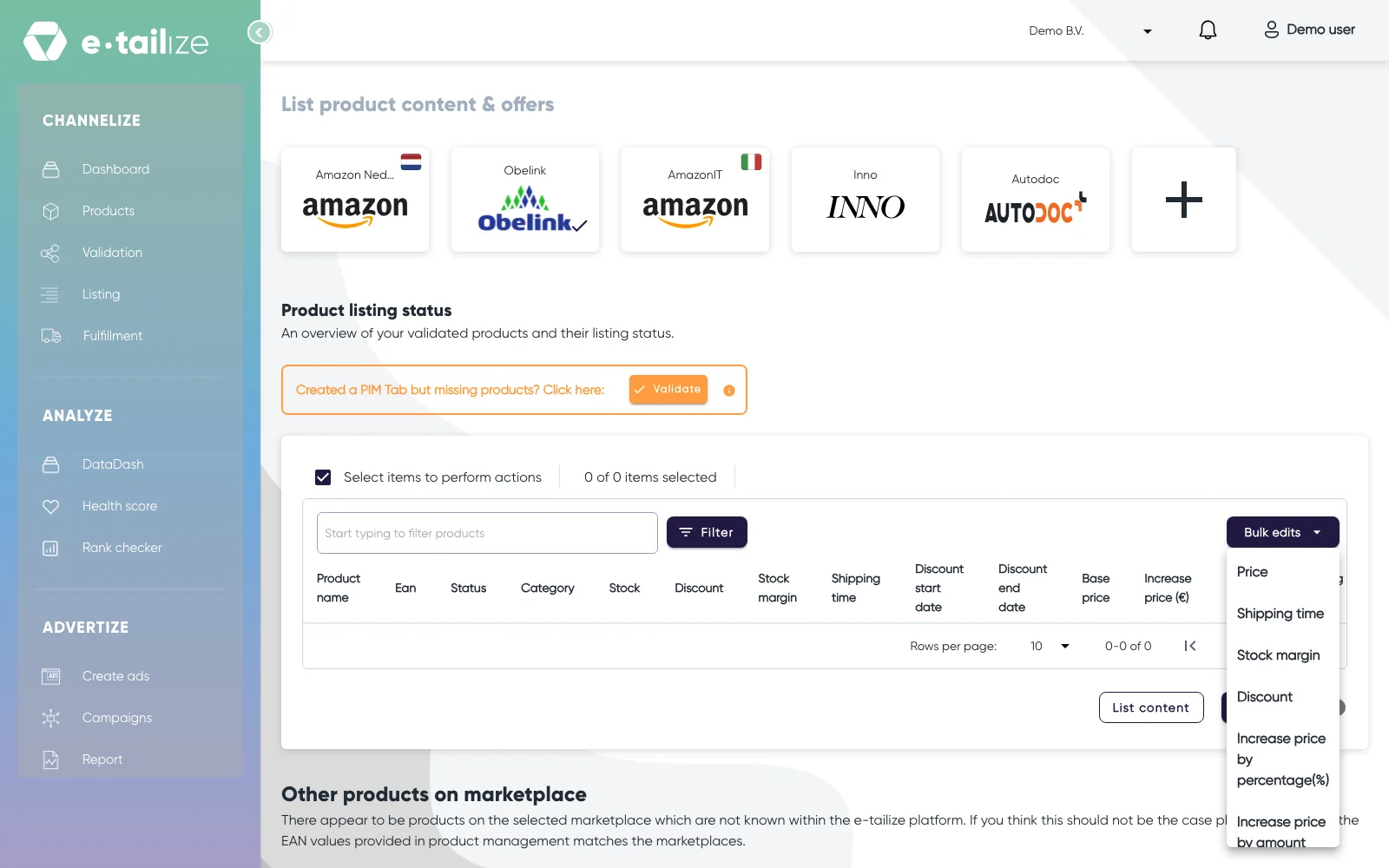
Das geöffnete Menü "Bulk edits" über dem Listingraster, mit "Price", "Shipping time", "Stock margin" und "Discount" Füllen Sie den einen Wert aus, den der Dialog verlangt, "Adjust price", "Adjust discount", "Adjust stock margin", "Increase price by percentage" oder "Increase price by amount", und klicken Sie dann auf die Schaltfläche "Adjust all", die die Anzahl Ihrer markierten Produkte nennt. Sie bestätigt mit "Listing configuration updated successfully".
Lassen Sie diese Produkte markiert und klicken Sie auf "List offers", um die Werte an den Marktplatz zu senden.
Wie es weitergeht
Während die Übertragung läuft, sperrt ein Dialog die Seite und bittet Sie, den Tab nicht zu schließen, solange der Marktplatz Ihre Produkte validiert. "Click here to continue working" öffnet das Dashboard in einem neuen Browsertab, damit Sie weiterarbeiten können. Dieser Tab bleibt gesperrt, bis der Lauf endet, lassen Sie ihn also offen. Sie erhalten "Listing process is completed", wenn er fertig ist.
"Listing price" ist der Preis, der tatsächlich hinausgeht. Er wird aus dem Basispreis, dem Rabatt, "Increase price by percentage(%)" und "Increase price by amount" berechnet, prüfen Sie diese Spalte also, bevor Sie listen. Der Marktplatz antwortet pro Produkt in "Offer response" über dem Raster, wo die Spalte "Name" das abgelehnte Feld nennt und "Message" den Grund. Der "Status" des Produkts im Raster bleibt im Bearbeitungsstatus, bis Sie den Wert korrigieren und erneut listen.
Häufige Probleme
Ein Klick auf "Bulk edits" ohne Auswahl ergibt "Please select items to edit.". Ein Klick auf "List content" oder "List offers" ohne Auswahl ergibt "Please select items to update".
"Shipping time" ist in einer Zeile ausgeschaltet, deren Fulfilmentmethode "Fulfilment By Bol" ist, weil bol dann das Lieferversprechen gibt. Wenn Sie eine Zeile auf "Fulfilment By Bol" setzen, wird auch die Lieferzeit geleert, die diese Zeile hatte.
Die Schaltfläche "Adjust all" bleibt deaktiviert, bis der Dialog einen brauchbaren Wert enthält. Ein Rabatt und ein prozentualer Aufschlag werden von 0 bis 100 akzeptiert, ein Aufschlag als Betrag ab 0.
Häufig gestellte Fragen
Warum kann ich "Shipping time" in einer Zeile nicht bearbeiten?
Ihre Fulfilmentmethode ist "Fulfilment By Bol", bol versendet die Bestellung also, und das Lieferversprechen liegt bei bol. Setzen Sie diese Zeile auf "Fulfillment By Retailer", damit sich das Feld wieder bearbeiten lässt.
Warum zeigt mein Marktplatz andere Spalten?
Jeder Marktplatz hat sein eigenes Angebotsmodell, und das Raster folgt ihm. Kaufland hat keine Lieferzeit und keine Fulfilmentmethode, Amazon hat "Fulfillment center", und Mirakl Marktplätze ergänzen "Discount start date" und "Discount end date".
Was bedeuten die beiden Zahlen in "Stock"?
Die erste Zahl ist der Bestand dieses Produkts in Ihrem e-tailize PIM. Die Zahl daneben ist der Bestand, den der Marktplatz derzeit dafür führt. Erst "List offers" aktualisiert die Seite des Marktplatzes.
Was ist "Stock margin"?
Der Tooltip lautet "The margin you keep in your stock levels". Siehe Bestände anpassen und die Bestandsweiterleitung einrichten.
Muss ich auch "List content" ausführen?
Nur wenn sich die Produktinhalte geändert haben. "List content" sendet Titel, Beschreibung und Attribute, "List offers" sendet das Angebot. Siehe Inhalte versus Angebote und warum Sie listen.
Ähnliche Artikel
War das hilfreich?