Sur cette page
Avant de commencer
WooCommerce fournit ses identifiants sous forme de paire de clés API REST que vous créez dans votre propre administration WordPress : il vous faut donc un compte qui peut y gérer les paramètres de WooCommerce. La clé client (consumer key) et le secret client (consumer secret) ne s'affichent qu'une fois : gardez la page ouverte jusqu'à ce que vous les ayez collés.
Étapes
Ouvrez une session dans votre administration WordPress et allez dans "WooCommerce", puis "Settings".
Cliquez sur l'onglet "Advanced" en haut, puis sur "REST API" en dessous.
Cliquez sur "Add key" et indiquez e-tailize comme description.
Vérifiez que le bon utilisateur est sélectionné et réglez "Permissions" sur "read/write".
Cliquez sur "Generate API key". WooCommerce affiche votre clé client et votre secret client.
Dans e-tailize, ouvrez "Settings", cliquez sur "Connections", cliquez sur "New connection" sur la page "API connections" et choisissez "CMS".
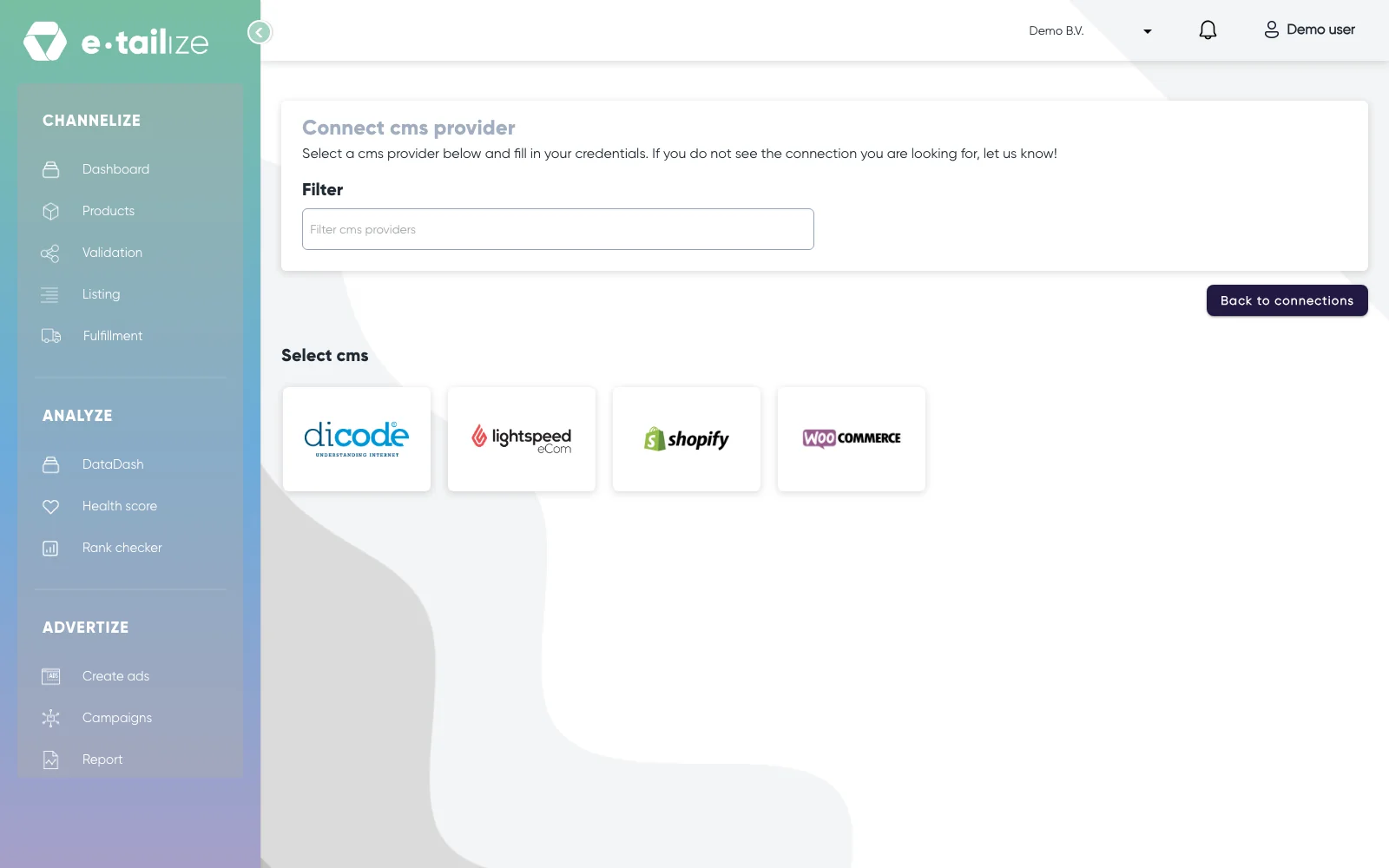
Les quatre logos sous "Select cms", avec le champ "Filter" au-dessus Cliquez sur le logo WooCommerce et nommez la connexion.
Renseignez "Store URL" avec l'adresse de votre boutique, de la forme
https://www.yourcompany.nl/.Collez la clé client et le secret client dans leurs champs.
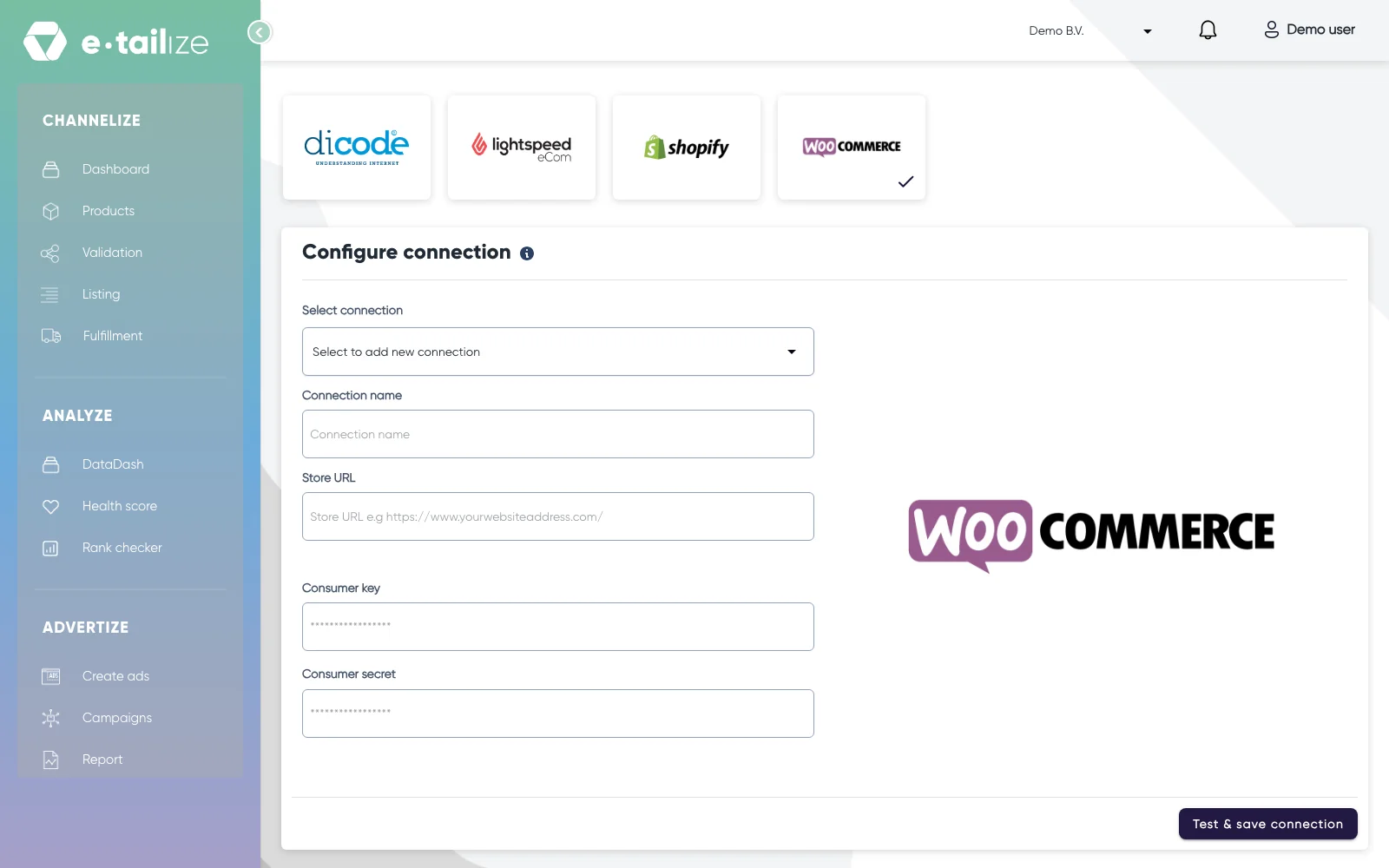
Le formulaire WooCommerce sous "Configure connection", avec "Connection name", "Store URL", "Consumer key", "Consumer secret" et le bouton "Test & save connection" Cliquez sur "Test & save connection".
Ce qui se passe ensuite
Vos produits peuvent maintenant être importés depuis WooCommerce, et le stock circule dans les deux sens : de votre boutique en ligne vers e-tailize et retour, puis vers les marketplaces auxquelles vous transmettez le stock. Les commandes de vos marketplaces peuvent être transmises à WooCommerce, et le suivi de colis revient par le même chemin. Vous réglez ces flux sous "Fulfillment", sur "Stock & order configuration".
Problèmes fréquents
"Invalid WooCommerce connection details."
Le message complet est "Invalid WooCommerce connection details. Please refer to instructions on how to connect to your store". Vérifiez d'abord l'URL de la boutique : elle doit reprendre l'adresse sur laquelle votre boutique tourne réellement, barre oblique finale comprise. Vérifiez ensuite que la clé a les droits de lecture et d'écriture, et que les deux moitiés de la paire de clés ont été copiées en entier.
Le formulaire est déjà rempli
Votre projet a déjà une connexion WooCommerce, et l'assistant ouvre cette connexion en modification au lieu d'un formulaire vierge. Dans ce cas, l'URL de la boutique est verrouillée, et le bouton "Delete connection" à côté est désactivé volontairement, voir Modifier, réenregistrer ou supprimer une connexion.
Questions fréquentes
De quels droits la clé a besoin ?
Lecture et écriture. Une clé en lecture seule nous permet d'importer les produits, mais pas de renvoyer le stock ou les commandes vers votre boutique : donnez donc les deux droits à la clé.
Je peux connecter deux boutiques WooCommerce ?
Chaque boutique est une connexion à part, avec sa propre paire de clés et sa propre URL de boutique. Contactez notre équipe dans le chat si vous voulez que deux boutiques alimentent un même projet, pour que nous examinions la configuration avec vous.
Cet article vous a aidé ?