Op deze pagina
Voordat je begint
WooCommerce geeft zijn gegevens af als een REST API sleutelpaar dat je in je eigen WordPress beheer aanmaakt, dus je hebt daar een account nodig dat de instellingen van WooCommerce mag beheren. De consumer key en het secret zie je maar één keer, dus houd die pagina open tot je ze hebt geplakt.
Stappen
Log in op je WordPress beheer en open "WooCommerce" en daarna "Settings".
Klik bovenin op het tabblad "Advanced" en klik daaronder op "REST API".
Klik op "Add key" en vul bij de omschrijving e-tailize in.
Controleer of de juiste gebruiker geselecteerd staat en zet "Permissions" op "read/write".
Klik op "Generate API key". WooCommerce toont nu je consumer key en consumer secret.
Open in e-tailize "Settings", klik op "Connections", klik op "New connection" op de pagina "API connections" en kies "CMS".
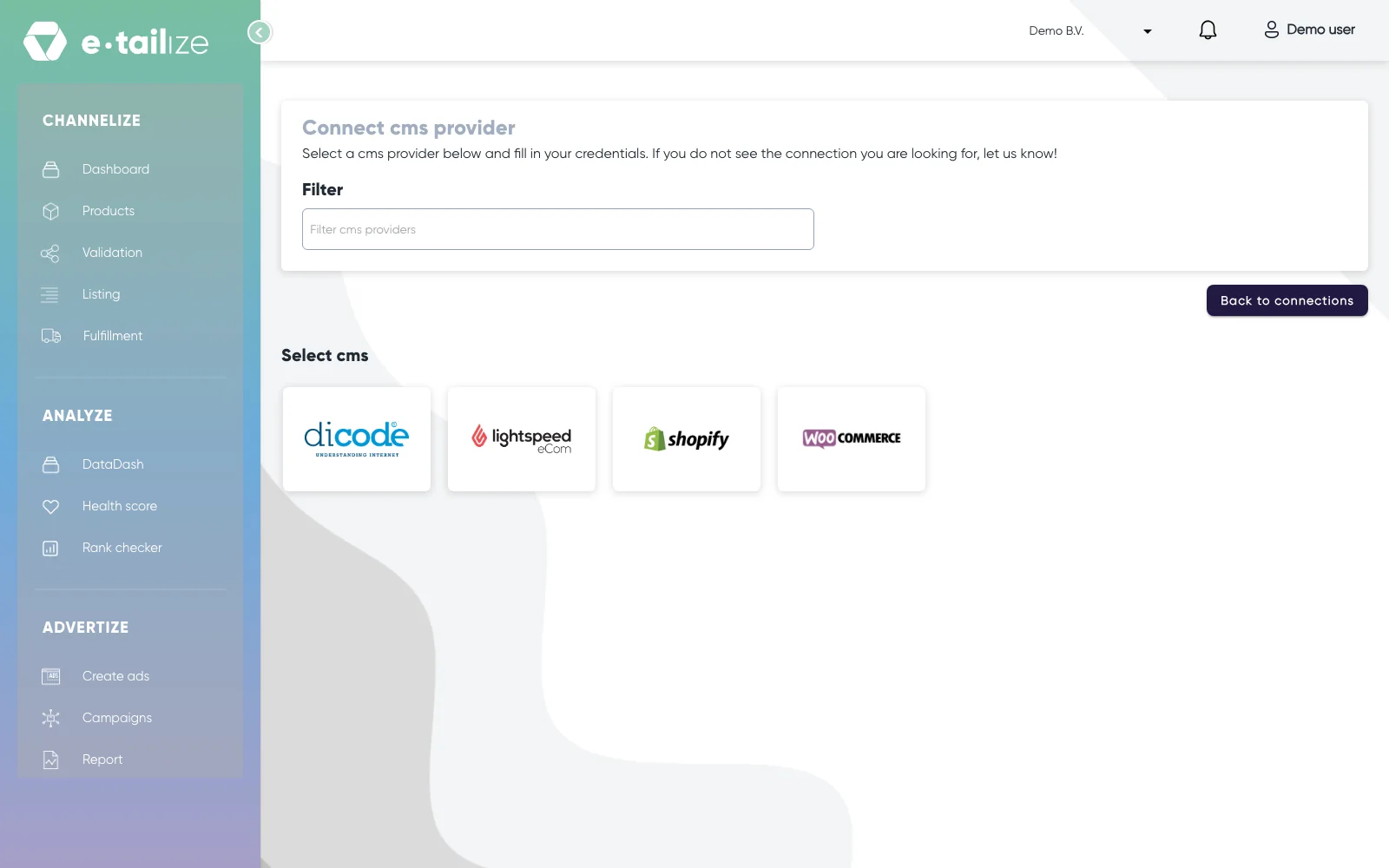
De vier logo's onder "Select cms", met het veld "Filter" erboven Klik op het logo van WooCommerce en geef de koppeling een naam.
Vul bij "Store URL" je webadres in, in de vorm
https://www.jouwbedrijf.nl/.Plak de consumer key en het consumer secret in hun velden.
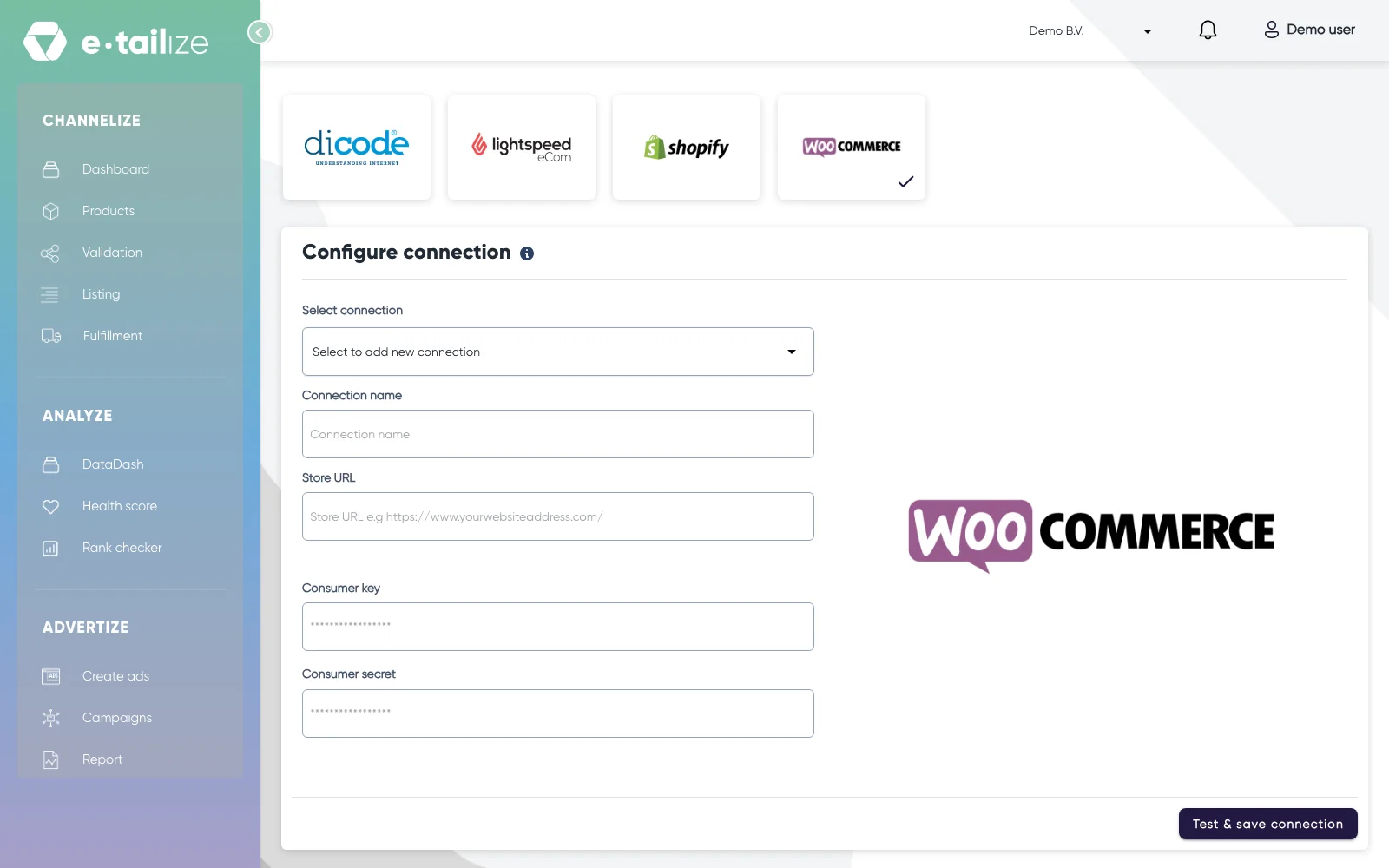
Het WooCommerce formulier onder "Configure connection", met "Connection name", "Store URL", "Consumer key", "Consumer secret" en de knop "Test & save connection" Klik op "Test & save connection".
Wat er daarna gebeurt
Je producten kunnen nu uit WooCommerce worden geïmporteerd, en de voorraad loopt twee kanten op: van je webshop naar e-tailize en terug, en door naar de marketplaces waarnaar je voorraad doorstuurt. Orders van je marketplaces kun je naar WooCommerce laten doorsturen, en track en trace komt langs dezelfde weg terug. Die routes stel je in onder "Fulfillment" op "Stock & order configuration".
Veelvoorkomende problemen
"Invalid WooCommerce connection details."
De volledige melding luidt "Invalid WooCommerce connection details. Please refer to instructions on how to connect to your store". Kijk eerst naar het webadres: dat moet het adres zijn waarop je shop echt draait, inclusief de schuine streep aan het eind. Controleer daarna of de sleutel lees- én schrijfrechten heeft en of beide helften volledig gekopieerd zijn.
Het formulier is al ingevuld
Je project heeft al een WooCommerce koppeling, en de wizard opent die om te bewerken in plaats van een leeg formulier. Het webadres staat dan vast, en de knop "Delete connection" ernaast staat met opzet uit, zie Een koppeling aanpassen, opnieuw opslaan of verwijderen.
Veelgestelde vragen
Welke rechten heeft de sleutel nodig?
Lezen en schrijven. Met alleen leesrechten kunnen we wel producten importeren, maar geen voorraad of orders terugschrijven naar je shop, dus geef de sleutel allebei de rechten.
Kan ik twee WooCommerce shops koppelen?
Elke shop is een eigen koppeling, met een eigen sleutelpaar en een eigen webadres. Wil je twee shops in één project laten uitkomen, vraag het ons dan in de chat, dan kijken we met je mee.
Was dit nuttig?