Op deze pagina
Voordat je begint
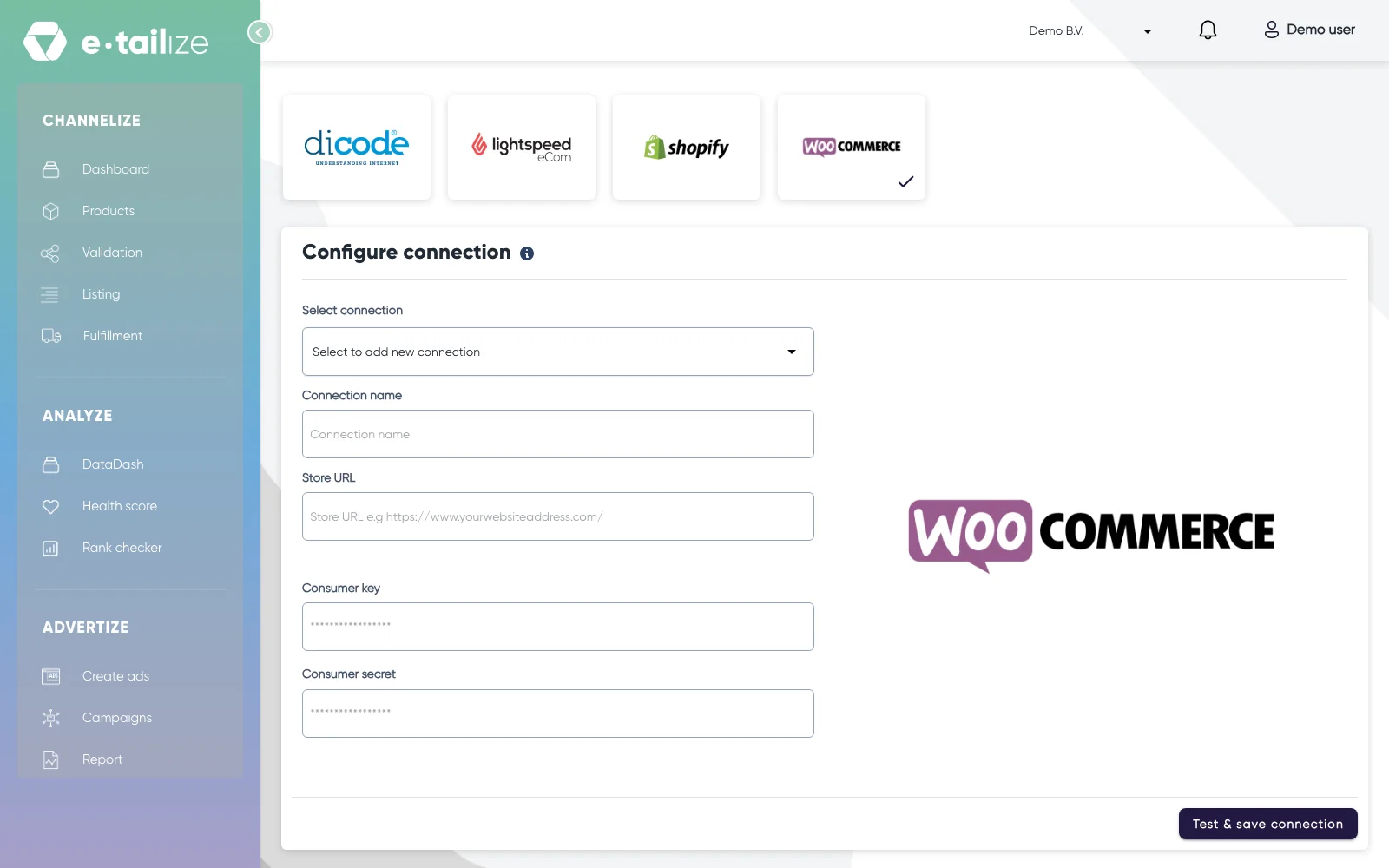
Je hebt een opgeslagen koppeling met je webshop nodig. Klik op het logo van je systeem onder "Products import", vul op de pagina "Import products from your CMS" het formulier in en klik op "Test & save connection". De groene melding "Connection test passed and saved successfully!" betekent dat de koppeling werkt.
WooCommerce vraagt om een "Consumer key" en een "Consumer secret". Die maak je in WordPress onder WooCommerce, "Settings", "Advanced", "REST API", "Add key". Vul een omschrijving in, kies de gebruiker, geef rechten om te lezen en te schrijven en klik op "Generate API key". Shopify vraagt om een API key en een Admin API access token.
Stappen
- Kies je koppeling in de keuzelijst "Select connection".
- Klik op "Import products" in de balk rechtsonder op de pagina. Scroll naar beneden als je die knop niet ziet.
- Open de lijst "N products loaded from store (excluding variants)" en vink de producten aan die je wilt. "Select all" neemt alles wat geladen is. In de import uit WooCommerce staat daarnaast "Take only new products", dat de import beperkt tot producten die e-tailize nog niet kent.
- Kies een optie onder "Image settings for import": "Skip images", "Import only for new products" of "Replace existing images".
- Controleer de "Column mapping". e-tailize koppelt de gangbare velden voor je en elke koppeling pas je aan in de keuzelijst "Select column".
- Vink "Import all product variants as separate products" op de mappingpagina aan als je uit Shopify importeert, zodat elke variant een eigen product met een eigen barcode wordt.
- Koppel "Base Price" zelf als je uit WooCommerce importeert. Dat is het enige veld dat niet automatisch wordt gekoppeld, dus producten komen zonder prijs binnen als je het overslaat. Shopify koppelt hem wel.
- Vink onder "Configure custom fields" de bronvelden aan die je wilt bewaren. Alles wat je aanvinkt komt als custom field op het product te staan.
- Klik op "Save products & mappings".
- Kies de sleutel in het venster "How do you want us to update already existing products?". "By same ean" matcht op de EAN, "By same barcode" matcht eerst op de SKU en valt terug op de EAN, en "By same name" matcht eerst op de naam en valt terug op de EAN.
- Klik op "Continue".
Wat er daarna gebeurt
De import draait en je komt op je productenpagina met een samenvatting, bijvoorbeeld "Processed rows: 0-1, Products added: 1, Products updated: 0". Producten die op je sleutel matchen tellen als bijgewerkt, producten zonder match worden toegevoegd. Met de standaard "By same ean" wordt een product met een lege EAN overgeslagen: het wordt niet geïmporteerd. Bij Shopify wordt de barcode in de EAN ingelezen, dus een product met een lege barcode wordt met deze sleutel overgeslagen.
Veelvoorkomende problemen
"Please select at least one product to import". Er staat geen product aangevinkt. Open de geladen lijst en vink aan wat je nodig hebt, of gebruik "Select all".
"Please select an image import mode". Kies eerst een van de drie opties voor afbeeldingen.
De prijzen kwamen niet mee uit WooCommerce. "Base Price" stond niet gekoppeld. Koppel hem en draai de import opnieuw: je producten worden op hun sleutel gevonden, dus er komt niets dubbel te staan.
Veelgestelde vragen
Welke sleutel kies ik voor Shopify en voor WooCommerce?
WooCommerce heeft een veld voor de EAN en e-tailize koppelt EAN aan EAN. Shopify heeft dat veld niet, dus vult e-tailize de EAN met het barcodeveld van Shopify. Op beide platforms matcht "By same ean" op de code die je kent, terwijl "By same barcode" eerst op de SKU matcht.
Kan ik importeren vanuit Lightspeed?
Een koppeling met Lightspeed kun je aanmaken, en de producten zelf haal je binnen met een CSV-bestand.
Was dit nuttig?