Op deze pagina
Voordat je begint
Alles wat je verkoopt begint als een product in je eigen catalogus, de pagina "Product information management" die je opent met "Products" in het menu links. Je producten daar krijgen is de eerste stap, en dat kan langs vier routes.
| Route | Gebruik hem als | Waar je begint |
|---|---|---|
| Webshop | je producten in WooCommerce of Shopify staan | het logo onder "Products import" |
| CSV-bestand | je catalogus in een spreadsheet staat | het logo "CSV" onder "Products import" |
| bol | je al op bol verkoopt en die content wilt | het logo "CSV", dan de upload voor bol |
| Met de hand | om één product, of een product dat je vandaag toevoegt | "New product" op de productenpagina |
De route via CSV en de route via bol lopen ook via de knop "Import products" op je productenpagina, die de pagina voor de import via CSV opent. Producten importeren uit Shopify of WooCommerce, Producten importeren met een CSV-bestand en Producten importeren vanuit bol lopen ze stap voor stap door, en Een product bewerken of met de hand toevoegen behandelt de vierde.
Wat er daarna gebeurt
Een import vult je eigen productdata, de tab "Main product": de EAN, de SKU, de titel, de omschrijving, de prijs, de voorraad en de afbeeldingen, voor zover je die velden koppelt en tenzij je "Skip images" kiest. Je teller bovenaan de pagina, "Total products:", loopt op.
Veelvoorkomende problemen
Lightspeed: haal de producten binnen via CSV. Voor Lightspeed kun je de koppeling toevoegen. Producten uit Lightspeed komen via CSV in je catalogus.
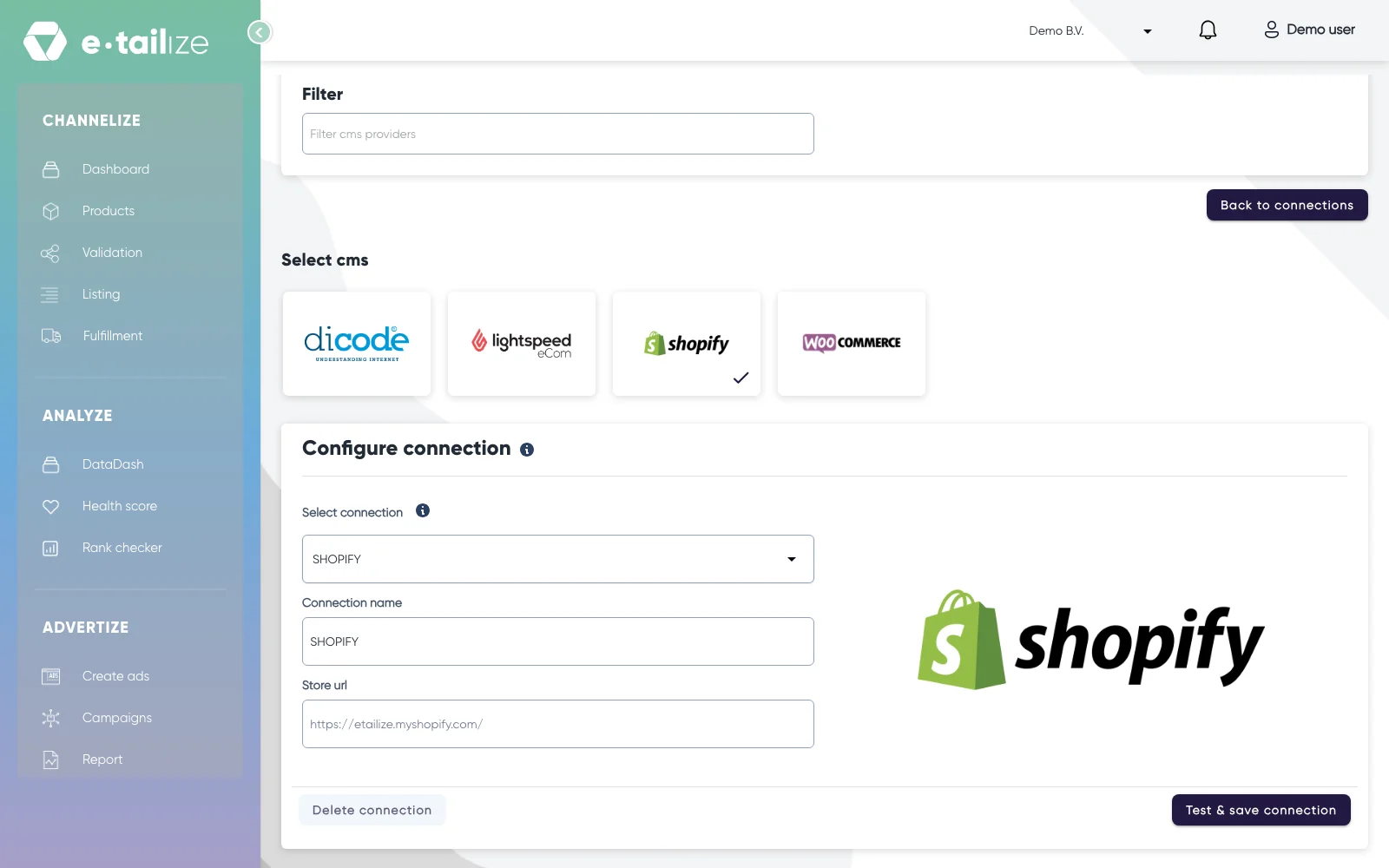
De tegel Dicode is niet in gebruik. Het logo staat onder "Products import" en het formulier opent, maar de integratie is niet actief. Gebruik de route via je webshop, via CSV of via bol onder "Voordat je begint".
"Export products" stuurt geen producten terug naar je webshop. Je producten exporteren legt de route uit om je productdata uit e-tailize te halen.
Veelgestelde vragen
Overschrijft een import de producten die ik al heb?
Een import werkt ze bij. De EAN is de sleutel: een regel met een EAN die je al hebt werkt dat product bij, een regel met een nieuwe EAN maakt er een aan. Als je uit je webshop importeert kies je de sleutel zelf in het venster "How do you want us to update already existing products?".
Kan ik twee routes combineren?
Ja. Let op de sleutel waarop we matchen. Een import via CSV matcht altijd op de EAN, en bij een import uit je webshop kies je de sleutel zelf in het venster "How do you want us to update already existing products?": "By same ean", "By same barcode" of "By same name". Producten die matchen op de sleutel die je kiest worden bijgewerkt, producten zonder match komen er nieuw bij, dus kies een sleutel die de producten raakt die je al hebt.
Waar blijven mijn extra kolommen?
Elke kolom of bronveld dat je niet aan een standaardveld koppelt, kun je bewaren als custom field. Ze staan op het product onder "Imported custom fields".
Was dit nuttig?