Op deze pagina
Voordat je begint
De meeste producten komen binnen via een import. Met de hand toevoegen is voor dat ene product dat je nu opvoert, en je vult hetzelfde formulier als wanneer je een bestaand product bewerkt: de pagina "Main product". Dit is je eigen basisdata, de bron waar elke marketplace-tab zijn waarden vandaan haalt.
Om op te slaan zijn maar twee velden verplicht: "Ean" en "Main title". De rest mag wachten, al komt een voller product beter door.
Stappen
Klik op je productenpagina op "New product", of op "Edit" in de rij van het product dat je wilt aanpassen.
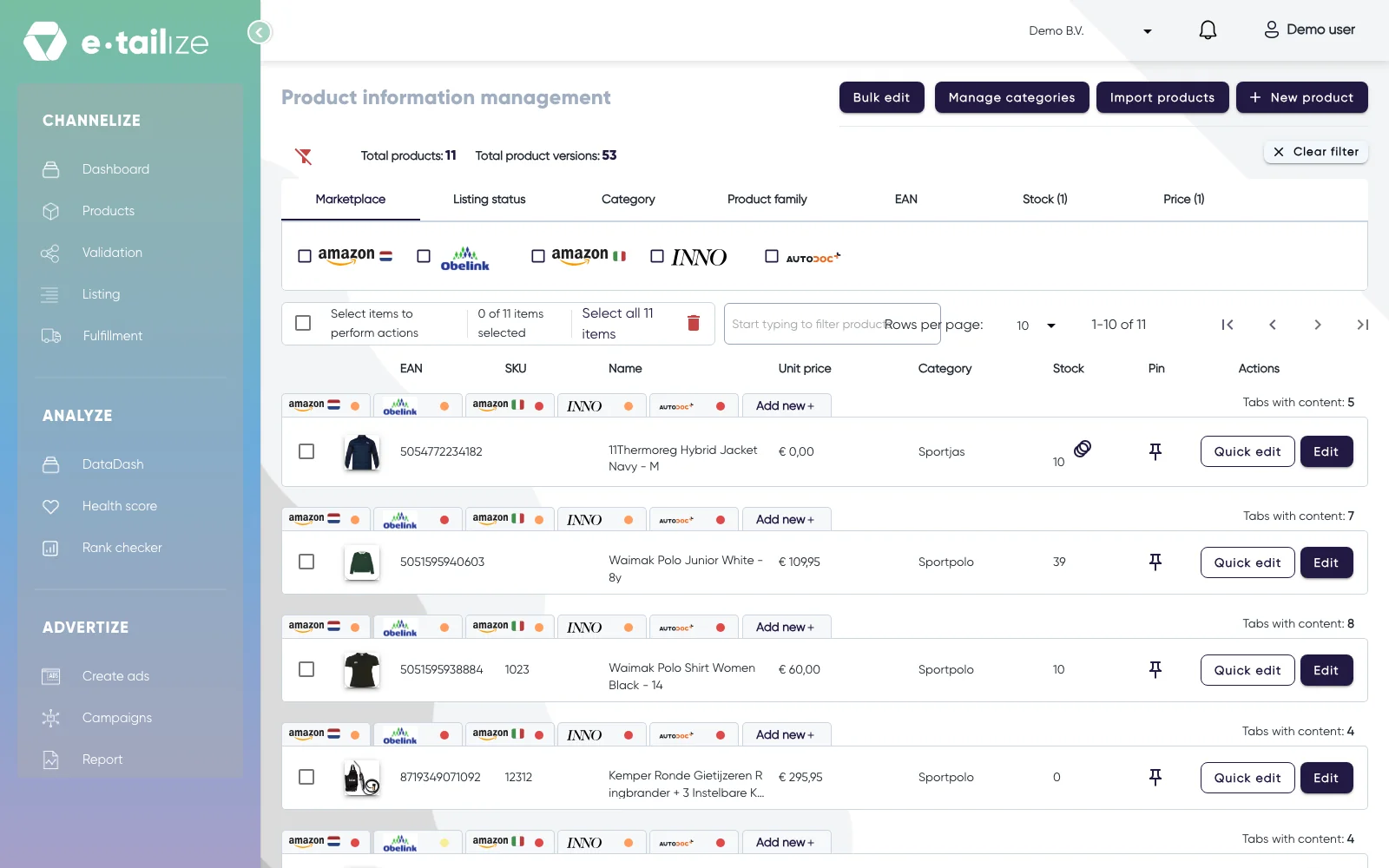
De productenpagina met "New product" boven de tabel en "Edit" op elke regel Vul "Ean" in. Die moet uniek zijn binnen je project.
Vul "Main title" in.
Zet je eigen codes in "Sku" en "Gtin", en een kortere naam in "Main short name".
Kies een "Category" in het vak "Search categories". Opslaan kan zonder, maar je hebt een categorie nodig voordat je een marketplace-tab kunt maken.
Vul "Stock" en "Base price" in.
Klik op "Upload images" en voeg je foto's toe, tot 25 per product, met naast het paneel de melding "Maximum image size: 5MB".
Schrijf "Main description" en "Main short description" in de twee teksteditors. Elk veld telt je tekens tijdens het typen.
Open "Add price margins", "Add dimensions" of "Add warranty" voor je kosten, maten en garantie, en "Imported custom fields" met "Add custom field" voor alles wat geen eigen veld heeft.
Klik op "Save product" en kies "Save & continue" om op het formulier te blijven of "Save & close" om terug te gaan naar de lijst.
Wat er daarna gebeurt
Het product staat op je productenpagina en je teller "Total products:" loopt op. Vanaf hier geef je het een marketplace-tab, vul je de velden van de marketplace, valideer je en list je. Wat is een PIM-tab legt die volgende stap uit.
Voor een kleine wijziging hoef je het hele formulier niet te openen: met "Quick edit" in een rij pas je de SKU, de naam, de stukprijs en de voorraad direct in de lijst aan. De EAN en de categorie staan daar als tekst, dus die twee wijzig je via "Edit".
Veelvoorkomende problemen
"EAN is required" of "Product name is required". Een van de twee verplichte velden is leeg. Beide meldingen staan in het rood onder het veld zelf.
"A product with this EAN already exists in this project". Die EAN staat al op een ander product. Open dat bestaande product, of gebruik de EAN die bij dit product hoort.
"SKU already exist". SKUs zijn uniek over je producten heen, dus kies er een die vrij is.
Veelgestelde vragen
Wat is het verschil tussen "Save & continue" en "Save & close"?
"Save & continue" slaat op en houdt je op het formulier, handig terwijl je nog afbeeldingen of details toevoegt. "Save & close" slaat op en brengt je terug naar de lijst. "Back" en "Cancel" verlaten het formulier zonder op te slaan.
Waarom meer invullen dan de twee verplichte velden?
Omdat de marketplace-tabs van deze pagina lezen. Kleur, materiaal, fabrikant, afmetingen en een echte omschrijving zijn precies wat de marketplace later vraagt, en een veld dat je hier één keer vult, bedient elke marketplace waarop je verkoopt.
Was dit nuttig?