Op deze pagina
Voordat je begint
Klik op "Products" in het menu links. De pagina opent met de kop "Product information management" en bevat je hele catalogus. Bovenaan staan twee tellers: "Total products:" is je aantal producten, "Total product versions:" telt de marketplace-tabs die daarbovenop staan.
In de balk boven de lijst staan "Bulk edit", "Manage categories", "Import products" en "New product".
Stappen
Typ in het vak "Start typing to filter products" om de lijst tijdens het typen te versmallen.
Klik op een filtertab om het paneel te openen: "Marketplace", "Listing status", "Category", "Product family", "EAN", "Stock" of "Price". Een tab met een filter erop toont het aantal waarden dat je koos, bijvoorbeeld "Stock (1)".
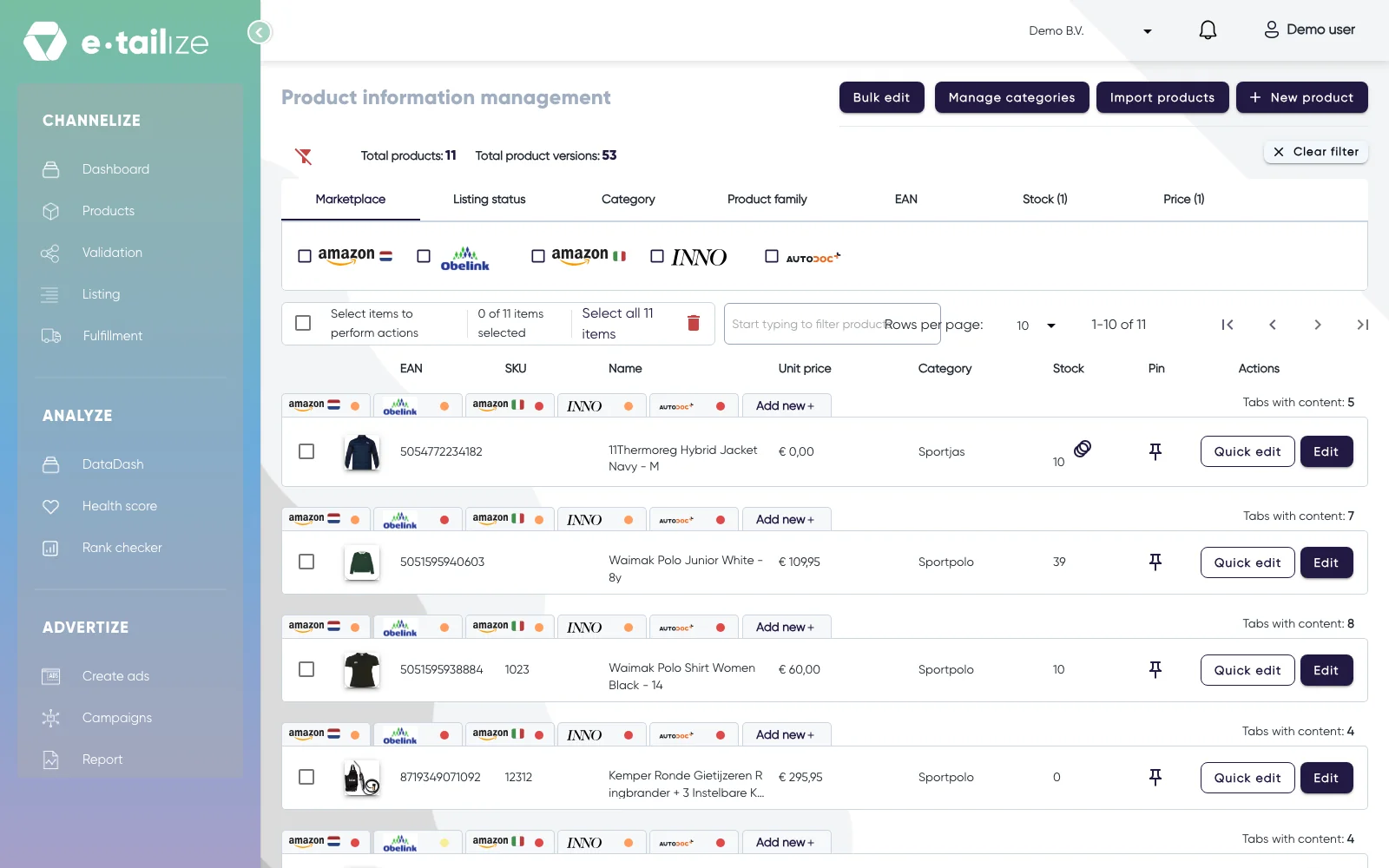
De filtertabs boven de tabel op "Product information management", met per regel de logo's van de marketplaces en de knoppen "Quick edit" en "Edit" Combineer filters en het zoekvak rustig door elkaar. "Category" en "Product family" hebben ook "Blank", waarmee je de producten vindt die er geen hebben.
Klik op de pijl naast een kolomkop om erop te sorteren. Elke kolom sorteert, behalve "Actions".
Gebruik "Rows per page" en de paginaknoppen onder de lijst om erdoorheen te lopen.
Klik op "Clear filter" om alle filters en het zoekvak in één keer leeg te maken.
Wat er daarna gebeurt
Elke rij toont "EAN", "SKU", "Name", "Unit price", "Category", "Stock", een knop "Pin" en een cel "Actions". Met "Quick edit" maak je de SKU, de naam, de stukprijs en de voorraad in de rij zelf bewerkbaar. De wijziging staat er pas als je hem opslaat: met de vinkknop in de cel "Actions" (tooltip "Update") houd je hem, met de annuleerknop (tooltip "Cancel") gooi je hem weg. Na opslaan krijg je de melding "Product with EAN, [the EAN], has been updated.". "EAN" en "Category" blijven alleen tekst, die twee pas je aan met "Edit", waarmee je het hele product opent. In de eerste cel staan de iconen van de marketplaces van dat product plus de link "Add new", die een marketplace-tab maakt en geen nieuw product.
Naast elk icoon van een marketplace staat een klein gekleurd bolletje: de status van dat product op die marketplace.
| Bolletje | "Listing status" | Wat het betekent |
|---|---|---|
| rood | "No PIM tab" | nog geen tab voor deze marketplace |
| oranje | "Missing mandatory fields" | de tab bestaat, verplichte velden zijn leeg |
| geel | "Pending validation" | ingevuld, wacht op validatie |
| groen | "Validated" | gevalideerd en klaar om te listen |
Het filter "Listing status" gebruikt dezelfde vier standen, dus je haalt er precies de producten uit die op één stand blijven staan. Wat de kleuren van een PIM-tab betekenen loopt ze stuk voor stuk langs.
Veelgestelde vragen
Waarom is mijn aantal producten hoger dan het aantal rijen?
De lijst staat op pagina's. "Rows per page" bepaalt hoeveel rijen je ziet, en het bereik onder de lijst zegt waar je bent, bijvoorbeeld "1-10 of 597".
Wat is het verschil tussen de twee tellers?
"Total products:" telt je eigen producten. "Total product versions:" telt de marketplace-tabs die je ervoor maakte, dus een catalogus op drie marketplaces heeft veel meer versies dan producten.
Hoe verwijder ik een product?
Vink de producten aan die weg mogen en gebruik de verwijderknop. Het venster "Delete confirmation" verschijnt: klik op "Confirm" om te verwijderen of op "Cancel" om de producten te houden. Het venster meldt dat een product alleen van het e-tailize platform verdwijnt als het gelist is. Zonder selectie krijg je "No products selected.".
Was dit nuttig?