Op deze pagina
Voordat je begint
Een product in e-tailize is één hoofdproduct plus één versie per marketplace waarop je het verkoopt. "Bulk edit" opent ze als tabel: één rij per product en één kolom per veld, zodat je alle producten naast elkaar ziet in plaats van ze één voor één te openen.
Het werkt op twee plekken:
| Main Tab | PIM Tab | |
|---|---|---|
| Waar | "Bulk edit" op je productenpagina | "Bulk edit" op een marketplace-tab van een product |
| Wat je bewerkt | je Main Tab data | de marketplace data |
| Welke producten | alle producten, of één categorie | de producten in die marketplace-categorie |
| Afbeeldingen | vervangen, uploaden of via URL toevoegen | alleen afbeeldings-URL's |
| Na "Save changes" | je Main Tab data is bijgewerkt | je PIM Tab data is bijgewerkt |
Dit artikel gaat over de Main Tab. Een PIM-tab in een tabel bulk bewerken gaat over de andere.
Stappen
Klik op "Bulk edit" op je productenpagina. De tabel toont je Main Tab data.
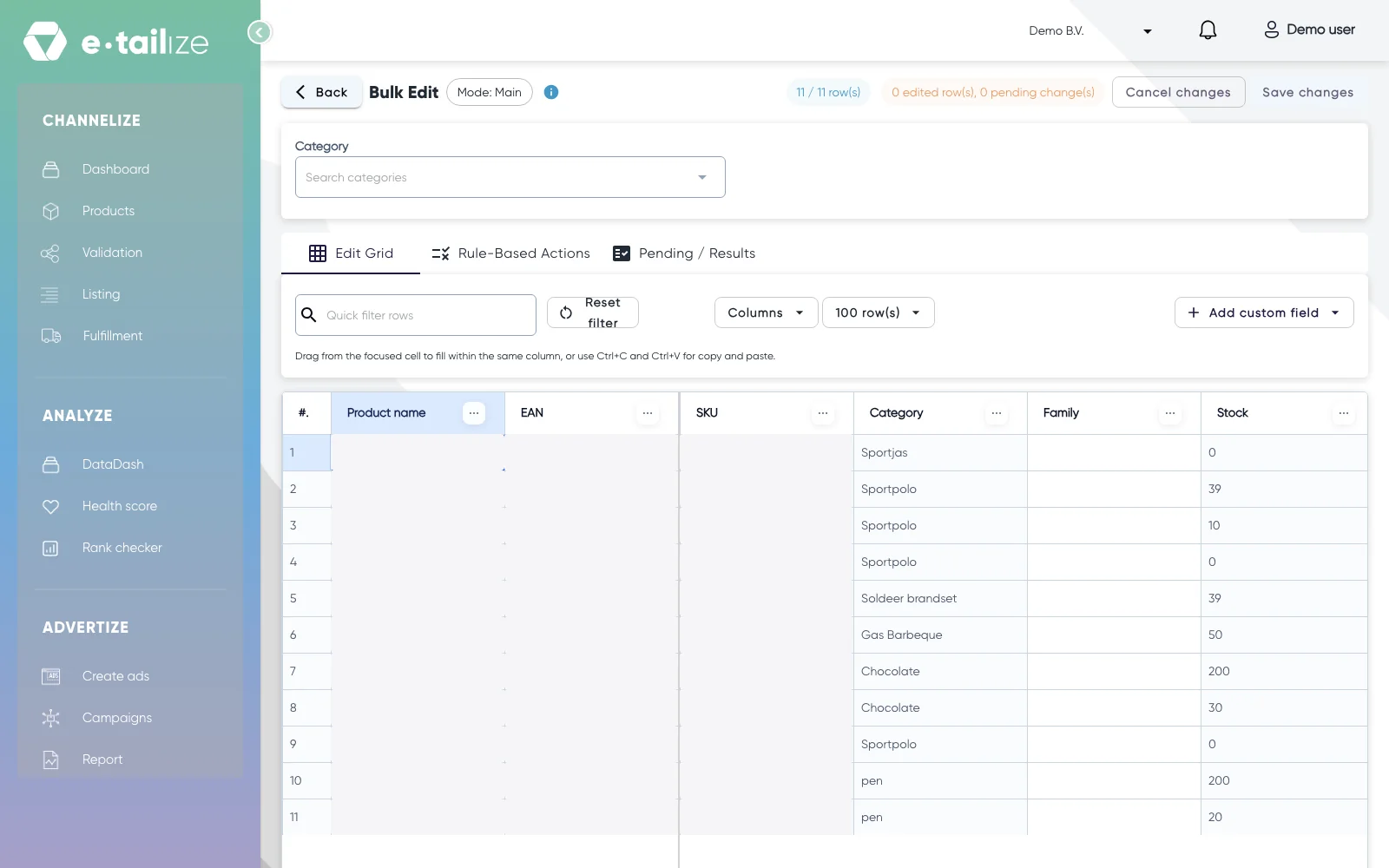
De tabel met je Main Tab data, met "Category" bovenaan, de tabs "Edit Grid", "Rule-Based Actions" en "Pending / Results", en rechtsboven "Save changes" Maak de tabel kleiner. Kies een "Category", typ in "Quick filter rows", of klik op het menu naast een kolomnaam en kies een conditie zoals "Blank" om elk product te vinden waar dat veld nog leeg is. "Reset filter" wist het snelfilter.
Klik op een cel en typ de nieuwe waarde.
Wil je meer cellen in dezelfde kolom vullen, sleep dan vanuit de geselecteerde cel, of kopieer en plak met Ctrl+C en Ctrl+V, bijvoorbeeld vanuit een spreadsheet of een AI-tool. Gewijzigde cellen worden groen.
Klik op de afbeeldingscel om afbeeldingen te wijzigen. Je kunt afbeeldingen vervangen, nieuwe uploaden of ze via een URL toevoegen.
Open de tab "Pending / Results" en controleer "Staged grid edits": per product de velden die je wijzigde en hun nieuwe waarde.
Klik op "Save changes", of op "Cancel changes" om ze ongedaan te maken.
Wil je een veld toevoegen dat je import niet meenam, klik dan op "Add custom field", typ een naam en klik op "Add field". Het verschijnt als nieuwe kolom die je vult zoals elke andere.
Wat er daarna gebeurt
"Save changes" werkt je Main Tab data meteen bij en de cellen worden weer wit. Een marketplace-tab volgt de wijziging alleen waar zijn veld een referentie naar dat hoofdveld is, zie Koppel Main Tab velden aan je PIM-tab. Elke andere waarde op de tab blijft zoals hij is.
Veelvoorkomende problemen
Ik kan de cel "Category" niet wijzigen. Zodra een product een marketplace-tab heeft, zit de categorie in de tabel vast. Wijzig hem dan met een .csv-import, zie De categorie van je producten wijzigen.
Veelgestelde vragen
Wanneer gebruik ik een regel in plaats van de tabel?
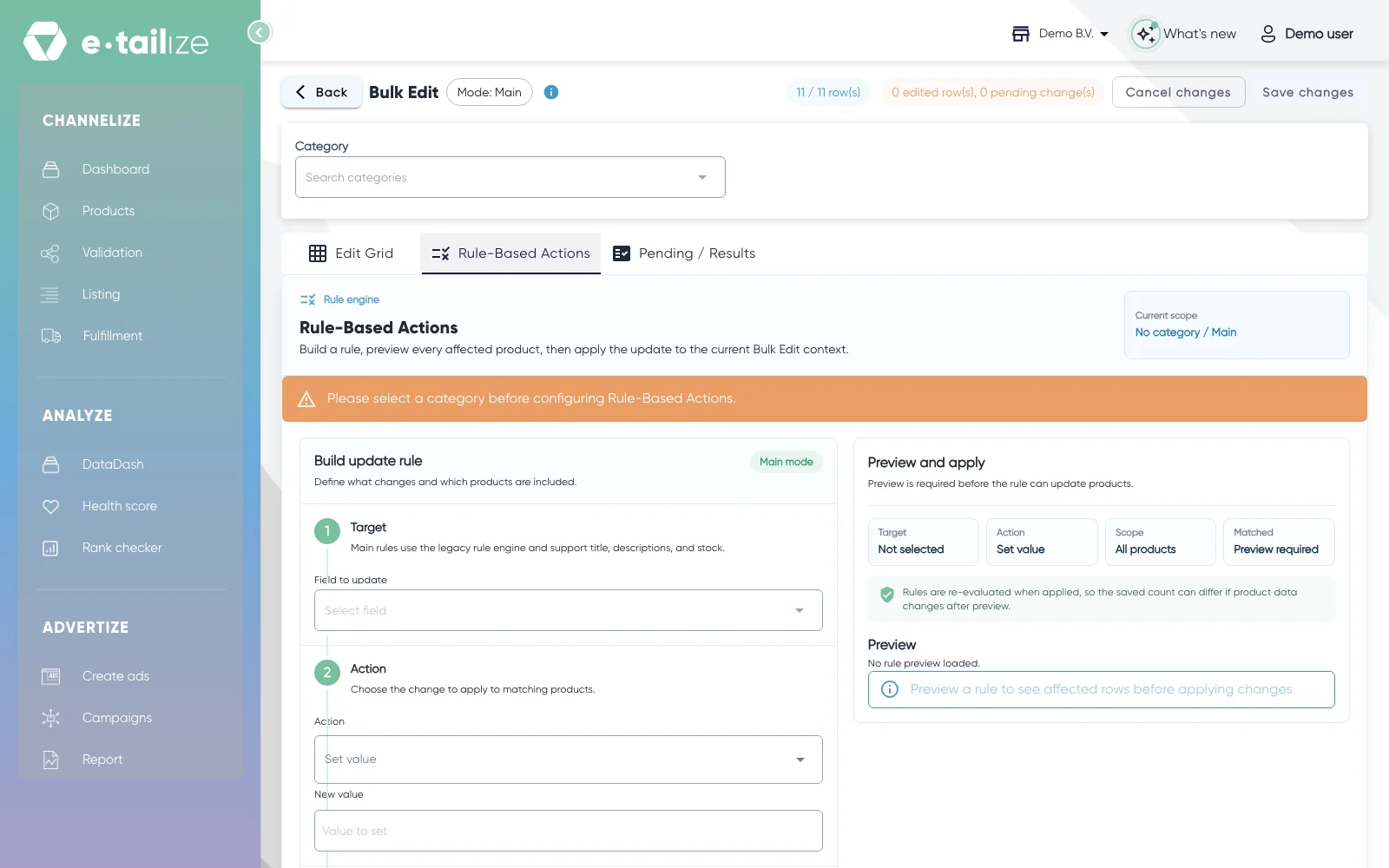
Als een hele groep producten dezelfde waarde krijgt. Sla je wijzigingen in de tabel op of annuleer ze, kies een "Category" en open dan "Rule-Based Actions". Kies het "Field to update" (titel, korte beschrijving, beschrijving of "Stock"), kies "Set value" of "Replace text", en kies de "Scope": elk product, of "Products matching conditions" op titel, beschrijvingen, "Stock", "EAN" of "SKU". Klik op "Preview result" en pas de regel daarna toe.
Kan het aantal na toepassen afwijken van de preview?
Ja. Een regel wordt opnieuw gecontroleerd als je hem toepast. Is de productdata na de preview veranderd, dan kan het aantal bijgewerkte producten afwijken.
Is dit dezelfde bulk edit als op de listingpagina?
Nee. Die wijzigt offerwaarden zoals prijs, korting en voorraadmarge, zie Je offers aanpassen. Deze wijzigt productcontent.
Was dit nuttig?