Sur cette page
Avant de commencer
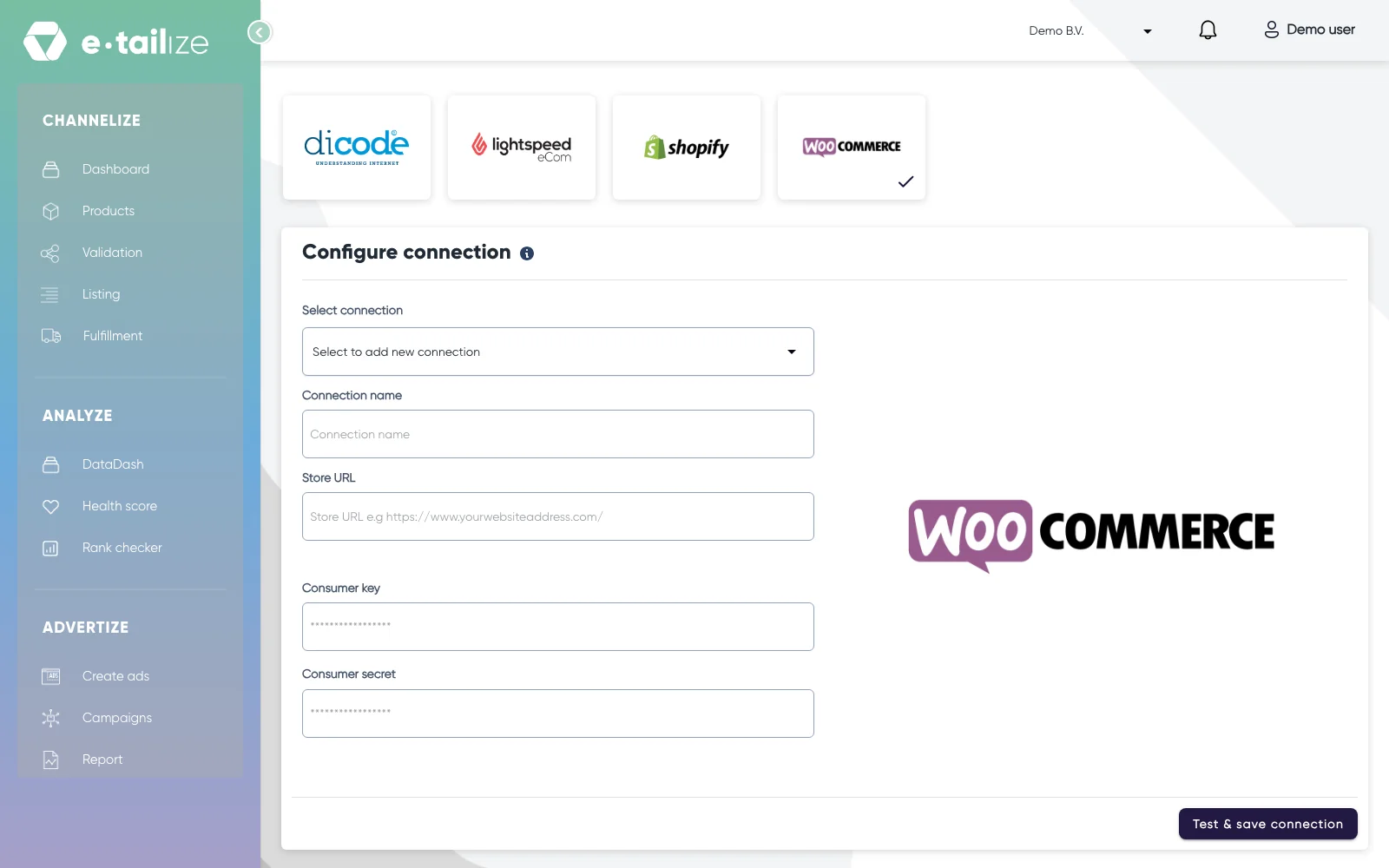
Il vous faut une connexion enregistrée à votre boutique en ligne. Cliquez sur le logo de votre système sous "Products import" pour ouvrir "Import products from your CMS", remplissez le formulaire et cliquez sur "Test & save connection". Le message vert "Connection test passed and saved successfully!" signifie que la connexion fonctionne.
WooCommerce demande une "Consumer key" et un "Consumer secret". Vous créez les deux dans WordPress sous WooCommerce, "Settings", "Advanced", "REST API", "Add key". Renseignez une description, choisissez l'utilisateur, accordez les droits de lecture et d'écriture et cliquez sur "Generate API key". Shopify demande une clé API et un jeton d'accès Admin API.
Étapes
- Sélectionnez votre connexion dans la liste déroulante "Select connection".
- Cliquez sur "Import products" dans la barre d'actions en bas à droite de la page. Faites défiler la page vers le bas si vous ne voyez pas ce bouton.
- Ouvrez la liste "N products loaded from store (excluding variants)" et cochez les produits que vous voulez. "Select all" prend tous les produits chargés. L'import WooCommerce propose aussi "Take only new products", qui limite l'import aux produits qu'e-tailize ne connaît pas encore.
- Choisissez une option sous "Image settings for import" : "Skip images", "Import only for new products" ou "Replace existing images".
- Vérifiez la section "Column mapping". e-tailize associe pour vous les champs courants, et vous modifiez chacune de ces correspondances dans la liste déroulante "Select column".
- Si vous importez depuis Shopify, cochez "Import all product variants as separate products" sur la page de correspondance, pour que chaque variante devienne un produit distinct avec son propre code-barres.
- C'est à vous d'associer "Base Price" si vous importez depuis WooCommerce. C'est le seul champ qui n'est pas associé automatiquement : les produits importés sans ce champ arrivent donc sans prix. Shopify, lui, associe ce champ.
- Cochez sous "Configure custom fields" les champs source que vous voulez conserver. Tout ce que vous cochez arrive sur le produit sous forme de champ personnalisé.
- Cliquez sur "Save products & mappings".
- Choisissez la clé de correspondance dans la boîte de dialogue "How do you want us to update already existing products?". "By same ean" retrouve les produits par leur EAN, "By same barcode" d'abord par leur SKU puis par leur EAN, et "By same name" d'abord par leur nom puis par leur EAN.
- Cliquez sur "Continue".
Ce qui se passe ensuite
L'import s'exécute et vous arrivez sur votre page produits avec un récapitulatif, par exemple "Processed rows: 0-1, Products added: 1, Products updated: 0". Les produits qui correspondent à votre clé sont comptés comme mis à jour, les produits sans correspondance sont ajoutés. Avec la clé par défaut "By same ean", un produit dont l'EAN est vide est ignoré : il n'est pas importé. Pour Shopify, le code-barres est lu dans l'EAN, donc un produit au code-barres vide est ignoré avec cette clé.
Problèmes fréquents
"Please select at least one product to import". Aucun produit n'est coché. Ouvrez la liste chargée et cochez ce dont vous avez besoin, ou utilisez "Select all".
"Please select an image import mode". Choisissez d'abord l'une des trois options d'image.
Les prix ne sont pas arrivés depuis WooCommerce. "Base Price" n'était pas associé. Associez ce champ et relancez l'import : vos produits sont retrouvés par leur clé, donc rien n'est créé en double.
Questions fréquentes
Quelle clé choisir pour Shopify et pour WooCommerce ?
WooCommerce a un champ EAN, et e-tailize associe EAN à EAN. Shopify n'a pas de champ EAN, donc e-tailize remplit l'EAN à partir du champ code-barres de Shopify. Sur les deux plateformes, "By same ean" fait la correspondance sur le code que vous connaissez, tandis que "By same barcode" la fait d'abord sur le SKU.
Je peux importer depuis Lightspeed ?
Vous pouvez créer une connexion Lightspeed, et les produits arrivent quant à eux via un fichier CSV.
Cet article vous a aidé ?