Sur cette page
Avant de commencer
Cliquez sur "Products" dans le menu de gauche. La page s'ouvre avec le titre "Product information management" et contient tout votre catalogue. Deux compteurs figurent en haut : "Total products:" est votre nombre de produits, "Total product versions:" compte les onglets marketplace qui s'y ajoutent.
La barre d'outils placée avant le tableau contient "Bulk edit", "Manage categories", "Import products" et "New product".
Étapes
Saisissez du texte dans le champ "Start typing to filter products" pour réduire la liste à mesure que vous tapez.
Cliquez sur un onglet de filtre pour ouvrir son panneau : "Marketplace", "Listing status", "Category", "Product family", "EAN", "Stock" ou "Price". Un onglet avec un filtre actif affiche le nombre de valeurs choisies, par exemple "Stock (1)".
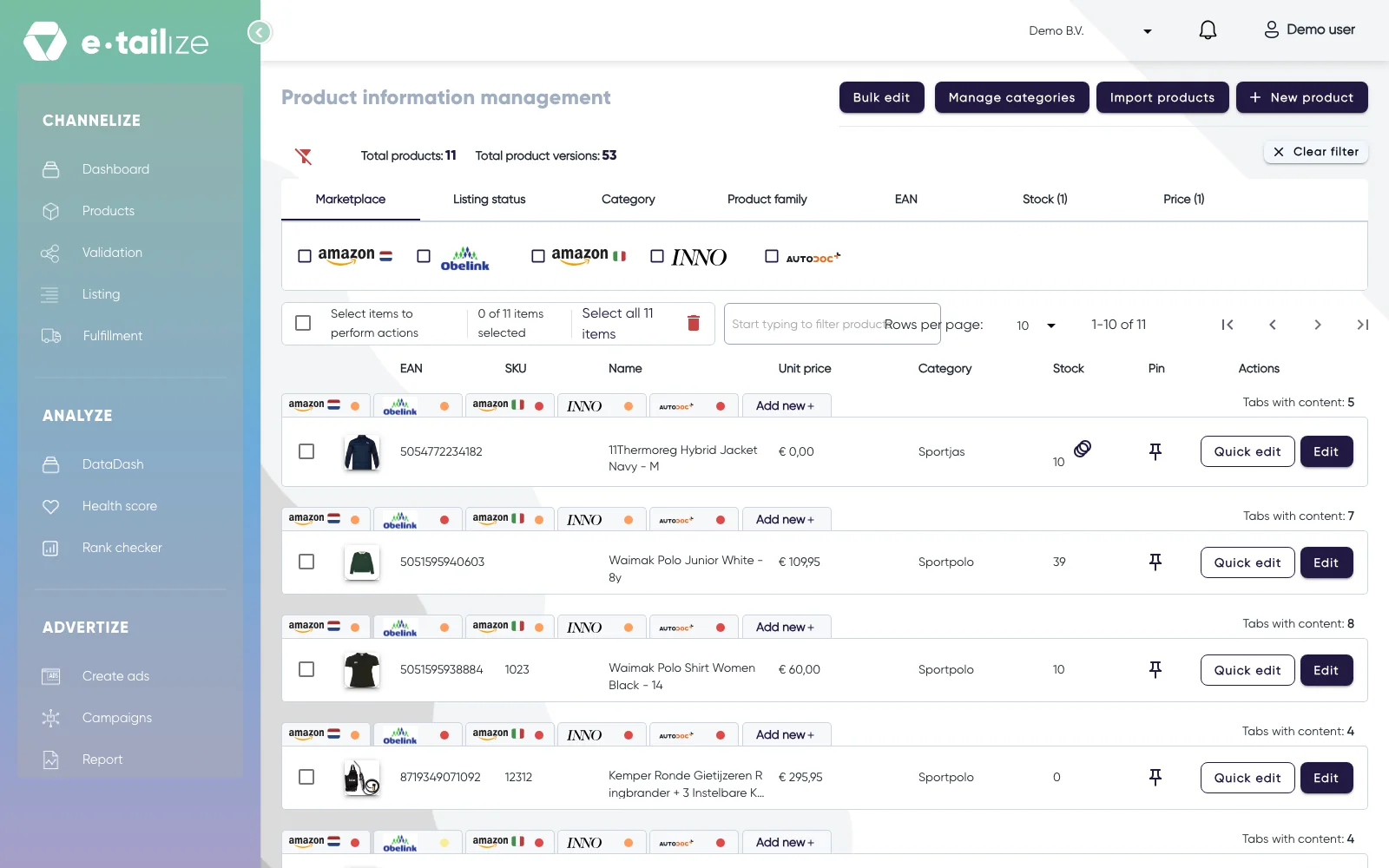
Les onglets de filtre au-dessus du tableau sur "Product information management", avec les logos des marketplaces et les boutons "Quick edit" et "Edit" sur chaque ligne Combinez librement les filtres et le champ de recherche. "Category" et "Product family" proposent aussi "Blank", qui trouve les produits qui n'en ont pas.
Cliquez sur la flèche à côté d'un intitulé de colonne pour trier sur cette colonne. Toutes les colonnes se trient, sauf "Actions".
Utilisez "Rows per page" et les boutons de page sous le tableau pour parcourir la liste.
Cliquez sur "Clear filter" pour supprimer tous les filtres et vider le champ de recherche en une fois.
Ce qui se passe ensuite
Chaque ligne affiche "EAN", "SKU", "Name", "Unit price", "Category", "Stock", un bouton "Pin" et une cellule "Actions". "Quick edit" rend le SKU, le nom, le prix unitaire et le stock modifiables directement dans la ligne. La modification n'est conservée qu'une fois enregistrée : le bouton coche dans la cellule "Actions" (infobulle "Update") la conserve, le bouton d'annulation (infobulle "Cancel") l'abandonne. À l'enregistrement, vous recevez la notification "Product with EAN, [the EAN], has been updated.". "EAN" et "Category" restent en lecture seule : ces deux champs se modifient avec "Edit", qui ouvre la fiche complète du produit. La première cellule contient les icônes des marketplaces de ce produit et un lien "Add new", qui crée un onglet marketplace et non un nouveau produit.
À côté de chaque icône de marketplace se trouve une petite pastille de couleur : le statut de ce produit sur cette marketplace.
| Pastille | "Listing status" | Signification |
|---|---|---|
| rouge | "No PIM tab" | pas encore d'onglet pour cette marketplace |
| orange | "Missing mandatory fields" | l'onglet existe, des champs obligatoires sont vides |
| jaune | "Pending validation" | rempli, en attente de validation |
| vert | "Validated" | validé et prêt pour la mise en ligne |
Le filtre "Listing status" utilise ces mêmes quatre états : vous pouvez donc afficher exactement les produits bloqués à l'un d'eux. Ce que signifient les couleurs des onglets PIM les passe en revue un par un.
Questions fréquentes
Pourquoi mon nombre de produits dépasse le nombre de lignes ?
La liste est paginée. "Rows per page" détermine combien de lignes vous voyez, et la plage sous le tableau vous indique où vous en êtes, par exemple "1-10 of 597".
Quelle est la différence entre les deux compteurs ?
"Total products:" compte vos propres produits. "Total product versions:" compte les onglets marketplace que vous avez créés pour eux : un catalogue présent sur trois marketplaces a donc bien plus de versions que de produits.
Comment supprimer un produit ?
Cochez les produits à supprimer et utilisez le bouton de suppression. La boîte de dialogue "Delete confirmation" s'affiche : cliquez sur "Confirm" pour supprimer ou sur "Cancel" pour garder les produits. La boîte de dialogue précise que supprimer un produit ne le retire que de la plateforme e-tailize s'il est en ligne. Sans sélection, vous obtenez "No products selected.".
Cet article vous a aidé ?