Sur cette page
Avant de commencer
Dans e-tailize, un produit se compose d'un produit principal et d'une version par marketplace où vous le vendez. "Bulk edit" les ouvre sous forme de tableau : une ligne par produit et une colonne par champ, pour voir tous vos produits côte à côte au lieu de les ouvrir un par un.
La fonction est disponible à deux endroits :
| Main Tab | PIM Tab | |
|---|---|---|
| Où | "Bulk edit" sur votre page produits | "Bulk edit" sur un onglet marketplace d'un produit |
| Ce que vous modifiez | vos données Main Tab | les données marketplace |
| Quels produits | tous les produits, ou une catégorie | les produits de cette catégorie marketplace |
| Images | remplacer, téléverser ou ajouter par URL | URL d'images uniquement |
| Après "Save changes" | vos données Main Tab sont mises à jour | vos données PIM Tab sont mises à jour |
Cet article porte sur le Main Tab. Modifier en masse un onglet PIM dans un tableau porte sur l'autre.
Étapes
Cliquez sur "Bulk edit" sur votre page produits. Le tableau affiche vos données Main Tab.
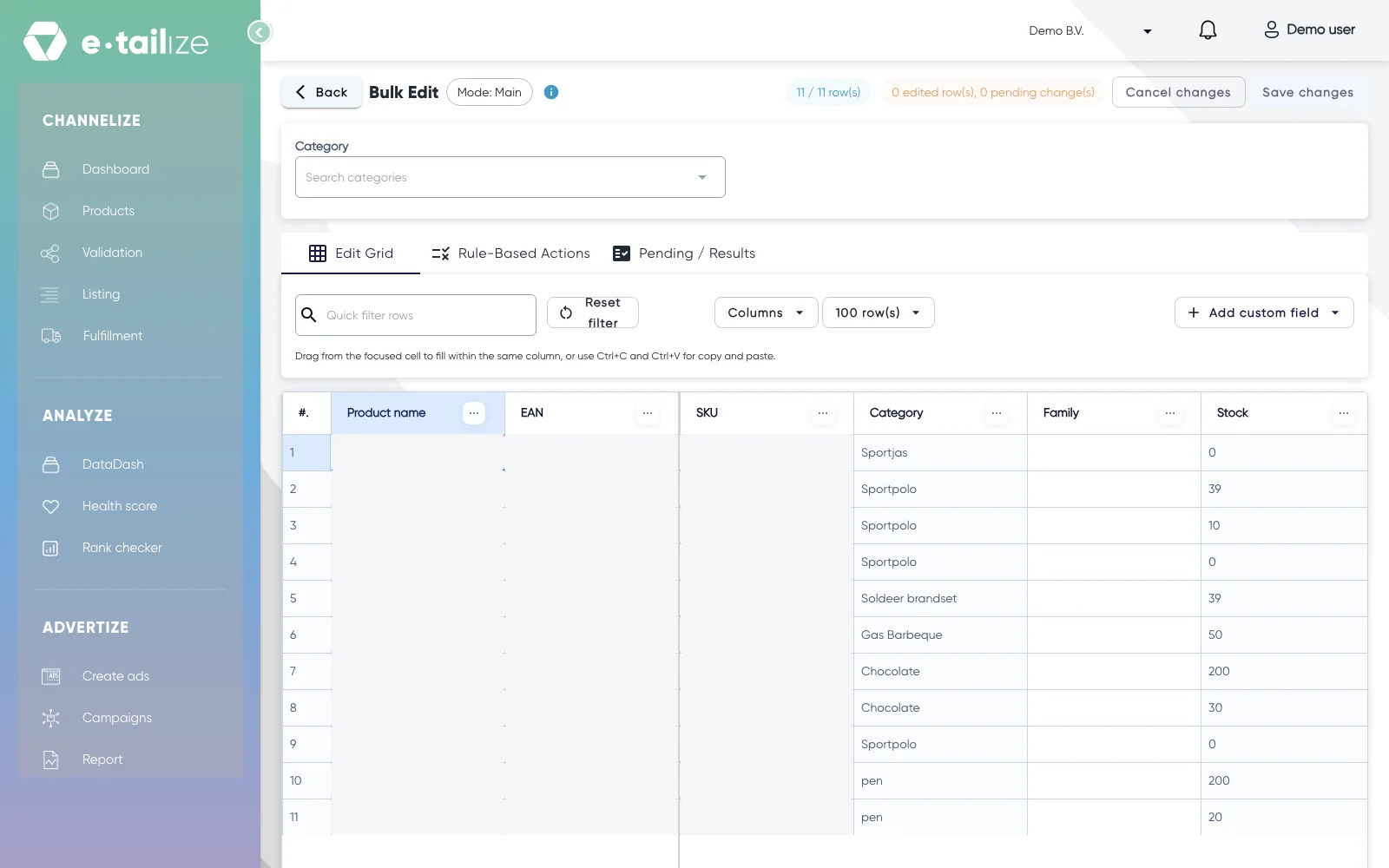
Le tableau avec vos données Main Tab, avec "Category" en haut, les onglets "Edit Grid", "Rule-Based Actions" et "Pending / Results", et "Save changes" en haut à droite Réduisez le tableau. Choisissez une "Category", saisissez du texte dans "Quick filter rows", ou cliquez sur le menu à côté d'un nom de colonne et choisissez une condition comme "Blank" pour trouver chaque produit dont ce champ est encore vide. "Reset filter" efface le filtre rapide.
Cliquez sur une cellule et saisissez la nouvelle valeur.
Pour remplir d'autres cellules de la même colonne, faites glisser depuis la cellule sélectionnée, ou copiez et collez avec Ctrl+C et Ctrl+V, par exemple depuis un tableur ou un outil d'IA. Les cellules modifiées deviennent vertes.
Pour modifier les images, cliquez sur la cellule d'image. Vous pouvez remplacer des images, en téléverser de nouvelles ou en ajouter par URL.
Ouvrez l'onglet "Pending / Results" et vérifiez "Staged grid edits" : par produit, les champs que vous avez modifiés et leur nouvelle valeur.
Cliquez sur "Save changes", ou sur "Cancel changes" pour annuler vos modifications.
Pour ajouter un champ que votre import n'a pas apporté, cliquez sur "Add custom field", saisissez un nom et cliquez sur "Add field". Il apparaît comme une nouvelle colonne que vous remplissez comme toutes les autres.
Ce qui se passe ensuite
"Save changes" met immédiatement à jour vos données Main Tab, et les cellules redeviennent blanches. Un onglet marketplace ne suit la modification que là où son champ fait référence à ce champ principal, voir Associer les champs Main Tab à votre onglet PIM. Toutes les autres valeurs de l'onglet restent inchangées.
Problèmes fréquents
Je ne peux pas modifier la cellule "Category". Dès qu'un produit a un onglet marketplace, sa catégorie est verrouillée dans le tableau. Modifiez plutôt la catégorie avec un import .csv, voir Modifier la catégorie de vos produits.
Questions fréquentes
Quand utiliser une règle plutôt que le tableau ?
Quand tout un groupe de produits reçoit la même valeur. Enregistrez ou annulez vos modifications dans le tableau, choisissez une "Category", puis ouvrez "Rule-Based Actions". Choisissez le "Field to update" (titre, description courte, description ou "Stock"), choisissez "Set value" ou "Replace text", puis choisissez le "Scope" : tous les produits, ou "Products matching conditions" sur le titre, les descriptions, "Stock", "EAN" ou "SKU". Cliquez sur "Preview result", puis appliquez la règle.
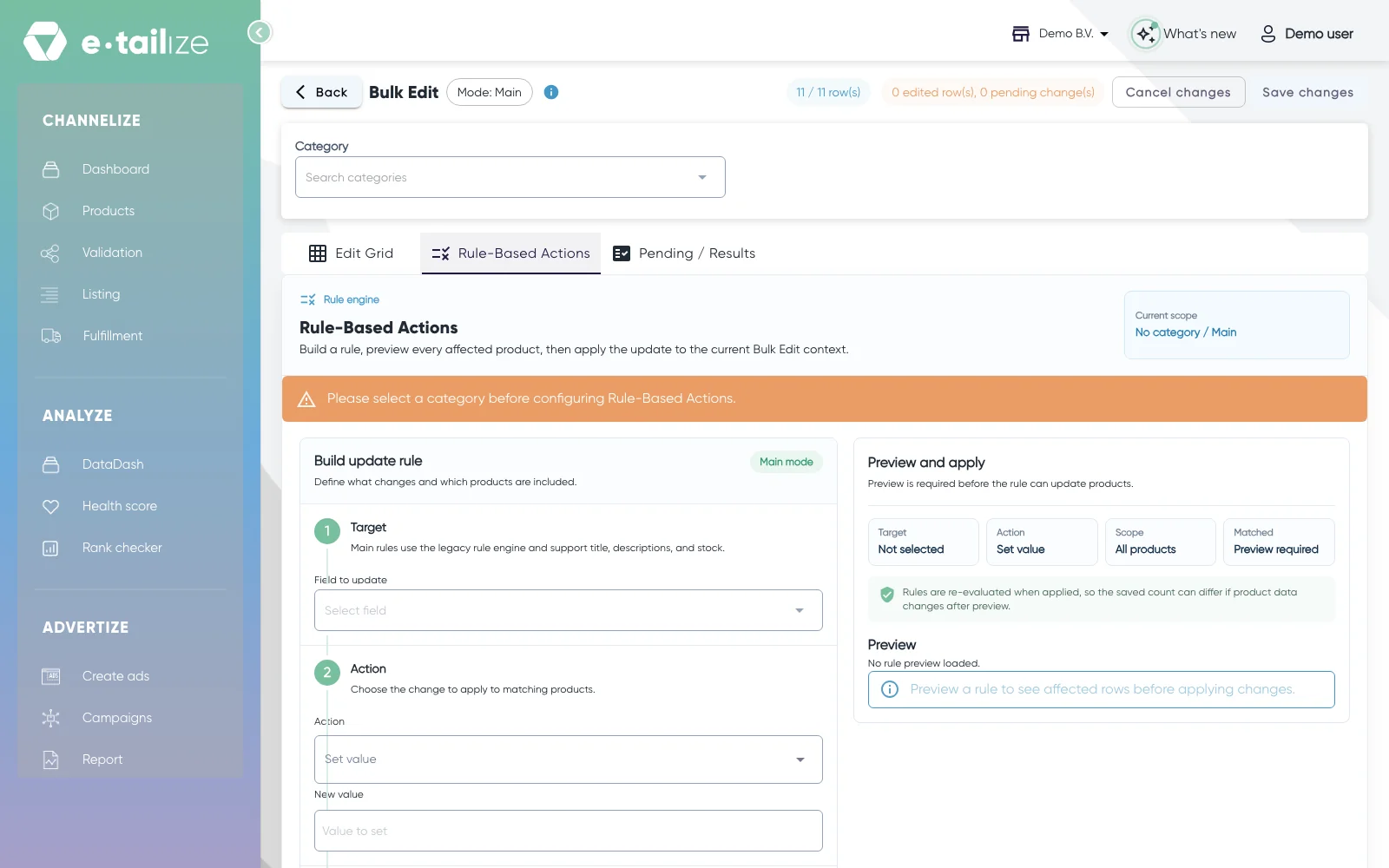
Le nombre appliqué peut différer de l'aperçu ?
Oui. Les règles sont vérifiées de nouveau au moment où vous les appliquez : si les données produits ont changé après l'aperçu, le nombre de produits mis à jour peut différer.
C'est la même chose que la modification en masse de la page de mise en ligne ?
Non. Celle de la page de mise en ligne change des valeurs d'offre comme le prix, la remise et la marge de stock, voir Ajuster les offres. Celle de cet article modifie le contenu produit.
Cet article vous a aidé ?