Auf dieser Seite
Bevor Sie beginnen
Ein Produkt in e-tailize ist ein Hauptprodukt plus eine Version pro Marktplatz, auf dem Sie es verkaufen. "Bulk edit" öffnet sie als Tabelle: eine Zeile pro Produkt und eine Spalte pro Feld, sodass Sie alle Produkte nebeneinander sehen, statt sie einzeln zu öffnen.
Das funktioniert an zwei Stellen:
| Main Tab | PIM Tab | |
|---|---|---|
| Wo | "Bulk edit" auf Ihrer Produktseite | "Bulk edit" auf einem Marktplatz Tab eines Produkts |
| Was Sie bearbeiten | Ihre Main Tab Daten | die Marktplatzdaten |
| Welche Produkte | alle Produkte oder eine Kategorie | die Produkte in dieser Marktplatzkategorie |
| Bilder | ersetzen, hochladen oder per URL hinzufügen | nur Bild URLs |
| Nach "Save changes" | Ihre Main Tab Daten sind aktualisiert | Ihre PIM Tab Daten sind aktualisiert |
Dieser Artikel behandelt den Main Tab. Massenbearbeitung eines PIM Tabs in einer Tabelle behandelt den anderen.
Schritte
Klicken Sie auf Ihrer Produktseite auf "Bulk edit". Die Tabelle zeigt Ihre Main Tab Daten.
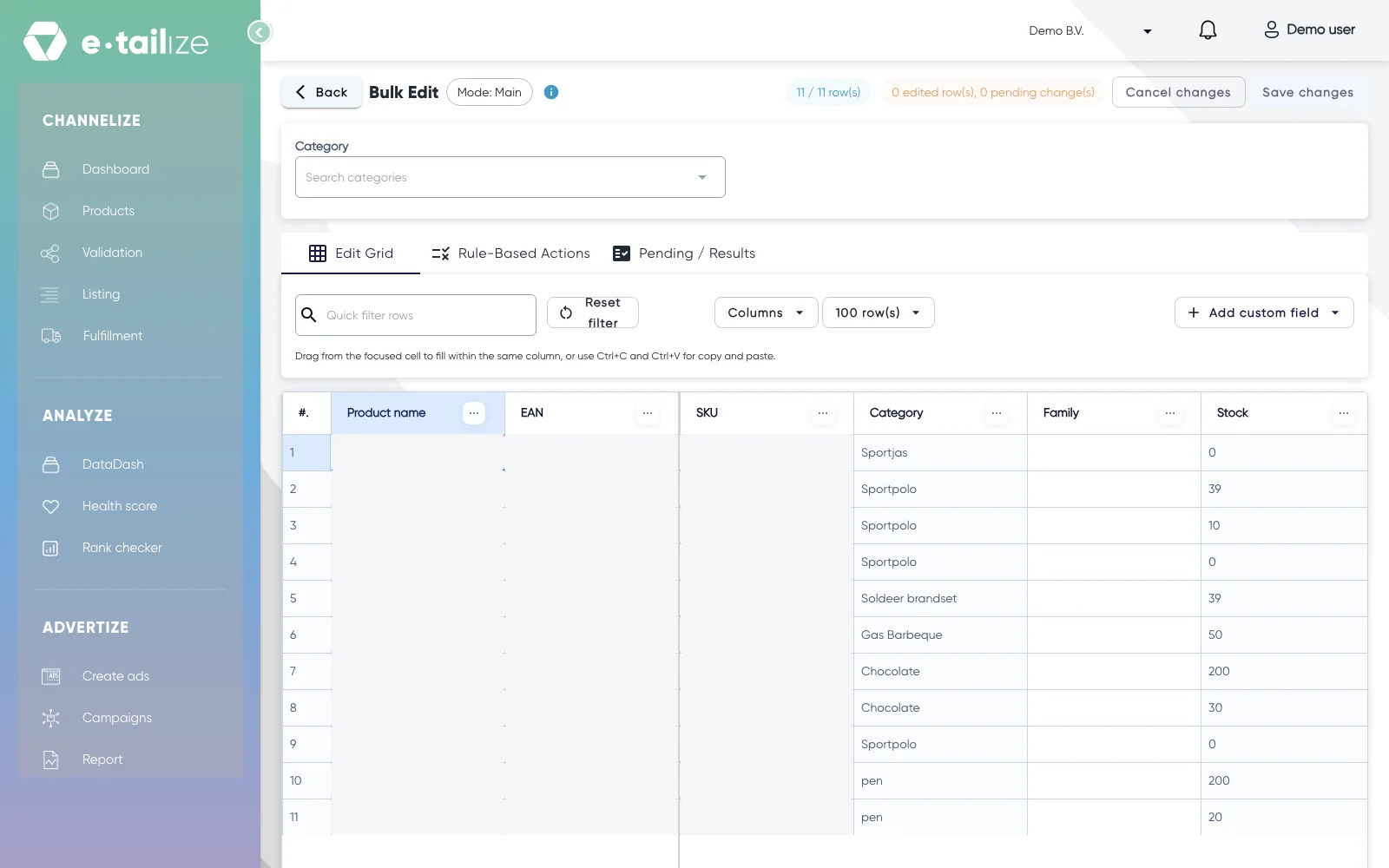
Die Tabelle mit Ihren Main Tab Daten, mit "Category" oben, den Tabs "Edit Grid", "Rule-Based Actions" und "Pending / Results" sowie "Save changes" oben rechts Grenzen Sie die Tabelle ein. Wählen Sie eine "Category", tippen Sie in "Quick filter rows", oder klicken Sie auf das Menü neben einem Spaltennamen und wählen Sie eine Bedingung wie "Blank", um jedes Produkt zu finden, bei dem dieses Feld noch leer ist. "Reset filter" leert den Schnellfilter.
Klicken Sie in eine Zelle und geben Sie den neuen Wert ein.
Um weitere Zellen in derselben Spalte zu füllen, ziehen Sie von der markierten Zelle aus, oder kopieren und fügen Sie mit Strg+C und Strg+V ein, zum Beispiel aus einer Tabellenkalkulation oder einem KI Tool. Geänderte Zellen werden grün.
Um Bilder zu ändern, klicken Sie auf die Bildzelle. Sie können Bilder ersetzen, neue hochladen oder sie per URL hinzufügen.
Öffnen Sie den Tab "Pending / Results" und prüfen Sie "Staged grid edits": pro Produkt die Felder, die Sie geändert haben, und ihren neuen Wert.
Klicken Sie auf "Save changes", oder auf "Cancel changes", um die Änderungen rückgängig zu machen.
Um ein Feld hinzuzufügen, das Ihr Import nicht mitgebracht hat, klicken Sie auf "Add custom field", geben Sie einen Namen ein und klicken Sie auf "Add field". Es erscheint als neue Spalte, die Sie wie jede andere ausfüllen.
Wie es weitergeht
"Save changes" aktualisiert Ihre Main Tab Daten sofort, und die Zellen werden wieder weiß. Ein Marktplatz Tab folgt der Änderung nur dort, wo sein Feld ein Verweis auf dieses Hauptfeld ist, siehe Main Tab Felder Ihrem PIM Tab zuordnen. Jeder andere Wert auf dem Tab bleibt, wie er ist.
Häufige Probleme
Ich kann die Zelle "Category" nicht ändern. Sobald ein Produkt einen Marktplatz Tab hat, ist seine Kategorie in der Tabelle gesperrt. Ändern Sie sie stattdessen mit einem .csv Import, siehe Die Kategorie Ihrer Produkte ändern.
Häufig gestellte Fragen
Wann nutze ich eine Regel statt der Tabelle?
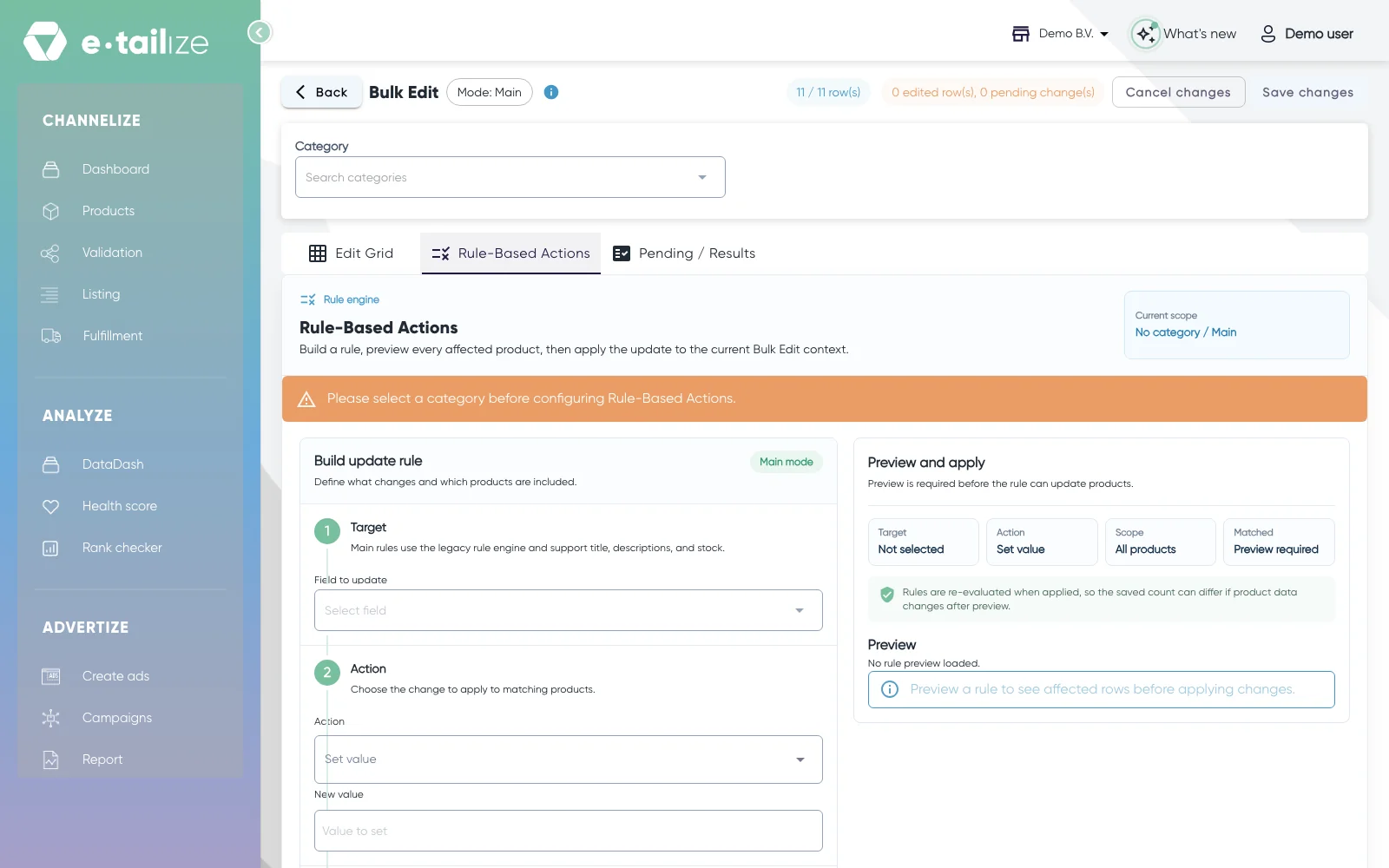
Wenn eine ganze Gruppe von Produkten denselben Wert bekommt. Speichern oder verwerfen Sie Ihre Änderungen in der Tabelle, wählen Sie eine "Category" und öffnen Sie dann "Rule-Based Actions". Wählen Sie das "Field to update" (Titel, Kurzbeschreibung, Beschreibung oder "Stock"), wählen Sie "Set value" oder "Replace text", und wählen Sie den "Scope": jedes Produkt, oder "Products matching conditions" nach Titel, Beschreibungen, "Stock", "EAN" oder "SKU". Klicken Sie auf "Preview result" und wenden Sie die Regel dann an.
Kann die angewendete Anzahl von der Vorschau abweichen?
Ja. Regeln werden beim Anwenden erneut geprüft, wenn sich also Produktdaten nach der Vorschau geändert haben, kann die Anzahl der aktualisierten Produkte abweichen.
Ist das dieselbe Massenbearbeitung wie auf der Listingseite?
Nein. Die Massenbearbeitung dort ändert Angebotswerte wie Preis, Rabatt und Bestandsmarge, siehe Angebote anpassen. Diese hier ändert Produktinhalte.
War das hilfreich?