Auf dieser Seite
Bevor Sie beginnen
"Bulk edit" auf einem Marktplatz Tab öffnet jedes Produkt dieser Marktplatzkategorie als Tabelle: eine Zeile pro Produkt, eine Spalte pro Marktplatzfeld. Nutzen Sie sie, um auszufüllen, was einem Marktplatz noch fehlt, um zu prüfen, was die KI Anreicherung geschrieben hat, oder um Titel, Beschreibungen und Attributwerte einzufügen, die Sie in einer Tabellenkalkulation oder einem KI Tool vorbereitet haben.
Die Kategorie ist durch den Tab festgelegt, von dem aus Sie starten. "Category" oben ist Ihre Main Tab Kategorie, "Marketplace category" ist die Kategorie, in der das Produkt auf dem Marktplatz steht.
Schritte
Öffnen Sie ein Produkt und klicken Sie auf den Marktplatz Tab, an dem Sie arbeiten möchten.
Klicken Sie oben rechts auf "Bulk edit".
Filtern Sie die Tabelle mit "All products", "Missing mandatory", "Missing optional" oder "Any missing". Die Zahl daneben zeigt jeweils, wie viele Produkte darunter fallen.
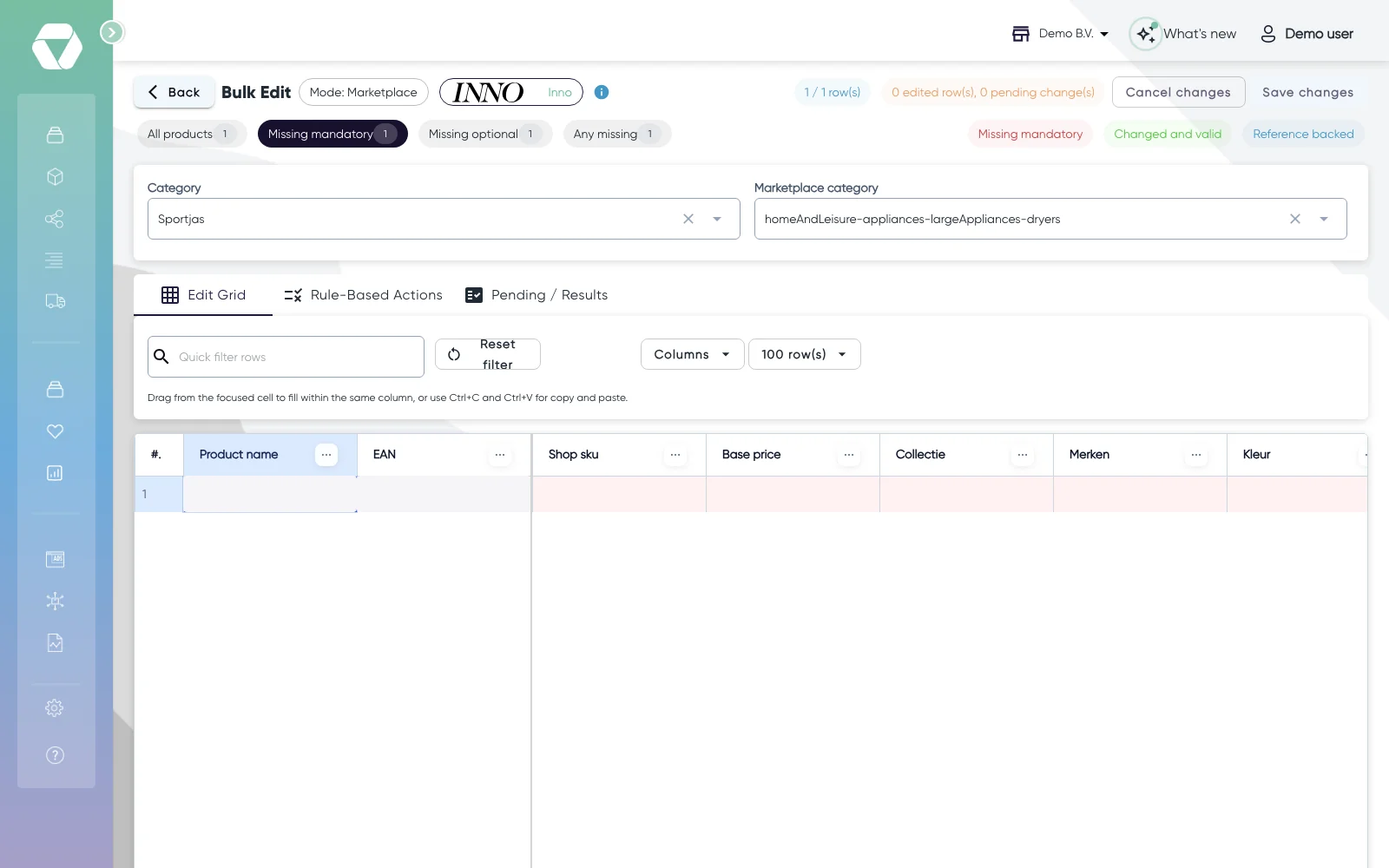
Die Tabelle eines PIM Tabs mit ausgewähltem "Missing mandatory": Die leeren Pflichtzellen sind rot Lesen Sie die Zellen: Ein roter Rahmen ist ein Pflichtfeld, das noch leer ist, ein weißer Rahmen ist ein optionales Feld, Grün bedeutet geändert und gültig, und "Ref" bedeutet, dass der Wert einem Verweisfeld folgt, zum Beispiel aus Ihrem Main Tab.
Klicken Sie auf eine Zelle und geben Sie den neuen Wert ein, oder ziehen Sie und fügen Sie ein, genau wie in einer Tabellenkalkulation. Felder mit einer Auswahlliste akzeptieren nur die Werte, die der Marktplatz zulässt.
Geben Sie bei Bildern die Bild URL ein. Marktplätze verlangen URLs, deshalb können Sie hier nichts hochladen.
Prüfen Sie Ihre Änderungen im Tab "Pending / Results".
Klicken Sie auf "Save changes".
Wie es weitergeht
"Save changes" aktualisiert nur diesen Tab. An den Marktplatz wird noch nichts gesendet. Produkte, deren Pflichtfelder jetzt ausgefüllt sind, verlassen "Missing mandatory". Validieren und listen Sie die Produkte, um die Änderungen zu senden, siehe Ein Produkt live stellen: validieren und listen.
Häufige Probleme
Ich kann in einer Zelle mit "Ref" nichts eingeben. Dieser Wert folgt einem Verweisfeld. Klicken Sie auf die Zelle: Ein Fenster zeigt das Quellfeld und seinen Wert. Klicken Sie auf "Convert to textual value", dann enthält die Zelle einen eigenen Wert, den Sie bearbeiten können.
Ich möchte einen Verweis bei vielen Produkten entfernen. Überschreiben Sie das Feld mit "Set value" in "Rule-Based Actions". Leeren Sie dann eine Zelle und ziehen Sie sie in der Spalte nach unten, um die übrigen zu leeren.
Häufig gestellte Fragen
Wann nutze ich eine Regel statt der Tabelle?
Wenn jedes Produkt einer Auswahl denselben Wert bekommt. Speichern oder verwerfen Sie zuerst Ihre Änderungen in der Tabelle, öffnen Sie dann "Rule-Based Actions" und wählen Sie das "Field to update". "Set value" schreibt einen Wert, "Replace text" ersetzt Text darin, und "Set reference field" ordnet es einem Main Tab Feld zu. Haken Sie "Apply only to empty target values" an, um nur die leeren Felder zu füllen. Klicken Sie auf "Preview result" und wenden Sie die Regel dann an.
Welche Produkte ändert eine Regel?
"All products in current marketplace category" oder "Products matching conditions", wenn Sie eine Bedingung hinzufügen. Die Vorschau listet jedes Produkt auf, das die Regel ändern wird, bevor etwas gespeichert wird.
War das hilfreich?