Auf dieser Seite
Bevor Sie beginnen
Ein Marktplatz Tab enthält die eigene Version Ihres Produkts für einen Marktplatz: seinen Titel, seine Beschreibung und jedes Attribut, das dieser Marktplatz verlangt. Was ist ein PIM Tab erklärt, woher er kommt; in diesem Artikel geht es darum, ihn auszufüllen.
Wenn Sie einen Tab öffnen, stehen die erforderlichen Zuordnungsfelder oben und die optionalen in einem aufklappbaren Bereich darunter. Der Platzhalter im leeren Eingabefeld unterscheidet drei der vier Arten: Ein Eingabefeld, das Sie selbst ausfüllen, zeigt "Enter" und den Namen des Felds, eine Liste mit den eigenen Werten des Marktplatzes zeigt "Select a value", und ein Verweis auf ein Feld auf Ihrem Tab "Main product" zeigt "Select a reference". Eine Liste, aus der Sie mehrere Werte wählen dürfen, beginnt ebenfalls mit "Select a value": Die Infoschaltfläche daneben sagt "This field accepts multiple values to be passed", und nach Ihrer ersten Auswahl zeigt das Eingabefeld "Select more...".
Schritte
Öffnen Sie das Produkt mit "Edit" auf Ihrer Produktseite und klicken Sie dann auf den Marktplatz Tab, den Sie ausfüllen möchten.
Beginnen Sie mit den erforderlichen Feldern. Ein Feld, das noch leer ist, hat darunter eine rote Meldung mit dem eigenen Namen des Felds vorne, zum Beispiel "Merk is required.".
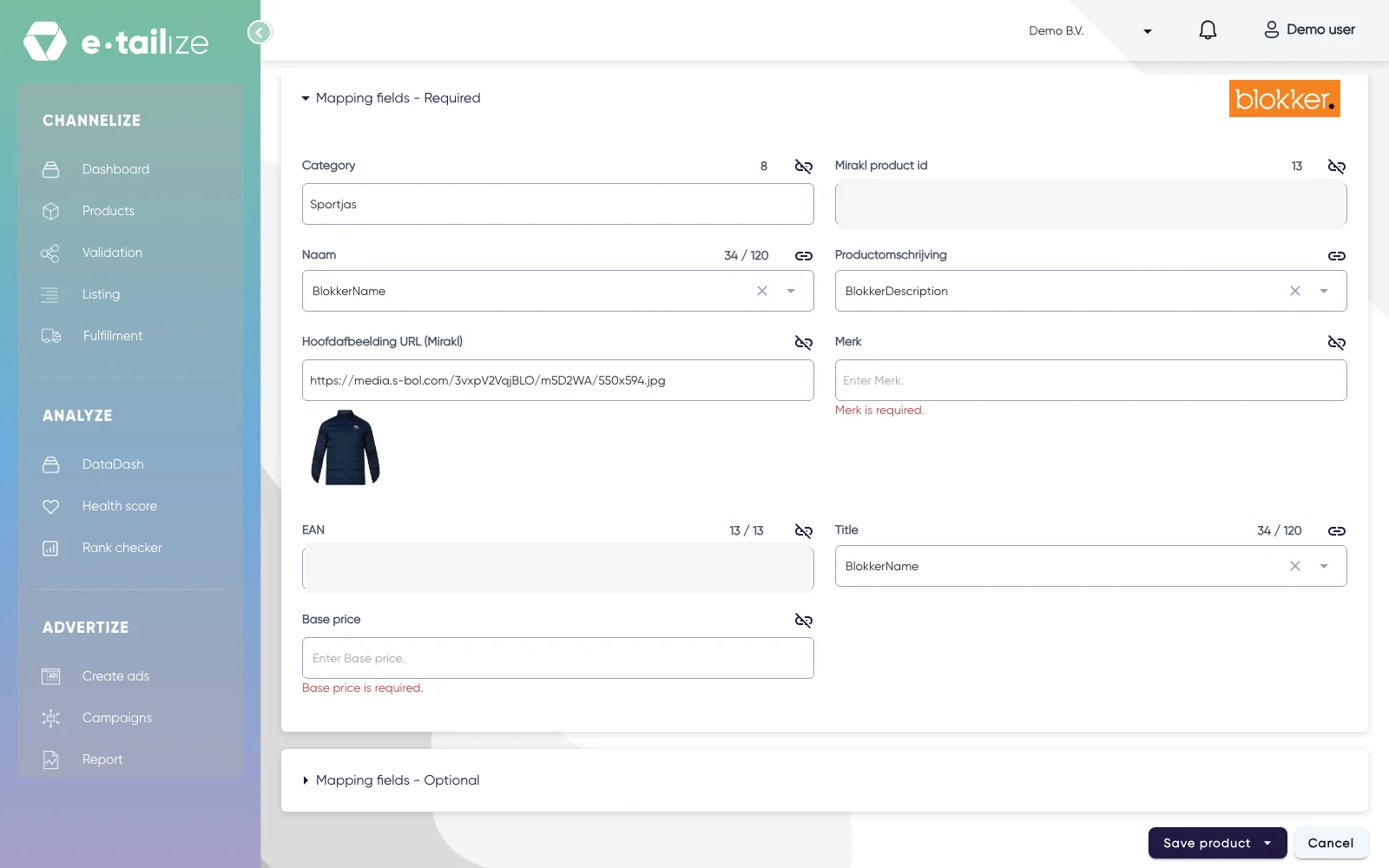
Die erforderlichen Zuordnungsfelder eines Marktplatz Tabs, mit eingegebenem Text in "Category", Verweisen in "Naam" und "Productomschrijving" und "Merk is required." unter einem leeren Eingabefeld Geben Sie Ihren eigenen Text in ein Feld ein, dessen Platzhalter mit "Enter" beginnt und mit dem Namen des Felds endet, etwa "Enter Merk.". Der Zähler über dem Eingabefeld zeigt die verwendete Länge und, wenn das Feld eines hat, das Maximum. Über diesem Maximum zeigt das Feld hinter seinem Namen "exceeds the maximum length".
Wählen Sie einen der eigenen Werte des Marktplatzes, wo der Platzhalter "Select a value" lautet. Etwas anderes können Sie dort nicht eingeben. Die Infoschaltfläche neben dem Feld listet die Werte unter "Valid values for this field are:" auf.
Wählen Sie bei einem Feld, das mehr als einen Wert aufnimmt, weiter aus: Nach Ihrer ersten Auswahl wechselt der Platzhalter zu "Select more...", und Ihre Auswahl bleibt im Eingabefeld.
Richten Sie ein Feld auf Ihre eigenen Daten, wo der Platzhalter "Select a reference" lautet, und wählen Sie das Feld des Tabs "Main product", dem es folgen soll. Main Tab Felder Ihrem PIM Tab zuordnen führt Sie dabei durch.
Wechseln Sie mit dem Kettensymbol neben einer Feldbezeichnung zwischen eingegebenem Text und einem Verweis. Sein Tooltip lautet "Switch to reference field", solange das Feld Text enthält, den Sie eingegeben haben, und "Switch to value field", solange es einen Verweis enthält.
Speichern Sie mit "Save product" und dann mit "Save & continue", um auf dem Tab zu bleiben, oder mit "Save & close", um zur Liste zurückzukehren.
Wie es weitergeht
Speichern funktioniert auch, solange erforderliche Felder noch leer sind, deshalb bleiben diese roten Meldungen, bis die Felder wirklich einen Wert haben, und der Tab behält seine Warnfarbe: Was die Farben eines PIM Tabs bedeuten.
Sobald auf dem Tab nichts mehr erforderlich ist, schicken Sie das Produkt durch Validierung und Listing: Ein Produkt live stellen: validieren und listen.
Häufige Probleme
Ein Verweis zeigt auf ein leeres Feld. Der Tab zeigt dann, mit dem Namen Ihres eigenen Felds darin: The "Manufacturer" field is empty. Please enter a value first in the main tab. Füllen Sie dieses Feld auf dem Tab "Main product" aus, oder klicken Sie auf das Kettensymbol und geben Sie den Text stattdessen im Marktplatz Tab ein.
Ein Feld hat kein Kettensymbol. Ein Feld mit einer festen Werteliste des Marktplatzes kann nicht auf Ihre eigenen Daten verweisen. Wählen Sie einen der zulässigen Werte.
Die Eingabefelder "Ean", "Sku" und "Gtin" sind grau. Sie stehen oben auf jedem Tab, sie enthalten die Kennungen des Hauptprodukts, und Sie ändern sie auf dem Tab "Main product".
Häufig gestellte Fragen
Ein Eingabefeld zeigt "Select True/False". Was ist das?
Ein Feld für Ja oder Nein, eines der Eingabefelder, die Sie selbst ausfüllen. Öffnen Sie es und wählen Sie "True", "False" oder "None".
Kann ich die optionalen Felder leer lassen?
Ja. Nur ein Feld mit einer Meldung, die auf "is required." endet, hält Sie auf.
Warum zeigen zwei Tabs desselben Produkts unterschiedliche Felder?
Weil die Felder vom Marktplatz kommen und von der Kategorie, auf der der Tab aufgebaut wurde. Ein anderer Marktplatz oder eine andere Kategorie verlangt andere Attribute.
Kann die KI ein Feld für mich schreiben?
Manche Felder haben eine Schaltfläche für KI, die den Wert aus Ihren Produktdaten schreibt. Siehe KI Anreicherung und Übersetzung.
Ähnliche Artikel
War das hilfreich?