Op deze pagina
Voordat je begint
Een marketplace-tab bevat de eigen versie die één marketplace van je product heeft: de titel, de omschrijving en elk kenmerk waar die marketplace om vraagt. Wat is een PIM-tab legt uit waar hij vandaan komt; dit artikel gaat over het invullen ervan.
Open je een tab, dan staan de verplichte mappingvelden bovenaan en de optionele in een blok daaronder. De placeholder in het lege vak onderscheidt drie van de vier soorten: een vak dat je zelf invult toont "Enter" en de naam van het veld, een lijst met de eigen waarden van de marketplace toont "Select a value", en een verwijzing naar een veld op je tab "Main product" toont "Select a reference". Een lijst waar je meerdere waarden uit kiest begint ook met "Select a value": de infoknop ernaast zegt "This field accepts multiple values to be passed", en na je eerste keuze staat er "Select more...".
Stappen
Open het product met "Edit" op je productenpagina en klik op de marketplace-tab die je wilt invullen.
Begin bij de verplichte velden. Een veld dat nog leeg is heeft er een rode melding onder staan met zijn eigen naam ervoor, bijvoorbeeld "Merk is required.".
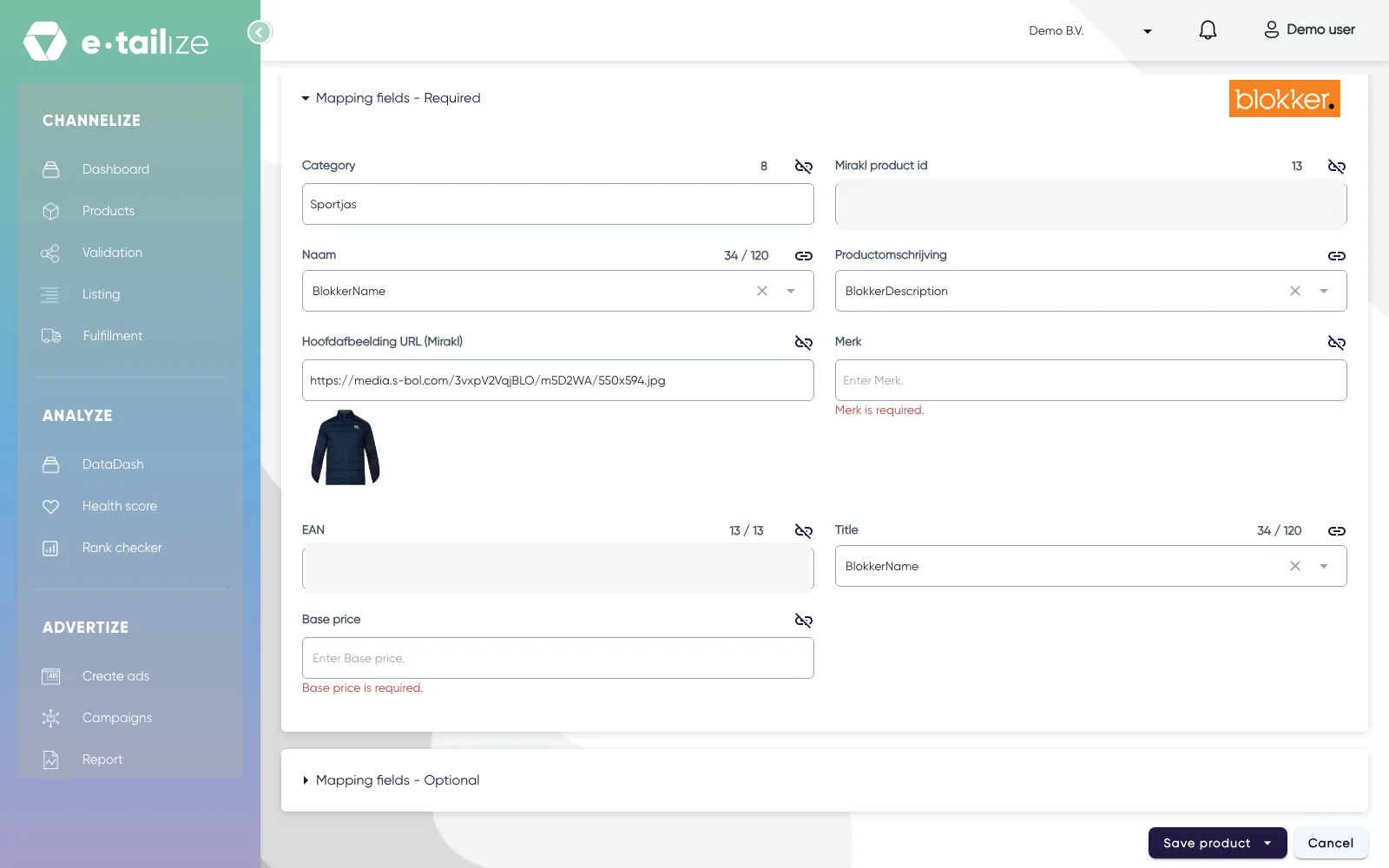
De verplichte mappingvelden van een marketplace-tab, met getypte tekst in "Category", verwijzingen in "Naam" en "Productomschrijving", en "Merk is required." onder een leeg vak Typ je eigen tekst in een veld waarvan de placeholder begint met "Enter" en eindigt op de naam van het veld, zoals "Enter Merk.". De teller boven het vak laat zien hoeveel tekens je gebruikt, en het maximum als het veld er een heeft. Ga je eroverheen, dan zegt het veld "exceeds the maximum length" achter zijn naam.
Kies een van de eigen waarden van de marketplace waar de placeholder "Select a value" is. Iets anders intypen kan daar niet. De infoknop naast het veld toont ze onder "Valid values for this field are:".
Kies door in een veld dat meer dan één waarde aankan: na je eerste keuze verandert de placeholder in "Select more...", en blijven je keuzes in het vak staan.
Laat een veld naar je eigen data wijzen waar de placeholder "Select a reference" is, en kies het veld van de tab "Main product" dat het moet volgen. Koppel Main Tab velden aan je PIM-tab loopt dat door.
Gebruik het kettingicoon naast een veldnaam om te wisselen tussen getypte tekst en een verwijzing. De tooltip is "Switch to reference field" zolang het veld tekst bevat die jij typte, en "Switch to value field" zolang het een verwijzing bevat.
Sla op met "Save product" en daarna "Save & continue" om op de tab te blijven, of "Save & close" om terug te gaan naar de lijst.
Wat er daarna gebeurt
Opslaan lukt ook terwijl er nog verplichte velden leeg zijn, dus die rode meldingen blijven staan tot die velden echt een waarde hebben en de tab houdt zijn waarschuwingskleur: Wat de kleuren van een PIM-tab betekenen.
Zodra er niets meer verplicht is op de tab, stuur je het product door validatie en listing: Een product live krijgen: valideren en listen.
Veelvoorkomende problemen
Een verwijzing wijst naar een leeg veld. De tab toont dan, met de naam van je eigen veld erin: The "Manufacturer" field is empty. Please enter a value first in the main tab. Vul dat veld op de tab "Main product" in, of klik op het kettingicoon en typ de tekst in de marketplace-tab zelf.
Een veld heeft geen kettingicoon. Een veld met een vaste lijst waarden van de marketplace kan niet naar je eigen data wijzen. Kies een van de toegestane waarden.
De vakken "Ean", "Sku" en "Gtin" zijn grijs. Ze staan bovenaan elke tab, ze bevatten de identifiers van het hoofdproduct, en je wijzigt ze op de tab "Main product".
Veelgestelde vragen
Een vak zegt "Select True/False". Wat is dat?
Een ja of nee veld, een van de vakken die je zelf invult. Open het en kies "True", "False" of "None".
Mag ik de optionele velden leeg laten?
Ja. Alleen een veld met een melding die eindigt op "is required." houdt je tegen.
Waarom tonen twee tabs van hetzelfde product andere velden?
Omdat de set velden komt van de marketplace en van de categorie waarop de tab gebouwd is. Een andere marketplace, of een andere categorie, vraagt om andere kenmerken.
Kan de AI een veld voor me schrijven?
Sommige velden hebben een knop voor AI die de waarde uit je productdata schrijft. Zie AI verrijking en vertaling.
Gerelateerd
Was dit nuttig?