Sur cette page
Avant de commencer
"Bulk edit" dans un onglet marketplace ouvre tous les produits de cette catégorie marketplace sous forme de tableau : une ligne par produit, une colonne par champ marketplace. Ce tableau sert à remplir ce qui manque encore à une marketplace, à vérifier ce que l'enrichissement par IA a écrit, ou à coller des titres, des descriptions et des valeurs d'attributs que vous avez préparés dans un tableur ou un outil d'IA.
La catégorie est fixée par l'onglet de départ. "Category" en haut est votre catégorie Main Tab, "Marketplace category" est la catégorie dans laquelle le produit se trouve sur la marketplace.
Étapes
Ouvrez un produit et cliquez sur l'onglet marketplace sur lequel vous voulez travailler.
Cliquez sur "Bulk edit" en haut à droite.
Filtrez le tableau avec "All products", "Missing mandatory", "Missing optional" ou "Any missing". Le nombre à côté de chaque filtre indique combien de produits il contient.
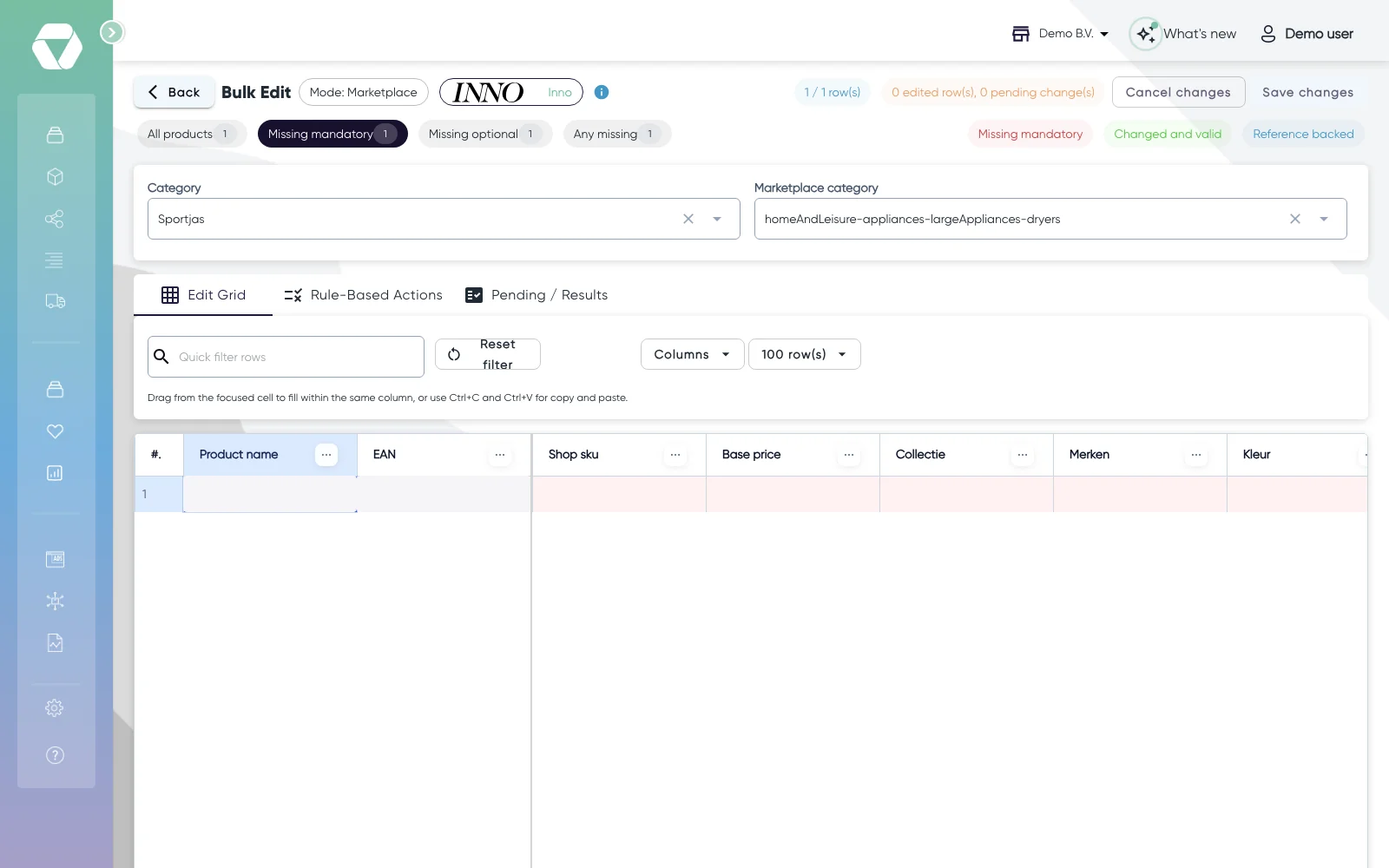
Le tableau d'un onglet PIM avec "Missing mandatory" sélectionné : les cellules obligatoires vides sont en rouge Lisez les cellules : un contour rouge signale un champ obligatoire encore vide, un contour blanc un champ facultatif, le vert une valeur modifiée et valide, et "Ref" signifie que la valeur suit un champ de référence, par exemple de votre Main Tab.
Cliquez sur une cellule et saisissez la nouvelle valeur, ou faites glisser et collez comme dans un tableur. Les champs avec une liste déroulante n'acceptent que les valeurs que la marketplace autorise.
Pour les images, renseignez l'URL de l'image. Les marketplaces demandent des URL, vous ne pouvez donc pas téléverser d'image ici.
Vérifiez vos modifications dans l'onglet "Pending / Results".
Cliquez sur "Save changes".
Ce qui se passe ensuite
"Save changes" met à jour cet onglet uniquement. Rien n'est encore envoyé à la marketplace. Les produits dont les champs obligatoires sont désormais remplis quittent "Missing mandatory". Validez puis mettez ces produits en ligne pour envoyer les modifications, voir Mettre un produit en ligne : valider et publier.
Problèmes fréquents
Je ne peux pas écrire dans une cellule marquée "Ref". Cette valeur suit un champ de référence. Cliquez sur la cellule : une fenêtre affiche le champ source et sa valeur. Cliquez sur "Convert to textual value", et la cellule contient alors sa propre valeur, que vous pouvez modifier.
Je veux retirer une référence sur de nombreux produits. Écrasez le champ avec "Set value" dans "Rule-Based Actions". Videz ensuite une cellule et faites glisser cette cellule vers le bas de la colonne pour vider les autres.
Questions fréquentes
Quand utiliser une règle plutôt que le tableau ?
Quand chaque produit d'une sélection reçoit la même valeur. Enregistrez ou annulez d'abord vos modifications dans le tableau, puis ouvrez "Rule-Based Actions" et choisissez le "Field to update". "Set value" écrit une valeur, "Replace text" remplace du texte à l'intérieur de la valeur et "Set reference field" lie le champ à un champ Main Tab. Cochez "Apply only to empty target values" pour ne remplir que les champs vides. Cliquez sur "Preview result", puis appliquez la règle.
Sur quels produits agit une règle ?
"All products in current marketplace category", ou "Products matching conditions" lorsque vous ajoutez une condition. L'aperçu liste chaque produit que la règle va modifier, avant que quoi que ce soit ne soit enregistré.
Cet article vous a aidé ?