Auf dieser Seite
Bevor Sie beginnen
Klicken Sie in der linken Seitenleiste auf "Products". Die Seite öffnet sich mit der Überschrift "Product information management" und enthält Ihren gesamten Katalog. Oben stehen zwei Zähler: "Total products:" ist die Anzahl Ihrer Produkte, "Total product versions:" zählt die Marktplatz Tabs, die darauf aufbauen.
Die Werkzeugleiste über der Tabelle enthält "Bulk edit", "Manage categories", "Import products" und "New product".
Schritte
Tippen Sie in das Feld "Start typing to filter products", um die Liste schon beim Tippen einzugrenzen.
Klicken Sie auf einen Filtertab, um seinen Bereich zu öffnen: "Marketplace", "Listing status", "Category", "Product family", "EAN", "Stock" oder "Price". Ein Tab mit einem aktiven Filter zeigt die Anzahl der gewählten Werte, zum Beispiel "Stock (1)".
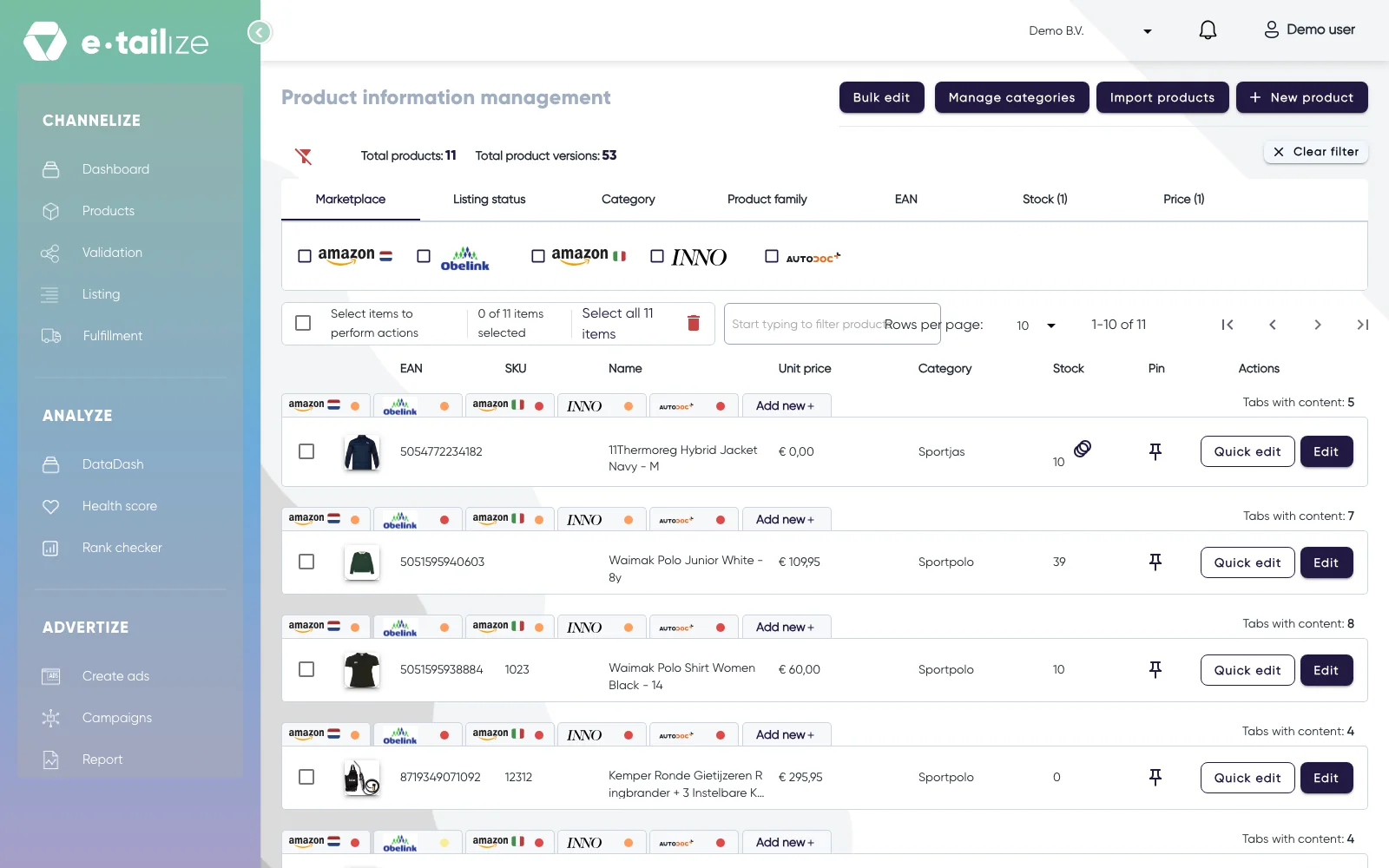
Die Filtertabs über der Tabelle auf "Product information management", mit den Logos der Marktplätze und den Schaltflächen "Quick edit" und "Edit" in jeder Zeile Kombinieren Sie Filter und Suchfeld nach Belieben. "Category" und "Product family" bieten auch "Blank", womit Sie die Produkte finden, die keine haben.
Klicken Sie auf den Pfeil neben einer Spaltenüberschrift, um danach zu sortieren. Jede Spalte lässt sich sortieren, außer "Actions".
Blättern Sie mit "Rows per page" und den Seitenschaltflächen unter der Tabelle durch die Liste.
Klicken Sie auf "Clear filter", um alle Filter und das Suchfeld auf einmal zu leeren.
Wie es weitergeht
Jede Zeile zeigt "EAN", "SKU", "Name", "Unit price", "Category", "Stock", eine Schaltfläche "Pin" und eine Zelle "Actions". "Quick edit" macht SKU, Name, Stückpreis und Bestand direkt in der Zeile bearbeitbar. Die Änderung bleibt erst erhalten, wenn Sie sie speichern: Die Häkchenschaltfläche in der Zelle "Actions" (Tooltip "Update") übernimmt sie, die Schaltfläche zum Abbrechen (Tooltip "Cancel") verwirft sie. Beim Speichern erhalten Sie die Meldung "Product with EAN, [the EAN], has been updated.". "EAN" und "Category" bleiben reiner Text, diese beiden ändern Sie also mit "Edit", womit sich das vollständige Produkt öffnet. Die erste Zelle enthält die Marktplatzsymbole dieses Produkts sowie einen Link "Add new", der einen Marktplatz Tab anlegt und kein neues Produkt.
Neben jedem Marktplatzsymbol sitzt ein kleiner farbiger Punkt: der Status dieses Produkts auf diesem Marktplatz.
| Punkt | "Listing status" | Bedeutung |
|---|---|---|
| rot | "No PIM tab" | noch kein Tab für diesen Marktplatz |
| orange | "Missing mandatory fields" | der Tab existiert, Pflichtfelder sind leer |
| gelb | "Pending validation" | ausgefüllt, wartet auf die Validierung |
| grün | "Validated" | validiert und bereit zum Listen |
Der Filter "Listing status" nutzt dieselben vier Status, so können Sie genau die Produkte aufrufen, die in einem davon feststecken. Was die Farben eines PIM Tabs bedeuten geht sie einzeln durch.
Häufig gestellte Fragen
Warum ist meine Produktanzahl höher als die Anzahl der Zeilen?
Die Liste ist in Seiten aufgeteilt. "Rows per page" bestimmt, wie viele Zeilen Sie sehen, und der Bereich unter der Tabelle zeigt, wo Sie sind, zum Beispiel "1-10 of 597".
Was ist der Unterschied zwischen den beiden Zählern?
"Total products:" zählt Ihre eigenen Produkte. "Total product versions:" zählt die Marktplatz Tabs, die Sie dafür angelegt haben, ein Katalog auf drei Marktplätzen hat also weit mehr Versionen als Produkte.
Wie entferne ich ein Produkt?
Haken Sie die Produkte an, die Sie entfernen möchten, und nutzen Sie die Löschschaltfläche. Der Dialog "Delete confirmation" erscheint: Klicken Sie auf "Confirm", um zu löschen, oder auf "Cancel", um die Produkte zu behalten. Der Dialog weist darauf hin, dass das Löschen eines Produkts es nur dann von der e-tailize Plattform entfernt, wenn es gelistet ist. Ohne Auswahl erhalten Sie "No products selected.".
War das hilfreich?