Auf dieser Seite
Bevor Sie beginnen
Die meisten Produkte kommen per Import herein. Das Hinzufügen von Hand ist für das einzelne Produkt gedacht, das Sie gerade anlegen, und das Formular, das Sie ausfüllen, ist dasselbe, das Sie beim Bearbeiten eines vorhandenen Produkts sehen: die Seite "Main product". Das sind Ihre eigenen Stammdaten, die Quelle, aus der jeder Marktplatz Tab seine Werte bezieht.
Zum Speichern sind nur zwei Felder Pflicht: "Ean" und "Main title". Alles andere kann warten, auch wenn sich ein vollständigeres Produkt besser listen lässt.
Schritte
Klicken Sie auf Ihrer Produktseite auf "New product" oder in der Zeile des Produkts, das Sie ändern möchten, auf "Edit".
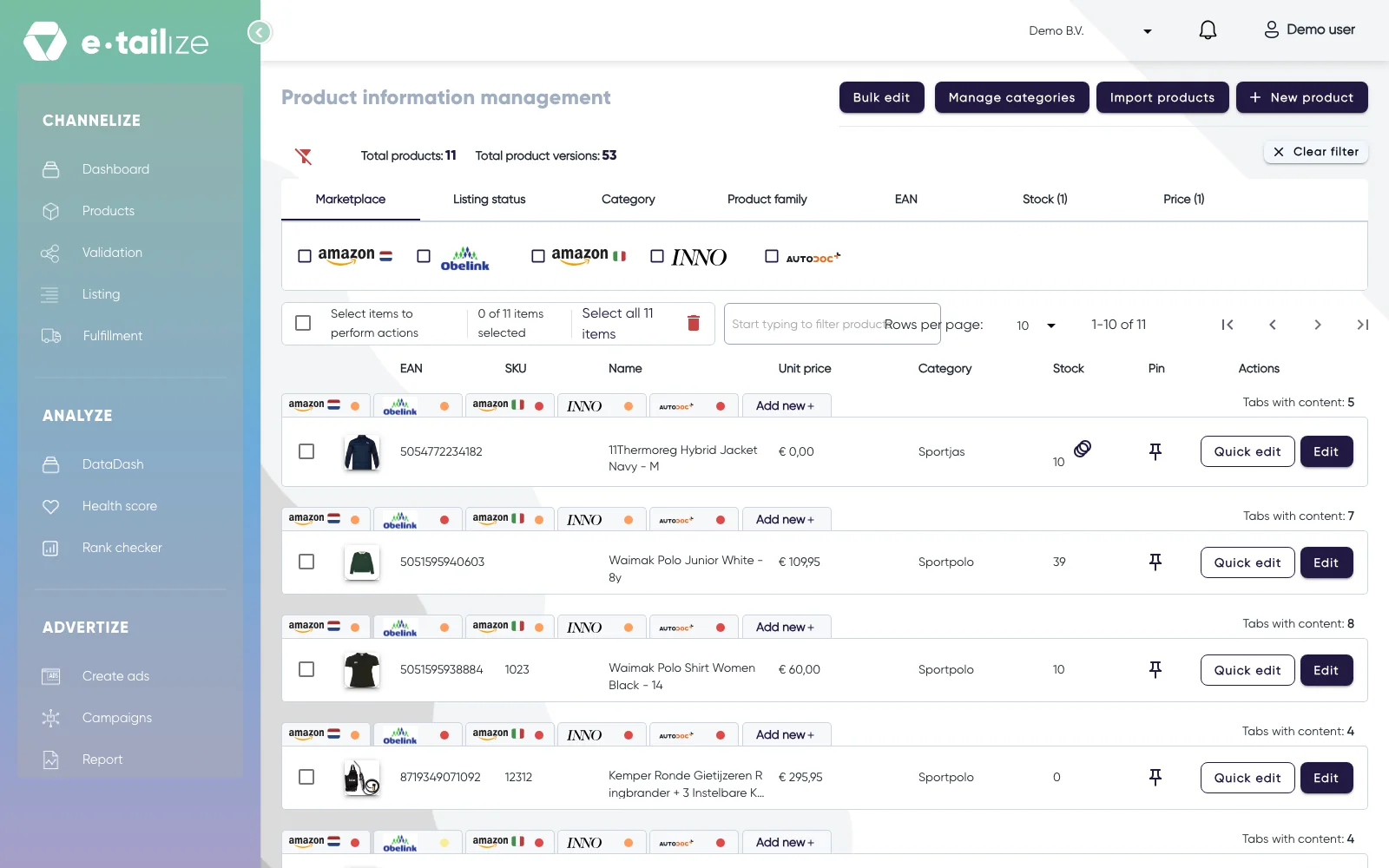
Die Produktseite mit "New product" über der Tabelle und "Edit" in jeder Zeile Füllen Sie "Ean" aus. Die EAN muss in Ihrem Projekt eindeutig sein.
Füllen Sie "Main title" aus.
Tragen Sie Ihre eigenen Codes in "Sku" und "Gtin" ein, dazu einen kürzeren Namen in "Main short name".
Wählen Sie im Feld "Search categories" eine "Category". Sie können ohne Kategorie speichern, brauchen aber eine, bevor Sie einen Marktplatz Tab anlegen können.
Legen Sie "Stock" und "Base price" fest.
Klicken Sie auf "Upload images" und fügen Sie Ihre Fotos hinzu, bis zu 25 pro Produkt, mit dem Hinweis "Maximum image size: 5MB" neben dem Bereich.
Schreiben Sie "Main description" und "Main short description" in den beiden Texteditoren. Jedes Feld zählt Ihre Zeichen beim Tippen.
Öffnen Sie "Add price margins", "Add dimensions" oder "Add warranty" für Ihre Felder zu Kosten, Maßen und Garantie, und "Imported custom fields" mit "Add custom field" für alles, was kein eigenes Feld hat.
Klicken Sie auf "Save product" und wählen Sie "Save & continue", um im Formular zu bleiben, oder "Save & close", um zur Liste zurückzukehren.
Wie es weitergeht
Das Produkt steht auf Ihrer Produktseite, und Ihr Zähler "Total products:" steigt. Von hier aus geben Sie ihm einen Marktplatz Tab, füllen die eigenen Felder des Marktplatzes aus, validieren und listen. Was ist ein PIM Tab erklärt diesen nächsten Schritt.
Für eine kleine Änderung brauchen Sie nicht das ganze Formular: "Quick edit" in einer Zeile ändert SKU, Name, Stückpreis und Bestand direkt in der Liste. EAN und Kategorie werden dort als reiner Text angezeigt, diese beiden ändern Sie also mit "Edit".
Häufige Probleme
"EAN is required" oder "Product name is required". Eines der beiden Pflichtfelder ist leer. Beide Meldungen erscheinen in Rot unter dem Feld selbst.
"A product with this EAN already exists in this project". Diese EAN steht bereits auf einem anderen Produkt. Öffnen Sie stattdessen das vorhandene Produkt, oder verwenden Sie die EAN, die zu diesem gehört.
"SKU already exist". SKUs sind über alle Ihre Produkte hinweg eindeutig, wählen Sie also eine, die noch nicht vergeben ist.
Häufig gestellte Fragen
Was ist der Unterschied zwischen "Save & continue" und "Save & close"?
"Save & continue" speichert und lässt Sie im Formular, praktisch, solange Sie noch Bilder oder Details hinzufügen. "Save & close" speichert und bringt Sie zurück zur Produktliste. "Back" und "Cancel" verlassen das Formular, ohne zu speichern.
Warum mehr als die zwei Pflichtfelder ausfüllen?
Weil die Marktplatz Tabs von dieser Seite lesen. Farbe, Material, Hersteller, Abmessungen und eine echte Beschreibung sind das, was der Marktplatz später verlangt, und ein Feld, das Sie hier einmal ausfüllen, dient jedem Marktplatz, auf dem Sie verkaufen.
War das hilfreich?