Sur cette page
Avant de commencer
La plupart des produits arrivent par import. L'ajout à la main sert pour le produit unique que vous saisissez maintenant, et le formulaire que vous remplissez est le même que celui que vous obtenez en modifiant un produit existant : la page "Main product". Ce sont vos propres données de référence, la source où chaque onglet marketplace prend ses valeurs.
Seuls deux champs sont obligatoires pour enregistrer : "Ean" et "Main title". Tout le reste peut attendre, même si un produit plus complet se met mieux en ligne.
Étapes
Cliquez sur "New product" sur votre page produits, ou sur "Edit" dans la ligne du produit que vous voulez modifier.
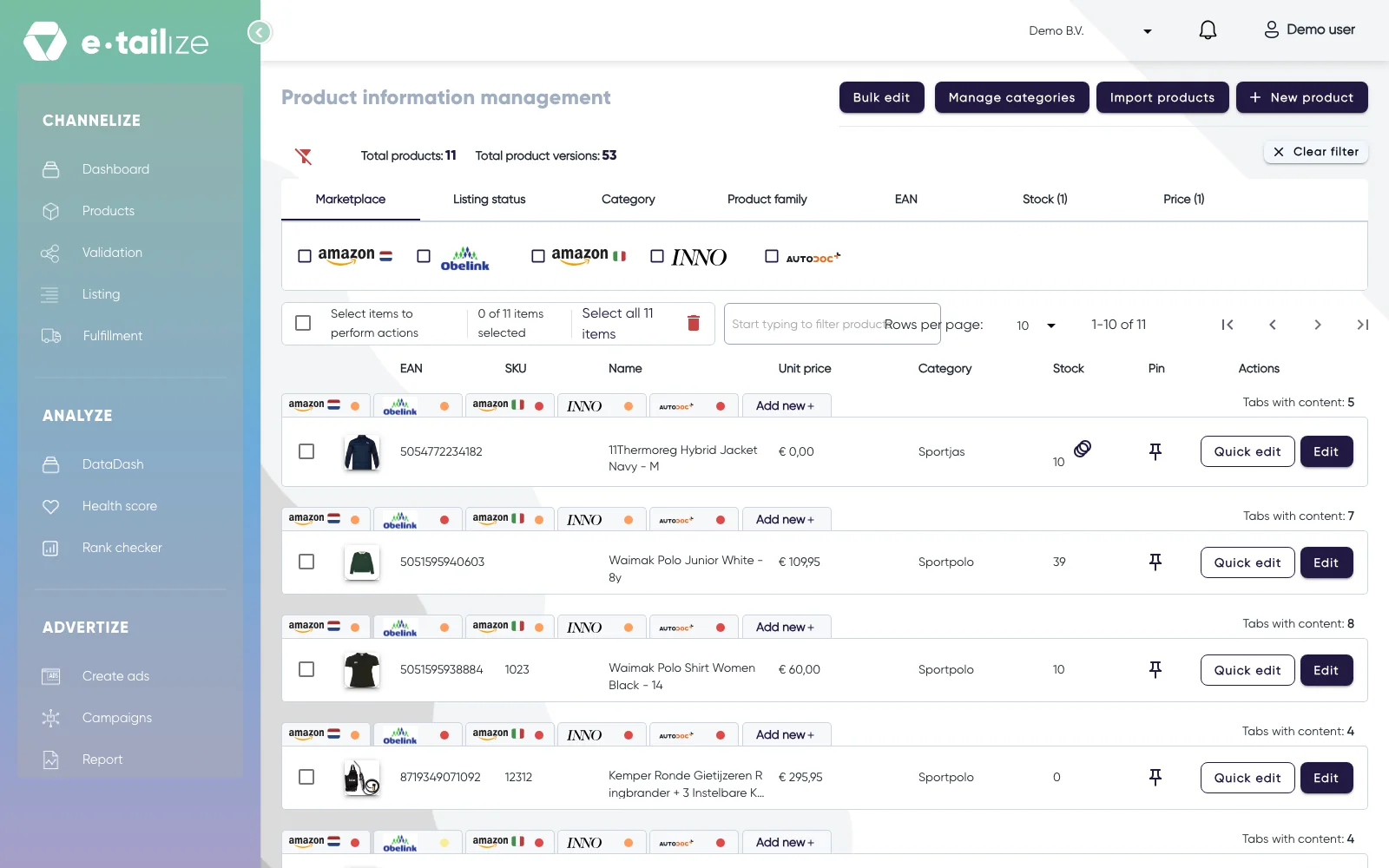
La page produits avec "New product" au-dessus du tableau et "Edit" sur chaque ligne Renseignez "Ean". Il doit être unique dans votre projet.
Renseignez "Main title".
Ajoutez vos propres codes dans "Sku" et "Gtin", ainsi qu'un nom plus court dans "Main short name".
Choisissez une "Category" dans le champ "Search categories". Vous pouvez enregistrer sans catégorie, mais il vous en faut une avant de pouvoir créer un onglet marketplace.
Renseignez "Stock" et "Base price".
Cliquez sur "Upload images" et ajoutez vos photos, jusqu'à 25 par produit, avec la mention "Maximum image size: 5MB" à côté du panneau.
Rédigez "Main description" et "Main short description" dans les deux éditeurs de texte. Chaque champ compte vos caractères pendant la saisie.
Ouvrez "Add price margins", "Add dimensions" ou "Add warranty" pour vos champs de coûts, de dimensions et de garantie, et "Imported custom fields" avec "Add custom field" pour tout ce qui n'a pas de champ dédié.
Cliquez sur "Save product" et choisissez "Save & continue" pour rester sur le formulaire ou "Save & close" pour revenir à la liste.
Ce qui se passe ensuite
Le produit figure sur votre page produits et votre compteur "Total products:" augmente. À partir de là, vous lui donnez un onglet marketplace, remplissez les champs propres à la marketplace, validez et mettez en ligne. À quoi sert un onglet PIM explique cette étape suivante.
Pour une petite modification, vous n'avez pas besoin du formulaire complet : "Quick edit" sur une ligne modifie le SKU, le nom, le prix unitaire et le stock directement dans la liste. L'EAN et la catégorie y apparaissent en texte simple : ces deux champs se modifient avec "Edit".
Problèmes fréquents
"EAN is required" ou "Product name is required". L'un des deux champs obligatoires est vide. Les deux messages s'affichent en rouge sous le champ concerné.
"A product with this EAN already exists in this project". Cet EAN figure déjà sur un autre produit. Ouvrez plutôt le produit existant, ou utilisez l'EAN qui correspond à ce produit.
"SKU already exist". Les SKU sont uniques pour l'ensemble de vos produits : choisissez un SKU qui n'est pas encore utilisé.
Questions fréquentes
Quelle est la différence entre "Save & continue" et "Save & close" ?
"Save & continue" enregistre et vous laisse sur le formulaire, pratique si vous ajoutez encore des images ou des détails. "Save & close" enregistre et vous ramène à la liste des produits. "Back" et "Cancel" quittent le formulaire sans enregistrer.
Pourquoi remplir plus que les deux champs obligatoires ?
Parce que les onglets marketplace lisent les données de cette page. Couleur, matière, fabricant, dimensions et une vraie description sont ce que la marketplace demandera plus tard, et un champ rempli une seule fois ici sert pour chaque marketplace où vous vendez.
Cet article vous a aidé ?