Sur cette page
Avant de commencer
Votre catégorie est votre propre regroupement, pas celui de la marketplace. Elle détermine pour quels produits un onglet marketplace est créé et quels produits une règle de modification en masse peut atteindre : mieux vaut donc la régler correctement avant de créer des onglets.
Étapes
- Cliquez sur "Products", puis sur "Edit" dans la ligne du produit que vous voulez modifier.
- Allez au champ "Category" dans l'onglet "Main product".
- Cliquez sur le "x" pour effacer la catégorie actuelle.
- Cliquez dans le champ vide et choisissez la catégorie voulue, ou, si elle n'existe pas encore, tapez son nom et choisissez l'entrée "+ Add" en haut de la liste, qui reprend ce que vous avez tapé et crée la catégorie.
- Cliquez sur "Save product" et choisissez "Save & continue" ou "Save & close". Un onglet que vous créez ensuite repose sur cette catégorie.
Ce qui se passe ensuite
La nouvelle catégorie apparaît dans la colonne "Category" de votre page produits, et le produit la suit dans le filtre "Category" et dans chaque règle de modification en masse qui l'utilise. Un produit sans catégorie laisse cette colonne vide, et l'option "Blank" du filtre "Category" rassemble exactement ces produits.
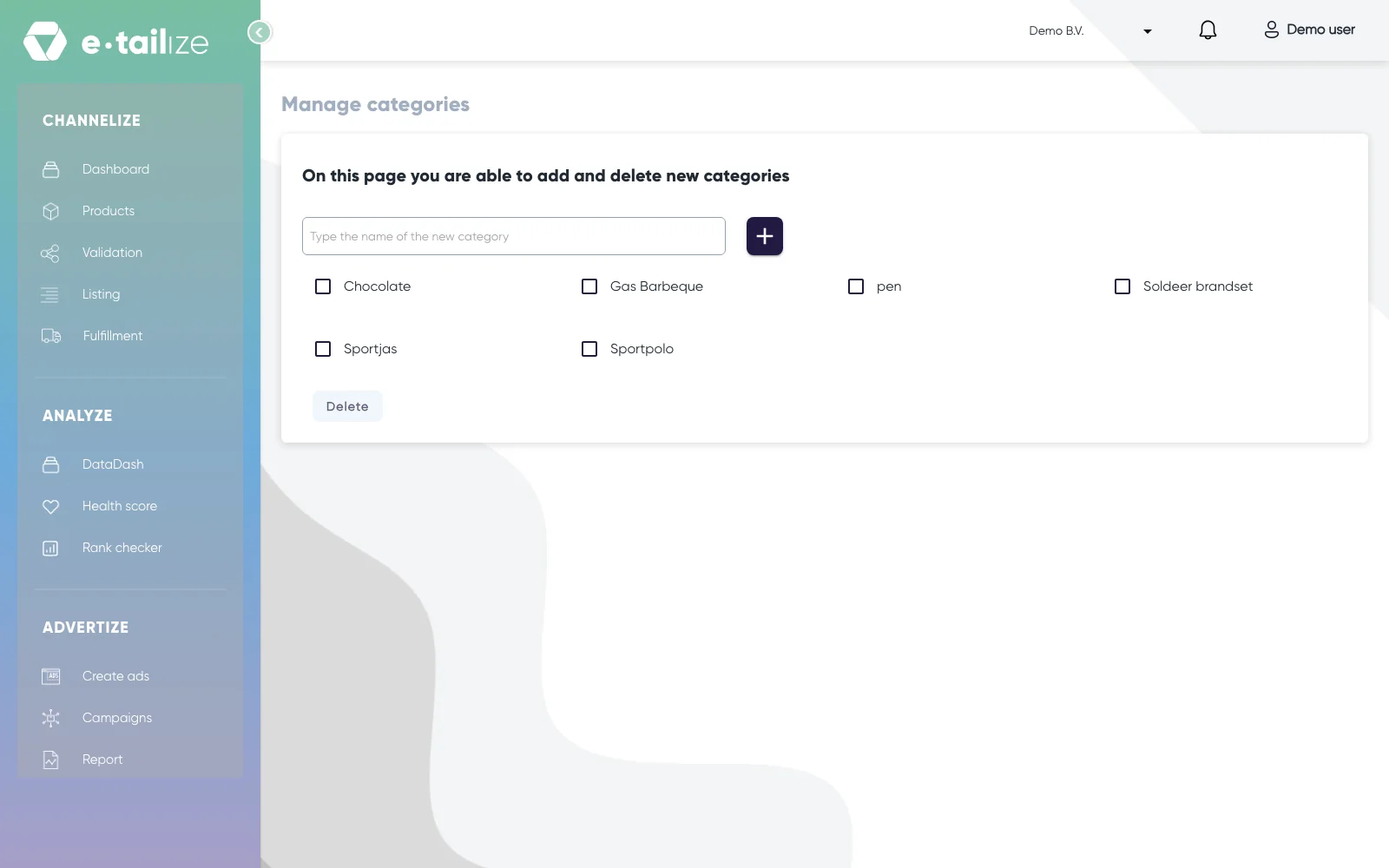
Utilisez "Manage categories", au-dessus du tableau, pour gérer la liste des catégories. La page indique "On this page you are able to add and delete new categories" : saisissez un nom dans "Type the name of the new category" et cliquez sur le bouton d'ajout, ou cochez une catégorie pour la supprimer.
Problèmes fréquents
"Category not set for selected product." Vous avez essayé de créer un onglet marketplace pour un produit sans catégorie. Choisissez une catégorie dans l'onglet "Main product" et enregistrez.
"Selected category has not been saved. Please save the main product with the selected category and then try again." La catégorie est choisie mais pas enregistrée. Cliquez sur "Save product", choisissez "Save & continue" ou "Save & close", puis créez l'onglet.
Une catégorie refuse de se supprimer. Des produits y sont encore associés, et la page vous le signale. Déplacez d'abord ces produits vers une autre catégorie, puis supprimez la catégorie vide.
Questions fréquentes
Mes catégories doivent correspondre à celles de la marketplace ?
Non. La vôtre est un regroupement qui vous est propre. Quand vous créez un onglet marketplace, vous choisissez séparément la catégorie de la marketplace, dans sa propre arborescence, et les deux coexistent.
Il me faut une autre catégorie marketplace pour un produit, que faire ?
Supprimez cet onglet marketplace et créez un nouvel onglet dans la bonne catégorie. La suppression d'un onglet est définitive : cette version marketplace est retirée d'e-tailize et nous cessons de gérer cette annonce.
Cet article vous a aidé ?