Sur cette page
Avant de commencer
Il vous faut le produit dans votre catalogue, une connexion avec la marketplace et une catégorie enregistrée dans l'onglet "Main product". À quoi sert un onglet PIM explique pourquoi.
Étapes
Cliquez sur "Products", puis sur "Edit" pour le produit que vous voulez mettre en ligne.
Vérifiez la "Category" dans l'onglet "Main product" et cliquez sur "Save product" si vous venez de la définir.
Cliquez sur l'onglet "Add new" au bout de la rangée d'onglets. La boîte de dialogue "PIM tabs" s'ouvre.
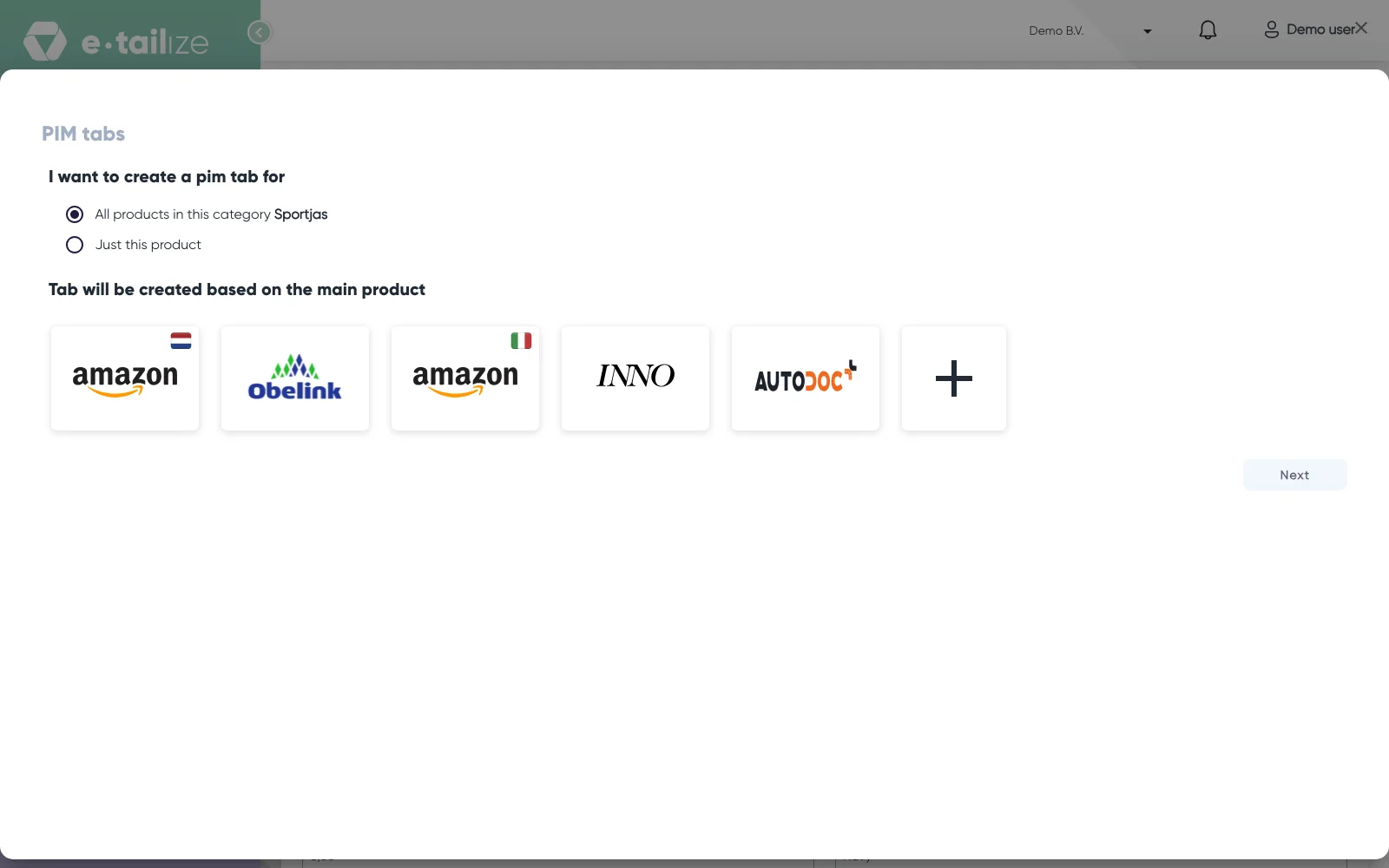
La boîte de dialogue "PIM tabs" à son ouverture, avec la portée présélectionnée, une tuile par marketplace connectée et "Next" encore inactif Choisissez la portée. "All products in this category" est présélectionné et crée l'onglet pour chaque produit de cette catégorie en une fois : choisissez donc "Just this product" si vous ne voulez que ce produit.
Cliquez sur l'icône de la marketplace sur laquelle vous mettez en ligne. "Next" reste inactif tant que vous n'en avez pas choisi une.
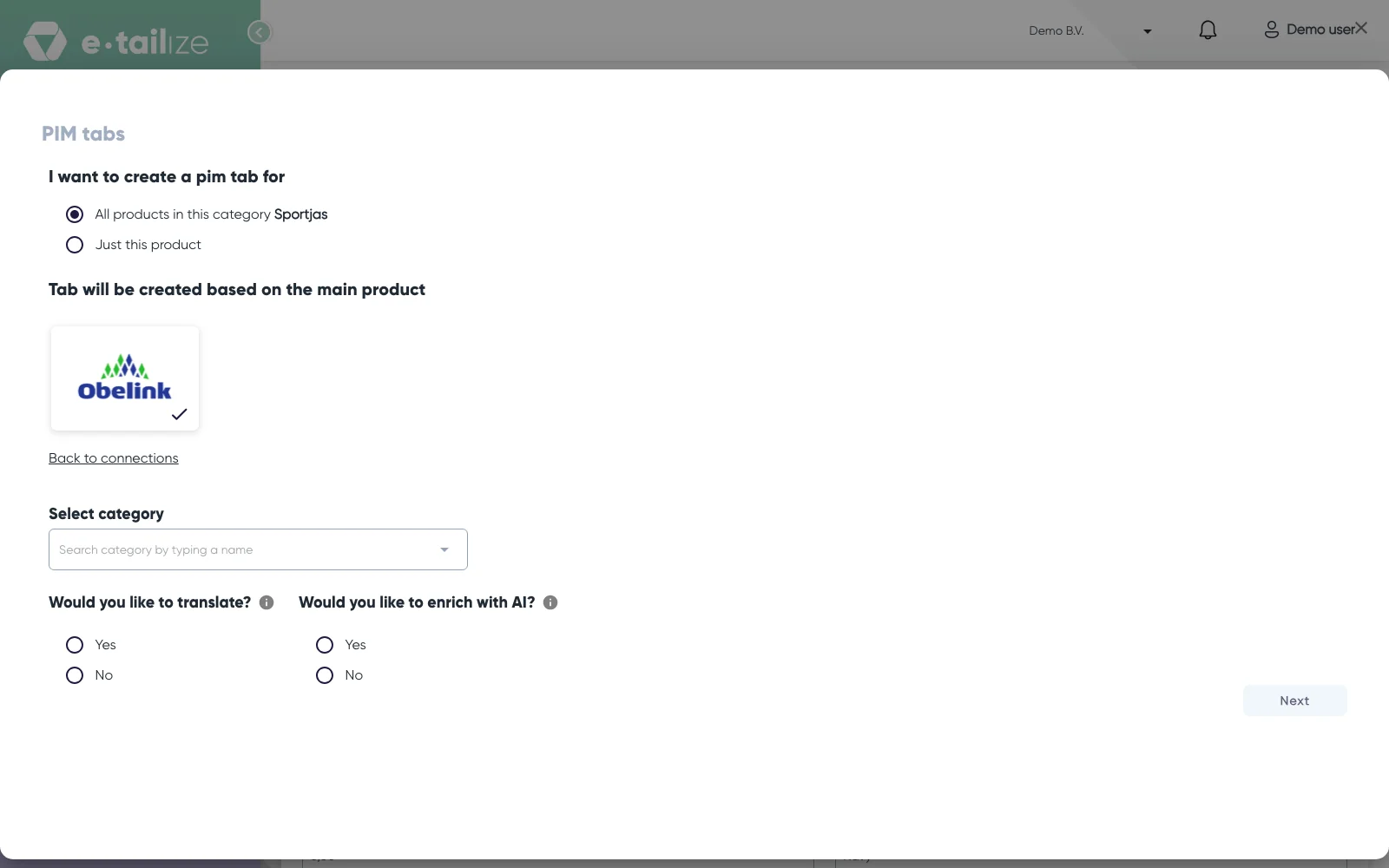
La même boîte de dialogue après le choix d'une marketplace : seule la tuile choisie, le champ vide "Select category" et les deux questions sur la traduction et l'IA Trouvez la catégorie propre à la marketplace dans "Search category by typing a name" et cliquez dessus.
Répondez à "Would you like to translate?", voir Traduire vos produits.
Répondez à "Would you like to enrich with AI?", voir Enrichissement par IA et traduction. Les deux utilisent le crédit d'IA mensuel inclus dans votre abonnement, et chaque exécution est décomptée de ce crédit. Vous voulez plus que ce crédit ? Écrivez dans le chat.
Si vous avez répondu Yes à la traduction, choisissez la langue dans "Select Language" sous "Translation chosen based on marketplace language (optional):".
Cochez "I waive any error claims against e-tailize." si vous avez répondu Yes à l'une des deux questions. La case n'apparaît qu'une fois une langue choisie ou l'IA activée, et "Next" reste inactif jusqu'à ce moment.
Cliquez sur "Next".
Vérifiez le nom sous "Your tab will be named:" et modifiez le nom si vous en voulez un autre.
Sous "Fields mapping", choisissez la source de chaque champ que vous voulez remplir à partir de vos propres données. Un champ dont le bouton "Generate with AI (beta)" est activé est verrouillé, car l'IA l'écrit. Désactivez ce bouton pour associer le champ à votre façon.
Cliquez sur "Create tab".
Ce qui se passe ensuite
Vous recevez le message "Product version has been successfully created" et le nouvel onglet s'ouvre. Avec la traduction ou l'IA activée, une boîte de dialogue "Hang tight!" reste ensuite affichée sur la page produit jusqu'à la fin du travail : "Hang tight! We are translating your product information for your marketplace" avec la traduction seule, "Hang tight! We are creating your product information for your marketplace with AI enrichment" avec l'IA seule, et "Hang tight! We are translating and enriching your product information for your marketplace" avec les deux.
Un nouvel onglet s'affiche dans une couleur d'avertissement tant que des champs obligatoires restent vides, et chacun de ces champs indique "[field] is required." jusqu'à ce qu'il contienne une valeur. Remplissez ces champs, enregistrez avec "Save & continue" ou "Save & close", puis validez et mettez en ligne, voir Mettre un produit en ligne.
Pour supprimer un seul onglet, ouvrez cet onglet et cliquez sur la croix de l'onglet, puis sur "Confirm" dans "Delete confirmation". Pour supprimer les onglets de toute une catégorie, cliquez sur "Validation", choisissez la connexion et utilisez l'icône corbeille sur la carte de cette catégorie.
Problèmes fréquents
Un message sur la catégorie, comme "Category not set for selected product." Le produit principal n'a pas de catégorie, ou vous en avez choisi une sans l'enregistrer. Voir Modifier la catégorie de vos produits.
"The product version already exists for this marketplace." Ce produit a déjà un onglet pour cette marketplace et cette catégorie. Ouvrez cet onglet pour le modifier, ou supprimez d'abord cet onglet.
"Category definition not available!" La catégorie choisie n'a pas de définition de champs : "Create tab" reste donc inactif. Revenez en arrière et choisissez une autre catégorie, ou interrogez le support sur cette catégorie.
La recherche de catégorie ne trouve rien. L'arborescence de catégories de cette connexion n'est pas encore chargée. Ouvrez la connexion dans vos paramètres, réenregistrez la connexion et relancez la recherche.
Questions fréquentes
Quelle est la différence entre les deux options de l'étape 4 ?
"Just this product" crée un seul onglet. "All products in this category" crée l'onglet pour chaque produit de cette catégorie en une seule exécution.
Je dois utiliser la traduction et l'enrichissement par IA ?
Non. Les deux peuvent rester sur No, et votre propre texte est utilisé tel quel. Une question "Confirmation" peut apparaître si vous avez répondu Yes à la traduction ou à l'IA mais qu'aucun champ n'est réellement réglé pour s'en servir, et "Confirm" crée l'onglet malgré tout.
Cet article vous a aidé ?