Op deze pagina
Voordat je begint
Je hebt het product in je catalogus nodig, een koppeling met de marketplace, en een categorie op de tab "Main product" die je hebt opgeslagen. Wat is een PIM-tab legt uit waarom.
Stappen
Klik op "Products" en daarna op "Edit" bij het product dat je wilt listen.
Controleer de "Category" op de tab "Main product" en klik op "Save product" als je hem net hebt gezet.
Klik op de tab "Add new" aan het einde van de tabrij. Het venster "PIM tabs" opent.
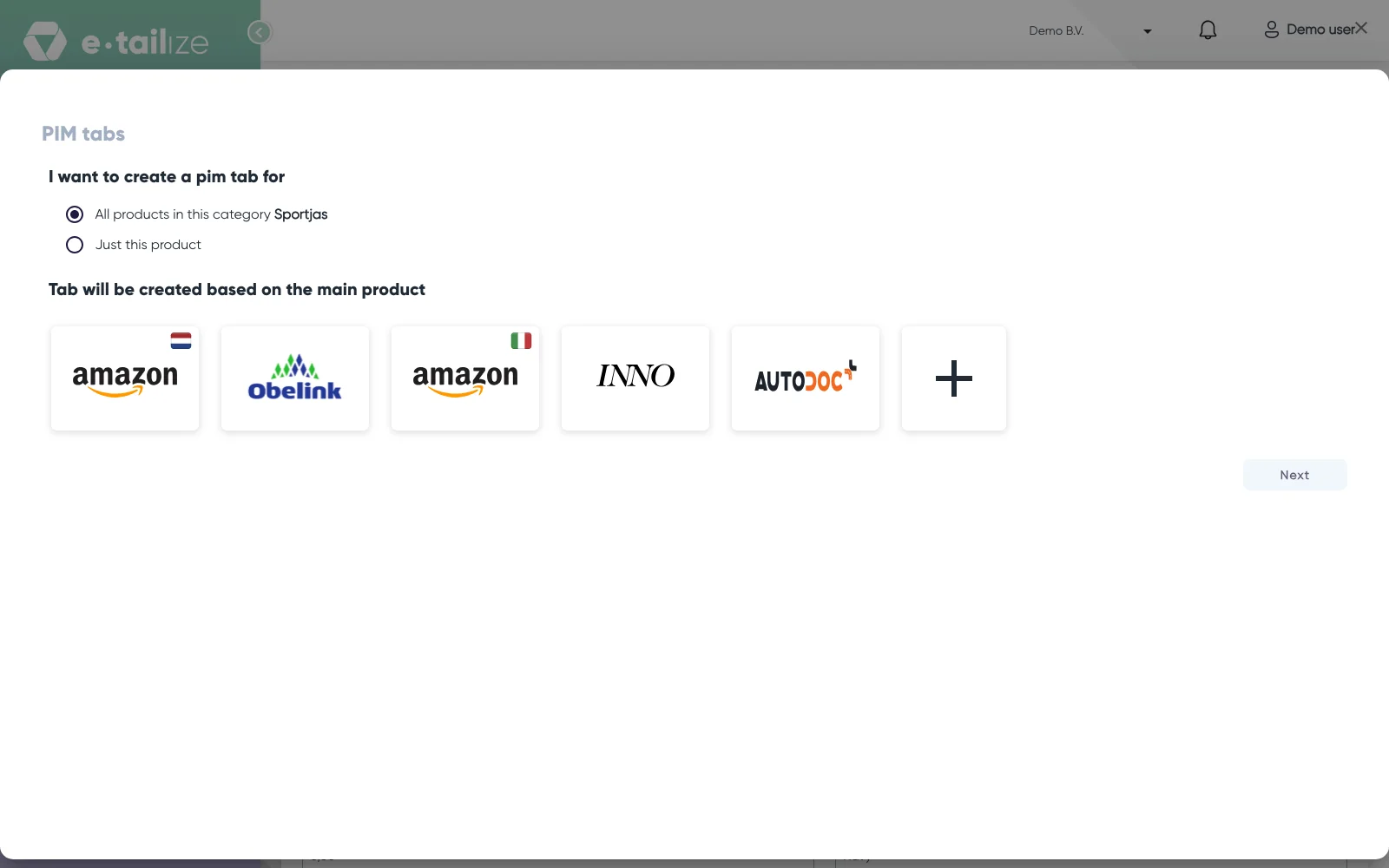
Het venster "PIM tabs" zoals het opent, met de scope voorgeselecteerd, een tegel per gekoppelde marketplace en "Next" nog uit Kies de scope. "All products in this category" staat voorgeselecteerd en maakt de tab in één keer voor elk product in die categorie, dus kies "Just this product" als je alleen dit product wilt.
Klik op het icoon van de marketplace waarop je gaat listen. "Next" blijft uit tot je er een kiest.
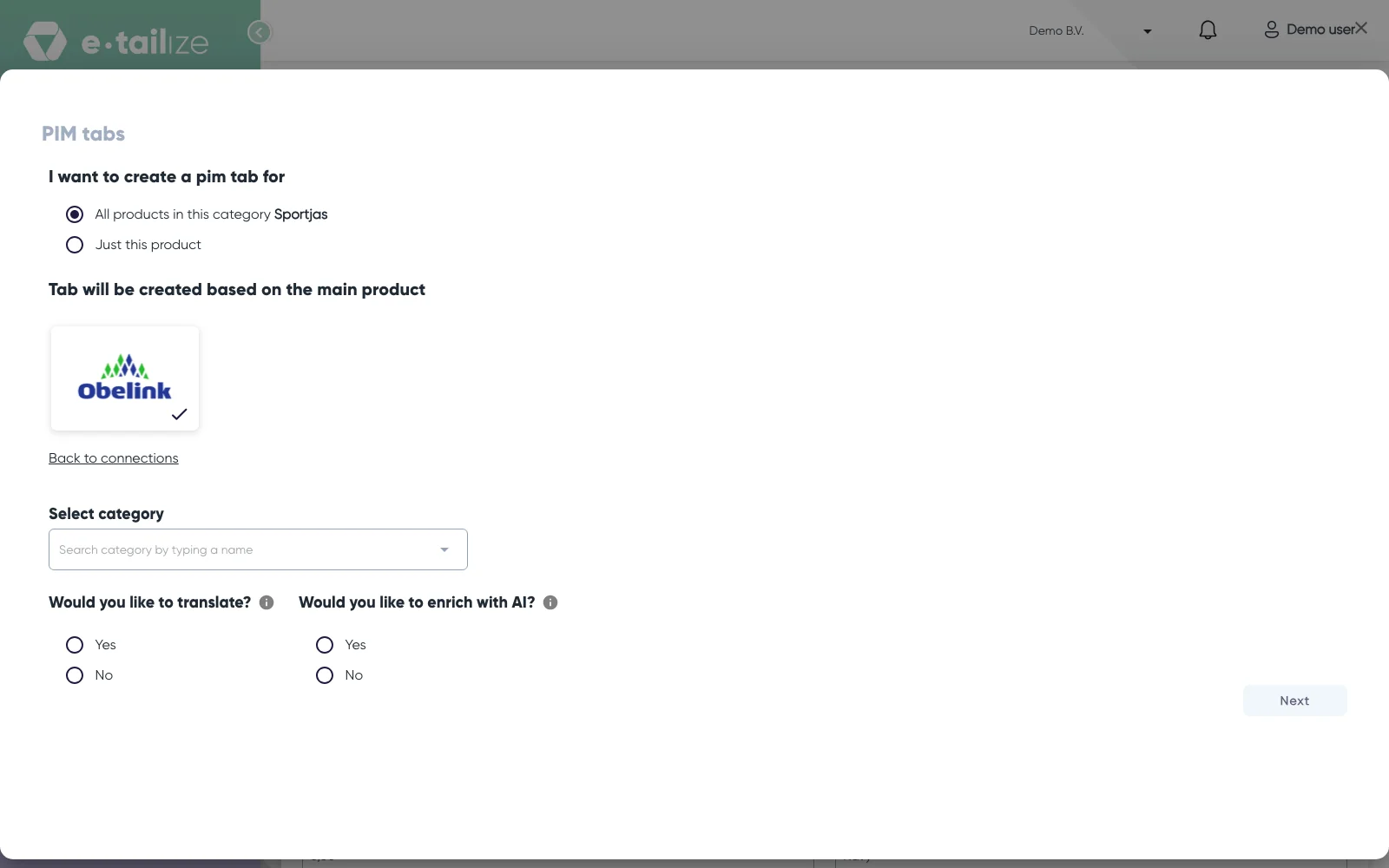
Hetzelfde venster nadat je een marketplace kiest: alleen de gekozen tegel, het lege veld "Select category" en de twee vragen over vertaling en AI Zoek de categorie van de marketplace in "Search category by typing a name" en klik hem aan.
Beantwoord "Would you like to translate?", zie Je producten vertalen.
Beantwoord "Would you like to enrich with AI?", zie AI verrijking en vertaling. Allebei draaien ze op het maandelijkse AI tegoed dat bij je abonnement hoort, en een run gaat van dat tegoed af. Wil je meer dan het tegoed, vraag het ons dan in de chat.
Kies de taal in "Select Language" onder "Translation chosen based on marketplace language (optional):" als je Yes zei op vertalen.
Vink "I waive any error claims against e-tailize." aan als je op een van beide Yes hebt geantwoord. Het vinkje verschijnt pas als je een taal kiest of AI aanzet, en "Next" blijft uit tot dan.
Klik op "Next".
Controleer de naam in "Your tab will be named:" en pas hem aan als je een andere wilt.
Kies onder "Fields mapping" de bron voor elk veld dat je uit je eigen data wilt vullen. Een veld waarvan de knop "Generate with AI (beta)" aan staat, is op slot omdat de AI het schrijft. Zet die knop uit om het veld zelf te mappen.
Klik op "Create tab".
Wat er daarna gebeurt
Je krijgt de melding "Product version has been successfully created" en de nieuwe tab opent. Met vertaling of AI aan draait daarna een venster "Hang tight!" op de productpagina tot de klus klaar is: "Hang tight! We are translating your product information for your marketplace" bij alleen vertaling, "Hang tight! We are creating your product information for your marketplace with AI enrichment" bij alleen AI, en "Hang tight! We are translating and enriching your product information for your marketplace" bij allebei.
Een verse tab heeft een waarschuwingskleur zolang verplichte velden leeg zijn, en elk veld meldt "[veld] is required." tot er een waarde in staat. Vul ze in, sla op met "Save & continue" of "Save & close", en valideer en list daarna, zie Een product live krijgen.
Wil je één tab weghalen, open hem dan en klik op het kruisje op de tab, en daarna op "Confirm" in "Delete confirmation". Wil je de tabs van een hele categorie weghalen, klik dan op "Validation", kies de koppeling en gebruik het prullenbakicoon op de kaart van die categorie.
Veelvoorkomende problemen
Een melding over de categorie, zoals "Category not set for selected product." Het hoofdproduct heeft geen categorie, of je koos er een zonder op te slaan. Zie De categorie van je producten wijzigen.
"The product version already exists for this marketplace." Dit product heeft al een tab voor die marketplace en categorie. Open die tab en bewerk hem, of verwijder hem eerst.
"Category definition not available!" De categorie die je koos heeft geen velddefinitie, dus "Create tab" blijft uit. Ga terug en kies een andere categorie, of vraag support naar deze.
De categoriezoeker vindt niets. De categorieboom van die koppeling is nog niet geladen. Open de koppeling in je instellingen, sla hem opnieuw op en zoek nog een keer.
Veelgestelde vragen
Wat is het verschil tussen de twee opties in stap 4?
"Just this product" maakt één tab. "All products in this category" maakt de tab in één run voor elk product in die categorie.
Moet ik vertaling en AI verrijking gebruiken?
Nee. Allebei mogen op No blijven staan, en dan wordt je eigen tekst gebruikt zoals hij is. De vraag "Confirmation" kan verschijnen als je Yes zei op vertalen of AI terwijl geen enkel veld er echt op staat, en met "Confirm" maak je de tab alsnog.
Was dit nuttig?