Auf dieser Seite
Bevor Sie beginnen
Sie brauchen das Produkt in Ihrem Katalog, eine Verbindung mit dem Marktplatz und eine gespeicherte Kategorie auf dem Tab "Main product". Was ist ein PIM Tab erklärt, warum.
Schritte
Klicken Sie auf "Products" und dann beim Produkt, das Sie listen möchten, auf "Edit".
Prüfen Sie die "Category" auf dem Tab "Main product" und klicken Sie auf "Save product", wenn Sie sie gerade erst gesetzt haben.
Klicken Sie auf den Tab "Add new" am Ende der Tableiste. Der Dialog "PIM tabs" öffnet sich.
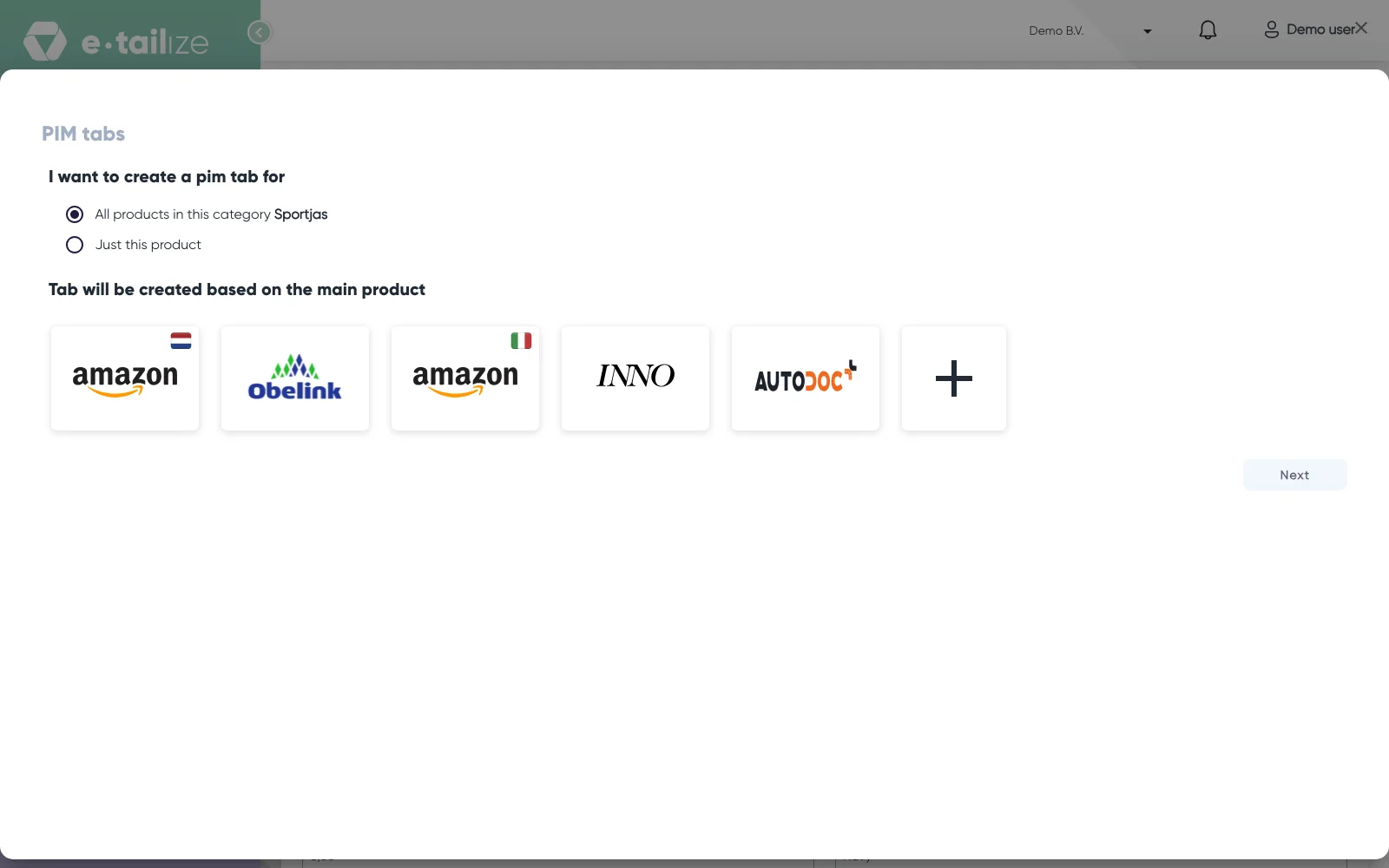
Der Dialog "PIM tabs" beim Öffnen, mit vorausgewähltem Umfang, einer Kachel pro verbundenem Marktplatz und "Next" noch inaktiv Wählen Sie den Umfang. "All products in this category" ist vorausgewählt und legt den Tab für jedes Produkt dieser Kategorie auf einmal an, wählen Sie also "Just this product", wenn Sie nur dieses eine möchten.
Klicken Sie auf das Symbol des Marktplatzes, auf dem Sie listen. "Next" bleibt inaktiv, bis Sie einen wählen.
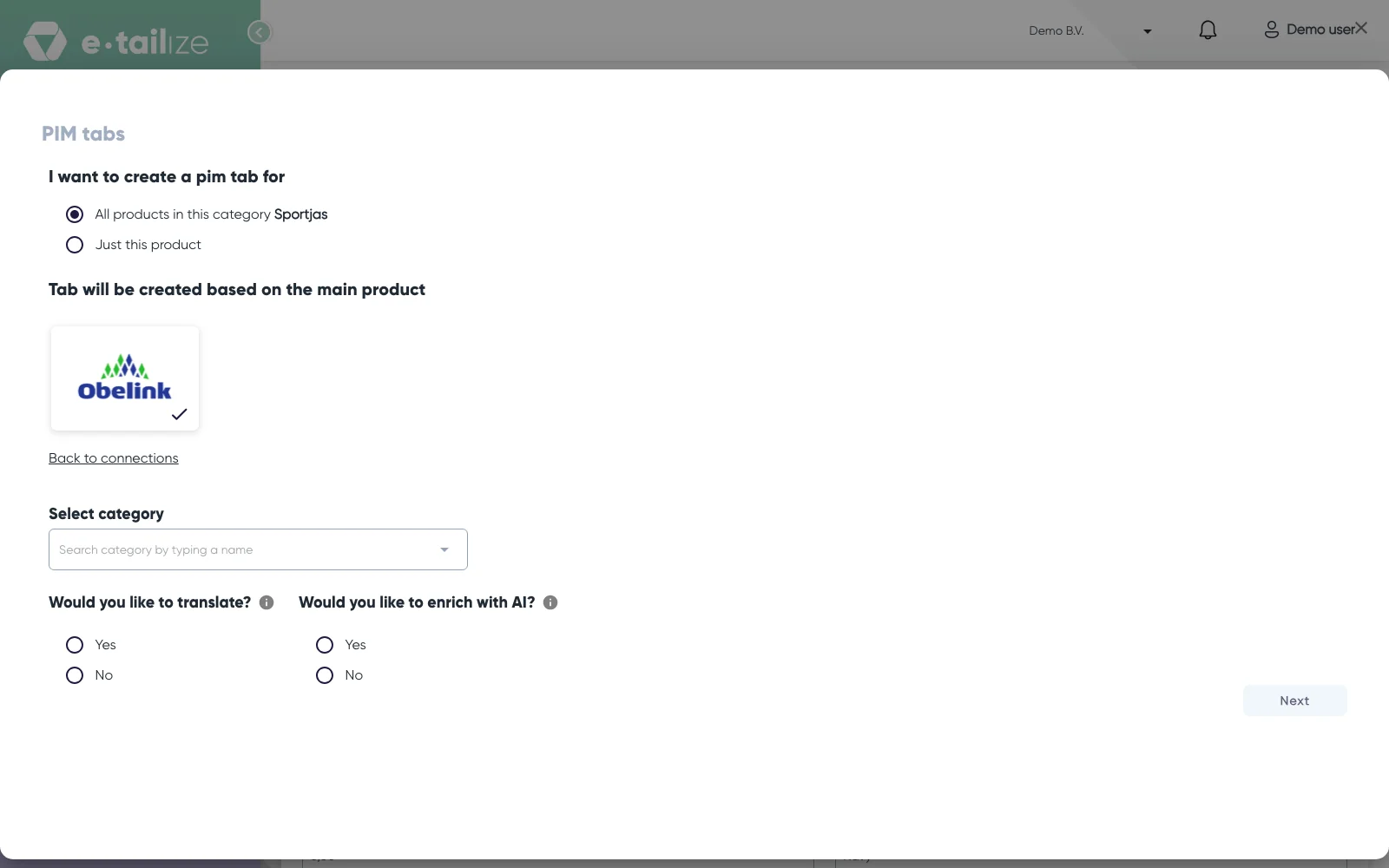
Derselbe Dialog, nachdem Sie einen Marktplatz gewählt haben: nur die gewählte Kachel, das leere Feld "Select category" und die beiden Fragen zu Übersetzung und KI Suchen Sie die eigene Kategorie des Marktplatzes in "Search category by typing a name" und klicken Sie darauf.
Beantworten Sie "Would you like to translate?", siehe Ihre Produkte übersetzen.
Beantworten Sie "Would you like to enrich with AI?", siehe KI Anreicherung und Übersetzung. Beides läuft über das monatliche KI Kontingent, das in Ihrem Abonnement enthalten ist, und jeder Lauf wird auf dieses Kontingent angerechnet. Wenn Sie mehr als das Kontingent brauchen, fragen Sie uns im Chat.
Wählen Sie die Sprache in "Select Language" unter "Translation chosen based on marketplace language (optional):", wenn Sie die Übersetzung mit Yes beantwortet haben.
Haken Sie "I waive any error claims against e-tailize." an, wenn Sie eine der beiden Fragen mit Yes beantwortet haben. Das Kästchen erscheint erst, wenn Sie eine Sprache wählen oder KI einschalten, und "Next" bleibt bis dahin inaktiv.
Klicken Sie auf "Next".
Prüfen Sie den Namen in "Your tab will be named:" und ändern Sie ihn, wenn Sie einen anderen möchten.
Wählen Sie unter "Fields mapping" die Quelle für jedes Feld, das aus Ihren eigenen Daten gefüllt werden soll. Ein Feld, dessen Schaltfläche "Generate with AI (beta)" eingeschaltet ist, ist gesperrt, weil die KI es schreibt. Schalten Sie diese Schaltfläche aus, um das Feld selbst zuzuordnen.
Klicken Sie auf "Create tab".
Wie es weitergeht
Sie erhalten die Meldung "Product version has been successfully created", und der neue Tab öffnet sich. Mit eingeschalteter Übersetzung oder KI läuft danach auf der Produktseite ein Dialog "Hang tight!", bis die Arbeit erledigt ist: "Hang tight! We are translating your product information for your marketplace" nur mit Übersetzung, "Hang tight! We are creating your product information for your marketplace with AI enrichment" nur mit KI, und "Hang tight! We are translating and enriching your product information for your marketplace" mit beidem.
Ein neuer Tab trägt eine Warnfarbe, solange Pflichtfelder noch leer sind, und jedes davon meldet "[field] is required.", bis es einen Wert enthält. Füllen Sie sie aus, speichern Sie mit "Save & continue" oder "Save & close", und validieren und listen Sie dann, siehe Ein Produkt live stellen.
Um einen einzelnen Tab zu entfernen, öffnen Sie ihn, klicken Sie auf das Kreuz auf dem Tab und dann in "Delete confirmation" auf "Confirm". Um die Tabs einer ganzen Kategorie zu entfernen, klicken Sie auf "Validation", wählen Sie die Verbindung und nutzen Sie das Papierkorbsymbol auf der Karte dieser Kategorie.
Häufige Probleme
Eine Meldung zur Kategorie, etwa "Category not set for selected product." Das Hauptprodukt hat keine Kategorie, oder Sie haben eine gewählt und nicht gespeichert. Siehe Die Kategorie Ihrer Produkte ändern.
"The product version already exists for this marketplace." Dieses Produkt hat bereits einen Tab für diesen Marktplatz und diese Kategorie. Öffnen und bearbeiten Sie diesen Tab, oder löschen Sie ihn zuerst.
"Category definition not available!" Die gewählte Kategorie hat keine Felddefinition, deshalb bleibt "Create tab" inaktiv. Gehen Sie zurück und wählen Sie eine andere Kategorie, oder fragen Sie den Support nach dieser.
Die Kategoriesuche findet nichts. Der Kategoriebaum dieser Verbindung ist noch nicht geladen. Öffnen Sie die Verbindung in Ihren Einstellungen, speichern Sie sie erneut und suchen Sie noch einmal.
Häufig gestellte Fragen
Was ist der Unterschied zwischen den beiden Optionen in Schritt 4?
"Just this product" legt einen Tab an. "All products in this category" legt den Tab in einem Durchgang für jedes Produkt dieser Kategorie an.
Muss ich Übersetzung und KI Anreicherung nutzen?
Nein. Beide dürfen auf No bleiben, und Ihr eigener Text wird so verwendet, wie er ist. Eine Rückfrage "Confirmation" kann erscheinen, wenn Sie bei Übersetzung oder KI Yes gewählt haben, aber kein Feld tatsächlich darauf eingestellt ist, und "Confirm" legt den Tab trotzdem an.
War das hilfreich?