Auf dieser Seite
Bevor Sie beginnen
Die Übersetzung läuft, während Sie einen Marktplatz Tab anlegen. Sie beantworten im Assistenten eine Frage, und in der nächsten Ansicht entscheiden Sie pro Feld, was übersetzt wird, sodass ein Produkt, das in einem anderen Land gelistet ist, Texte in der Sprache dieses Landes trägt.
Die Übersetzung läuft über das monatliche KI Kontingent, das in Ihrem Abonnement enthalten ist, und jeder Lauf wird auf dieses Kontingent angerechnet. Wenn Sie mehr als das Kontingent brauchen, fragen Sie uns im Chat.
Schritte
Öffnen Sie das Produkt mit "Edit" und klicken Sie auf den Tab "Add new".
Wählen Sie "All products in this category" oder "Just this product" und klicken Sie dann auf das Symbol des Marktplatzes, auf dem Sie listen.
Wählen Sie die Marktplatzkategorie in "Search category by typing a name".
Setzen Sie "Would you like to translate?" auf Yes.
Beantworten Sie "Would you like to enrich with AI?" mit Yes oder No.
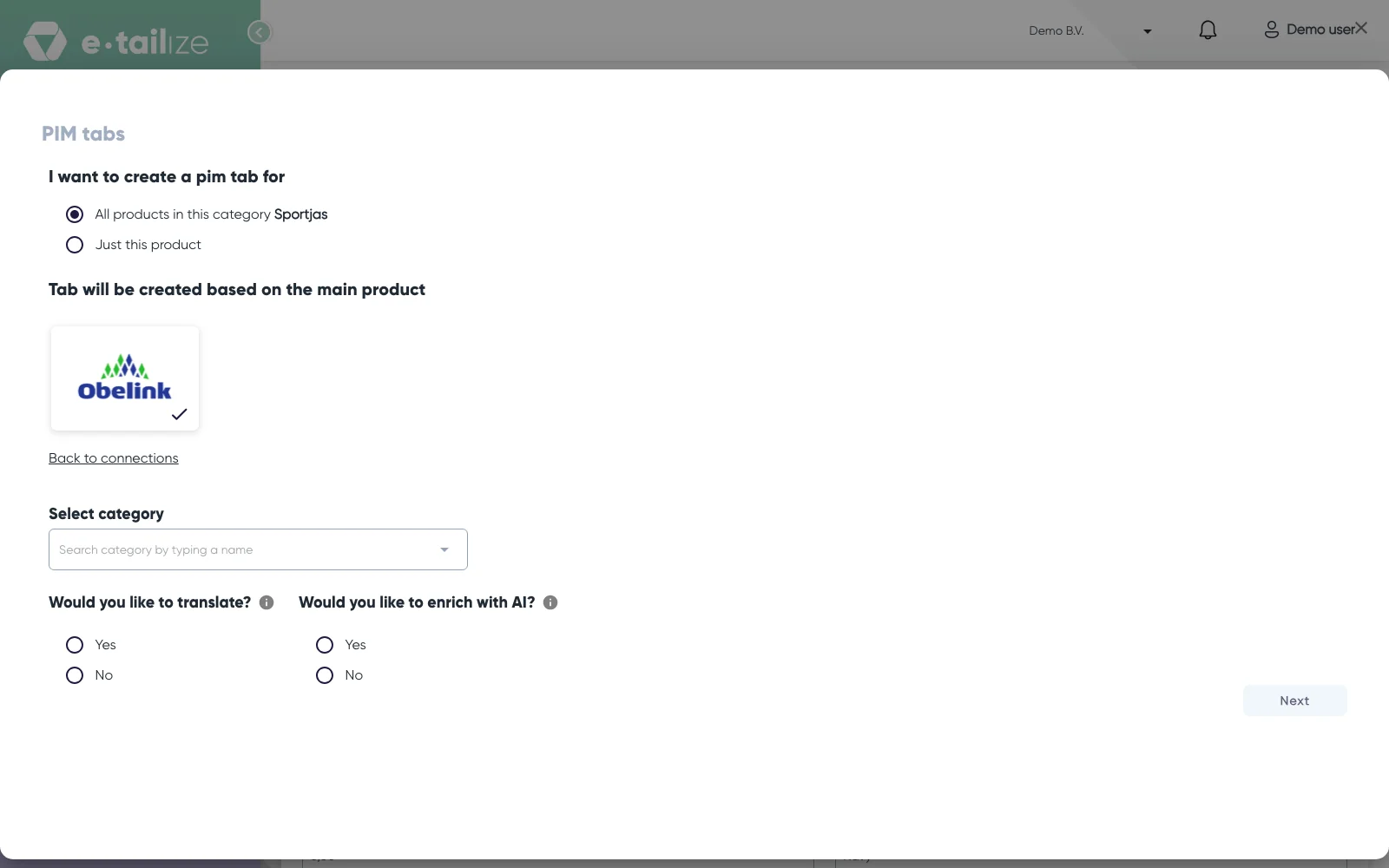
Die zweite Ansicht des Dialogs "PIM tabs" mit der gewählten Kachel des Marktplatzes, "Select category" und den Fragen "Would you like to translate?" und "Would you like to enrich with AI?" mit Yes und No Lassen Sie "Select Language" so, wie es ist, oder leeren Sie das Feld und wählen Sie eine andere Sprache. Es ist bereits auf die Sprache des Landes eingestellt, für das Ihre Verbindung angelegt wurde.
Haken Sie "I waive any error claims against e-tailize." an.
Klicken Sie auf "Next". Die Schaltfläche bleibt inaktiv, bis Sie beide Fragen beantwortet und die Verzichtserklärung angehakt haben.
Gehen Sie die Feldzeilen durch und schalten Sie den Übersetzungsschalter bei jedem Feld aus, das genau so bleiben soll, wie es ist. Grün bedeutet, dass das Feld übersetzt wird.
Klicken Sie auf "Create tab".
Wie es weitergeht
Der Dialog "Hang tight! We are translating your product information for your marketplace" erscheint, und die Arbeit läuft im Hintergrund. Währenddessen zeigt die obere Leiste "Translation is processing your {0} products." mit der Anzahl, die noch läuft, und wenn das letzte Produkt fertig ist, zeigt die App "Translation is completed successfully". Schlägt ein Durchgang fehl, meldet ein Fenster mit dem Titel "Alert", dass wir die Übersetzung für einige Produkte Ihrer letzten Anfrage nicht abschließen konnten.
Ihr Produktname und Ihre Beschreibung werden immer übersetzt. Jedes andere Feld wird übersetzt, wenn Sie seinen Schalter grün gelassen haben und das Feld einen Wert enthält. Felder, die von KI geschrieben werden, Felder, die einem Verweis auf Ihre eigenen Daten folgen, und Felder mit einer festen Liste von Marktplatzwerten bleiben unberührt.
Lesen Sie das Ergebnis, bevor Sie listen. Der Text ist maschinell erstellt, und genau darauf bezieht sich die Verzichtserklärung, die Sie angehakt haben.
Häufige Probleme
Ein Feld ist noch in der alten Sprache. Die Übersetzung dieses einen Felds ist nicht gelungen, deshalb behält das Feld seinen bisherigen Wert. Geben Sie die Übersetzung selbst auf dem Tab ein, oder löschen Sie den Tab und legen Sie ihn neu an.
Ein Feld ist absichtlich unverändert. Text ohne Buchstaben, etwa ein Code, eine Zahl oder ein Link, kommt unverändert zurück. Auch Links innerhalb eines übersetzten Texts sind geschützt, sie bleiben also intakt.
Alles ist in der falschen Sprache. Die Sprache folgt dem Land Ihrer Verbindung. Prüfen Sie "Select Language", bevor Sie auf "Next" klicken, und legen Sie den Tab neu an, wenn sie falsch eingestellt war.
Häufig gestellte Fragen
Kann ich einen Tab übersetzen, der bereits existiert?
Nicht als Ganzes. Die Übersetzung findet beim Anlegen des Tabs statt. Die Schaltflächen auf einem vorhandenen Tab sind "Generate with AI" und "Optimize with AI", und diese schreiben einen neuen Wert, statt einen zu übersetzen, siehe KI Anreicherung und Übersetzung. Um zu übersetzen, bearbeiten Sie das Feld selbst, oder löschen Sie den Tab und legen Sie ihn mit eingeschalteter Übersetzung neu an.
Welche Felder landen in welcher Sprache?
Nur der Marktplatz Tab wird übersetzt. Der Tab "Main product" behält Ihre eigene Sprache, ein Produkt kann also einen niederländischen Ausgangstext und daneben deutsche, französische und italienische Tabs haben.
War das hilfreich?