Sur cette page
Avant de commencer
La traduction s'exécute pendant que vous créez un onglet marketplace. Vous répondez à une question dans l'assistant, et sur l'écran suivant vous décidez champ par champ de ce qui est traduit : un produit mis en ligne dans un autre pays porte ainsi des textes dans la langue de ce pays.
La traduction utilise le crédit d'IA mensuel inclus dans votre abonnement, et chaque exécution est décomptée de ce crédit. Vous voulez plus que ce crédit ? Écrivez dans le chat.
Étapes
Ouvrez le produit avec "Edit" et cliquez sur l'onglet "Add new".
Choisissez "All products in this category" ou "Just this product", puis cliquez sur l'icône de la marketplace sur laquelle vous mettez en ligne.
Choisissez la catégorie de la marketplace dans "Search category by typing a name".
Réglez "Would you like to translate?" sur Yes.
Répondez Yes ou No à "Would you like to enrich with AI?".
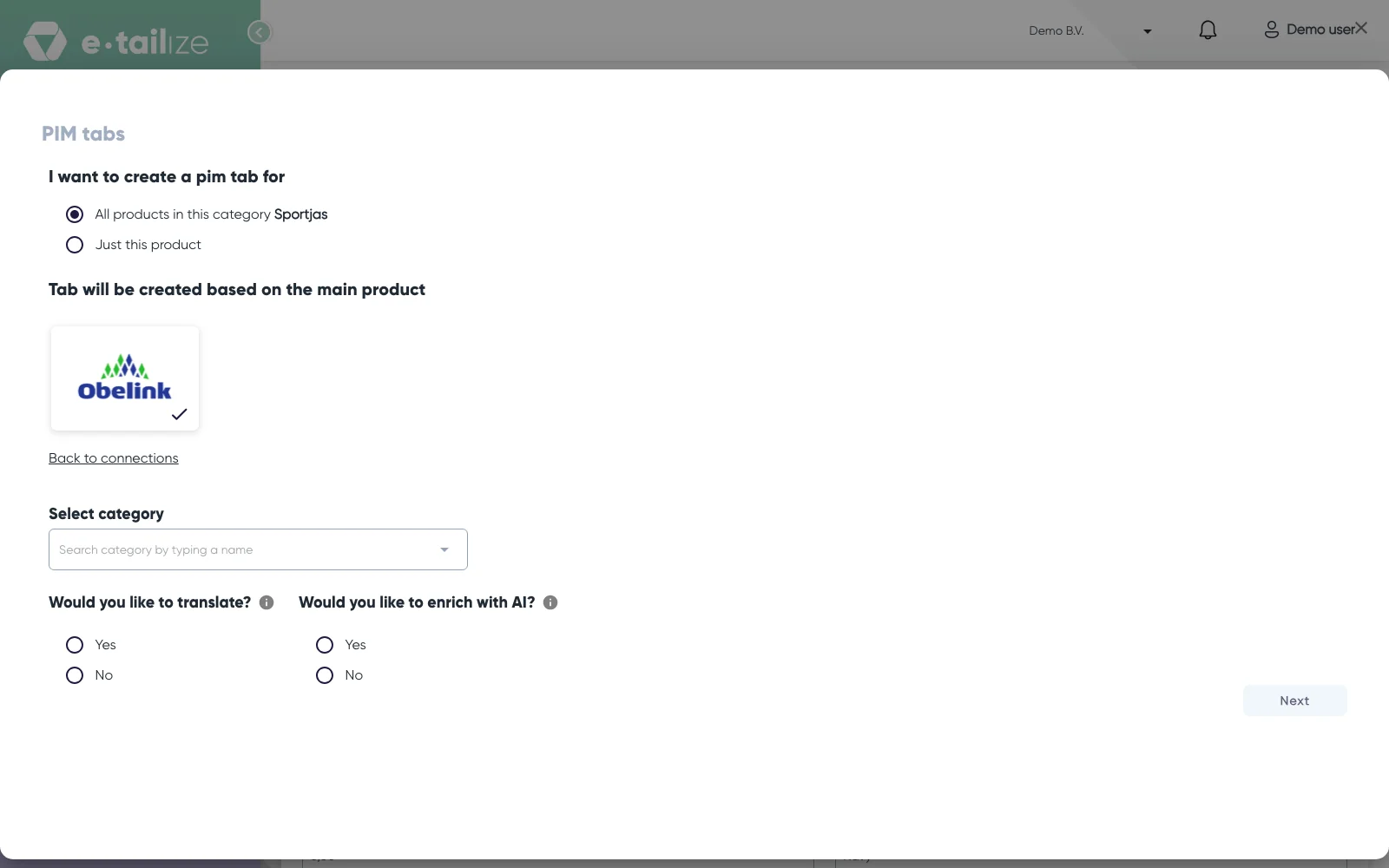
Le deuxième écran de la boîte de dialogue "PIM tabs" avec la tuile de la marketplace choisie, "Select category" et les questions "Would you like to translate?" et "Would you like to enrich with AI?" avec Yes et No Laissez "Select Language" tel quel, ou videz le champ et choisissez une autre langue. Il arrive déjà réglé sur la langue du pays pour lequel votre connexion a été créée.
Cochez "I waive any error claims against e-tailize."
Cliquez sur "Next". Le bouton reste inactif tant que vous n'avez pas répondu aux deux questions et coché la renonciation.
Parcourez les lignes de champs et désactivez l'interrupteur de traduction pour chaque champ que vous voulez garder exactement tel quel. Vert signifie que le champ sera traduit.
Cliquez sur "Create tab".
Ce qui se passe ensuite
La boîte de dialogue "Hang tight! We are translating your product information for your marketplace" apparaît et le travail s'exécute en tâche de fond. Pendant ce temps, la barre supérieure affiche "Translation is processing your {0} products." avec le nombre de produits encore en cours, et quand le dernier est terminé, l'application affiche "Translation is completed successfully". Si un lot échoue, une fenêtre intitulée "Alert" indique que nous n'avons pas pu terminer la traduction de certains produits de votre dernière demande.
Le nom et la description de votre produit sont toujours traduits. Tout autre champ est traduit si vous avez laissé son interrupteur au vert et que le champ contient une valeur. Les champs écrits par l'IA, les champs qui suivent une référence vers vos propres données et les champs avec une liste fixe de valeurs de la marketplace restent intacts.
Relisez le résultat avant la mise en ligne. Le texte est produit par une machine, et c'est précisément l'objet de la renonciation que vous avez cochée.
Problèmes fréquents
Un champ est encore dans l'ancienne langue. La traduction de ce champ précis n'a pas abouti : le champ garde donc la valeur qu'il avait. Saisissez la traduction à la main dans l'onglet, ou supprimez puis recréez l'onglet.
Un champ est inchangé, et c'est voulu. Un texte sans lettres, comme un code, un nombre ou un lien, est renvoyé tel quel. Les liens à l'intérieur d'un texte traduit sont aussi protégés : ils restent intacts.
Tout est dans la mauvaise langue. La langue suit le pays de votre connexion. Vérifiez "Select Language" avant de cliquer sur "Next", et créez l'onglet de nouveau si la langue était mal réglée.
Questions fréquentes
Je peux traduire un onglet qui existe déjà ?
Pas dans son ensemble. La traduction a lieu pendant la création de l'onglet. Les boutons d'un onglet existant sont "Generate with AI" et "Optimize with AI", et ils écrivent une nouvelle valeur au lieu d'en traduire une, voir Enrichissement par IA et traduction. Pour traduire, modifiez le champ à la main, ou supprimez puis recréez l'onglet avec la traduction activée.
Quels champs se retrouvent dans quelle langue ?
Seul l'onglet marketplace est traduit. L'onglet "Main product" garde votre propre langue : un même produit peut donc porter un texte source en néerlandais et, à côté, des onglets en allemand, en français et en italien.
Cet article vous a aidé ?