Sur cette page
Avant de commencer
Tout ce que vous vendez commence comme un produit dans votre propre catalogue, la page "Product information management" que vous ouvrez avec "Products" dans le menu de gauche. Y faire entrer vos produits est la première étape, et il existe quatre voies.
| Voie | Quand l'utiliser | Point de départ |
|---|---|---|
| Boutique en ligne | vos produits se trouvent dans WooCommerce ou Shopify | le logo sous "Products import" |
| Fichier CSV | vous gérez votre catalogue dans un tableur | le logo "CSV" sous "Products import" |
| bol | vous vendez déjà sur bol et voulez reprendre ce contenu | le logo "CSV", puis le téléversement bol |
| À la main | un seul produit, ou un produit que vous ajoutez aujourd'hui | "New product" sur la page produits |
La voie CSV et la voie bol passent aussi par le bouton "Import products" de votre page produits, qui ouvre la page d'import CSV. Importer des produits depuis Shopify ou WooCommerce, Importer des produits avec un fichier CSV et Importer des produits depuis bol détaillent chacune de ces voies, et Modifier un produit ou en ajouter un à la main couvre la quatrième.
Ce qui se passe ensuite
Un import remplit vos propres données produits, l'onglet "Main product" : l'EAN, le SKU, le titre, la description, le prix, le stock et les images, dans la mesure où vous associez ces champs et sauf si vous choisissez "Skip images". Le nombre de produits en haut de la page, "Total products:", augmente.
Problèmes fréquents
Lightspeed : importez les produits par CSV. Pour Lightspeed, vous pouvez ajouter la connexion. Les produits de Lightspeed arrivent dans votre catalogue par la voie CSV.
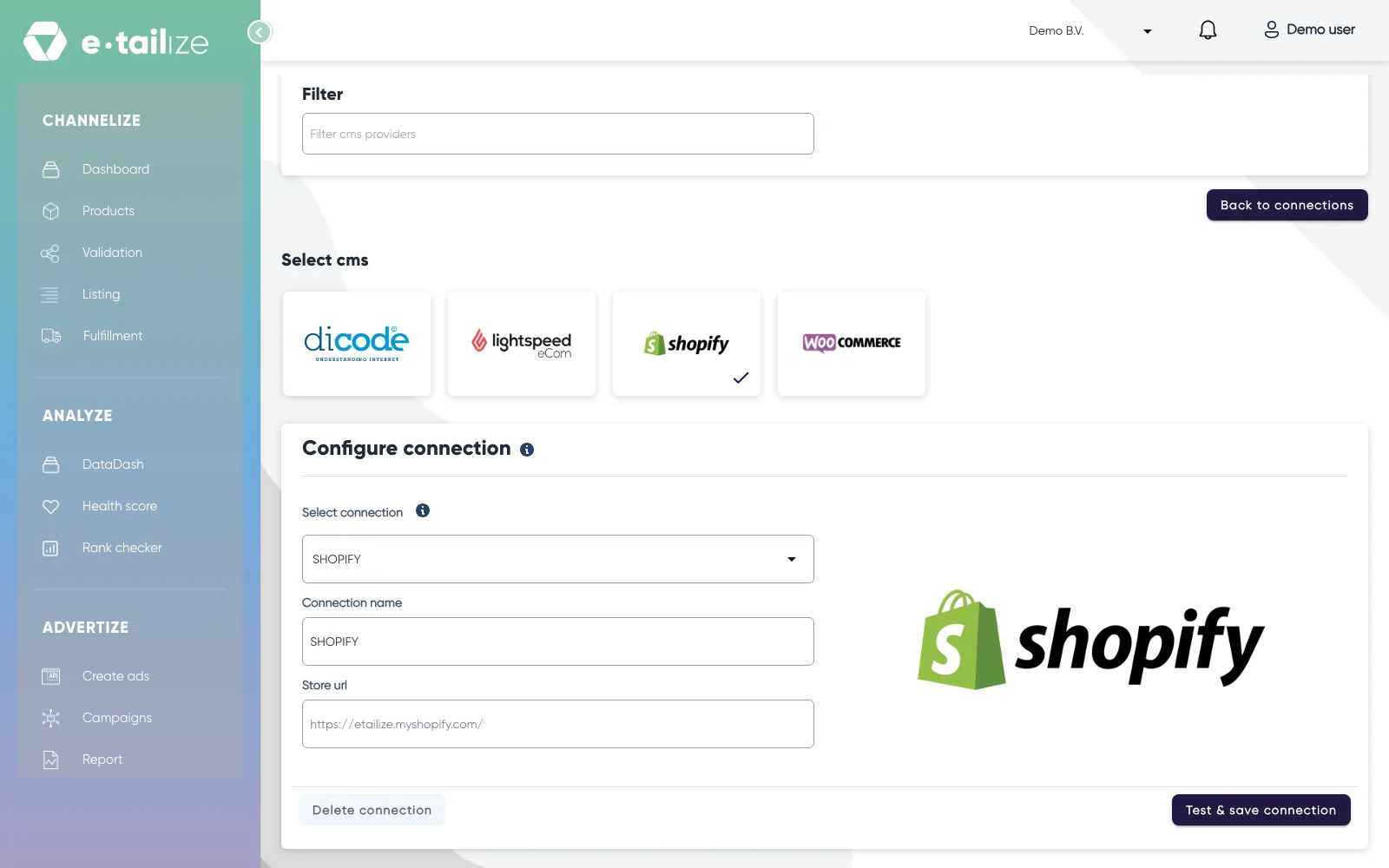
La tuile Dicode n'est pas utilisée. Son logo figure sous "Products import" et le formulaire s'ouvre, mais l'intégration n'est pas active. Utilisez la voie boutique en ligne, CSV ou bol décrite sous "Avant de commencer".
"Export products" ne renvoie pas les produits vers votre boutique en ligne. Exporter vos produits explique comment sortir vos données produits d'e-tailize.
Questions fréquentes
Un import écrase les produits que j'ai déjà ?
Un import les met à jour. L'EAN sert de clé : une ligne dont vous avez déjà l'EAN met à jour ce produit, une ligne avec un nouvel EAN en ajoute un. Pour un import depuis une boutique en ligne, c'est vous qui choisissez la clé dans la boîte de dialogue "How do you want us to update already existing products?".
Je peux combiner deux voies ?
Oui. Faites attention à la clé de correspondance. Un import CSV se base toujours sur l'EAN, et pour un import depuis une boutique en ligne, c'est vous qui choisissez la clé dans la boîte de dialogue "How do you want us to update already existing products?" : "By same ean", "By same barcode" ou "By same name". Les produits qui correspondent à la clé choisie sont mis à jour, ceux sans correspondance sont ajoutés comme nouveaux : choisissez donc une clé qui tombe sur les produits que vous avez déjà.
Où vont mes colonnes supplémentaires ?
Toute colonne ou tout champ source que vous n'associez pas à un champ standard peut être conservé comme champ personnalisé. Ces champs figurent sur le produit sous "Imported custom fields".
Cet article vous a aidé ?