Auf dieser Seite
Bevor Sie beginnen
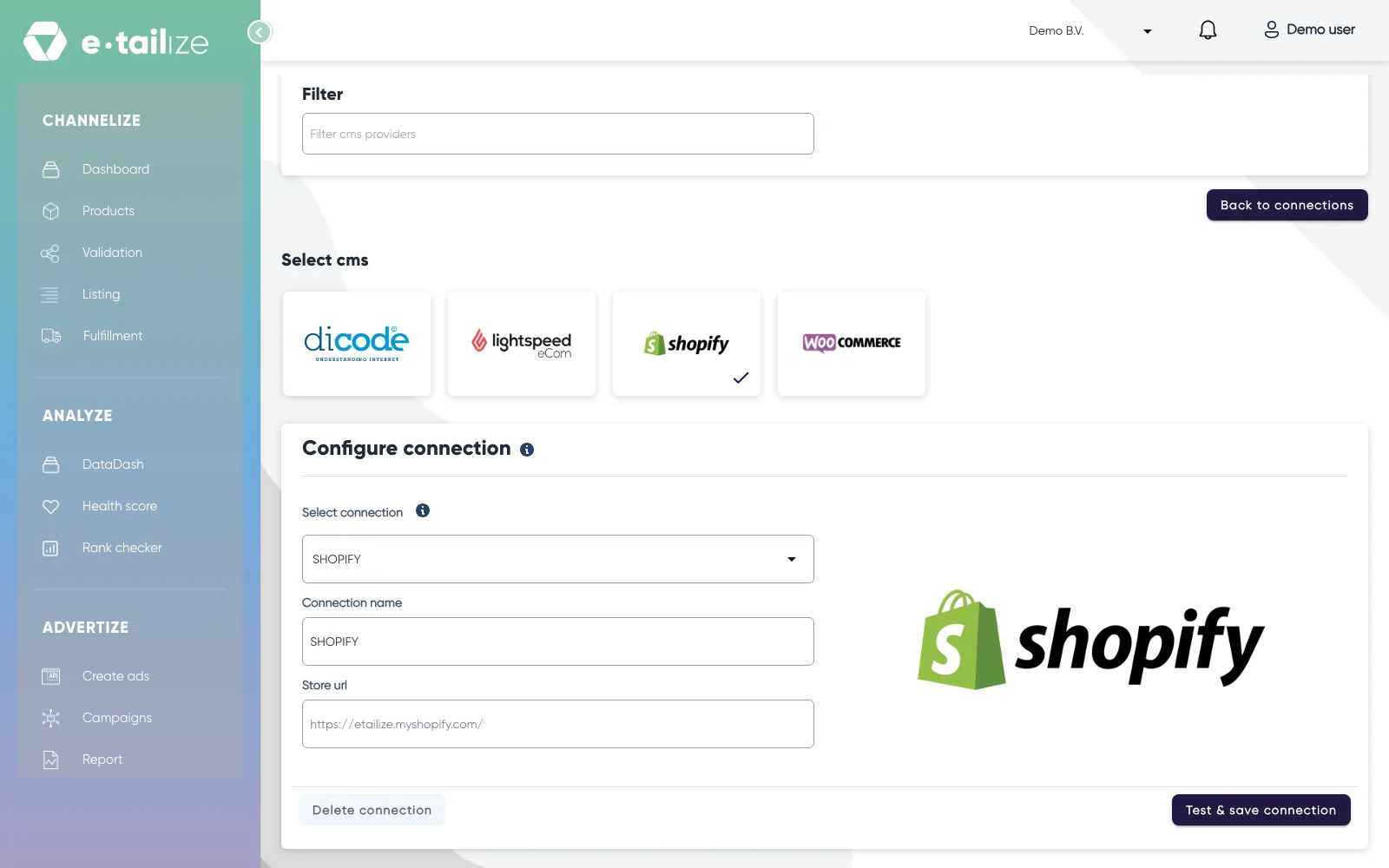
Alles, was Sie verkaufen, beginnt als Produkt in Ihrem eigenen Katalog, der Seite "Product information management", die Sie über "Products" in der linken Seitenleiste erreichen. Produkte dorthin zu bringen, ist der erste Schritt, und dafür gibt es vier Wege.
| Weg | Nutzen Sie ihn, wenn | Wo Sie beginnen |
|---|---|---|
| Webshop | Ihre Produkte in WooCommerce oder Shopify liegen | das Logo unter "Products import" |
| CSV Datei | Sie Ihren Katalog in einer Tabelle führen | das Logo "CSV" unter "Products import" |
| bol | Sie bereits auf bol verkaufen und diese Inhalte möchten | das Logo "CSV", dann der bol Upload |
| Von Hand | es um ein Produkt geht oder um eines, das Sie heute hinzufügen | "New product" auf der Produktseite |
Der CSV Weg und der bol Weg laufen auch über die Schaltfläche "Import products" auf Ihrer Produktseite, die die CSV Importseite öffnet. Produkte von Shopify oder WooCommerce importieren, Produkte mit einer CSV Datei importieren und Produkte von bol importieren führen Sie durch jeden davon, und Ein Produkt bearbeiten oder von Hand hinzufügen behandelt den vierten.
Wie es weitergeht
Ein Import füllt Ihre eigenen Produktdaten, den Tab "Main product": die EAN, die SKU, den Titel, die Beschreibung, den Preis, den Bestand und die Bilder, soweit Sie diese Felder zuordnen und sofern Sie nicht "Skip images" wählen. Ihre Produktanzahl oben auf der Seite, "Total products:", steigt.
Häufige Probleme
Lightspeed: Holen Sie die Produkte per CSV herein. Für Lightspeed können Sie die Verbindung hinzufügen. Produkte aus Lightspeed kommen über den CSV Weg in Ihren Katalog.
Die Kachel Dicode wird nicht genutzt. Ihr Logo steht unter "Products import", und das Formular öffnet sich, aber die Integration ist nicht aktiv. Nutzen Sie den Weg über Webshop, CSV oder bol unter "Bevor Sie beginnen".
"Export products" sendet keine Produkte zurück an Ihren Webshop. Ihre Produkte exportieren erklärt den Weg, um Ihre Produktdaten aus e-tailize herauszuholen.
Häufig gestellte Fragen
Überschreibt ein Import die Produkte, die ich bereits habe?
Ein Import aktualisiert sie. Die EAN ist der Schlüssel: Eine Zeile, deren EAN Sie bereits haben, aktualisiert dieses Produkt, eine Zeile mit einer neuen EAN fügt eines hinzu. Bei einem Webshop Import wählen Sie den Schlüssel selbst im Dialog "How do you want us to update already existing products?".
Kann ich zwei Wege kombinieren?
Ja. Achten Sie auf den Abgleichsschlüssel. Ein CSV Import gleicht immer über die EAN ab, und bei einem Webshop Import wählen Sie den Schlüssel selbst im Dialog "How do you want us to update already existing products?": "By same ean", "By same barcode" oder "By same name". Produkte, die über den gewählten Schlüssel übereinstimmen, werden aktualisiert, Produkte ohne Treffer werden neu hinzugefügt, wählen Sie also einen Schlüssel, der die Produkte trifft, die Sie bereits haben.
Wohin kommen meine zusätzlichen Spalten?
Jede Spalte oder jedes Quellfeld, das Sie keinem Standardfeld zuordnen, können Sie als benutzerdefiniertes Feld behalten. Diese Felder stehen am Produkt unter "Imported custom fields".
War das hilfreich?