Auf dieser Seite
Bevor Sie beginnen
WooCommerce gibt seine Zugangsdaten als REST API Schlüsselpaar heraus, das Sie in Ihrem eigenen WordPress Admin erstellen. Sie brauchen dort also ein Konto, das WooCommerce Einstellungen verwalten darf. Consumer Key und Consumer Secret werden nur einmal angezeigt, lassen Sie die Seite also offen, bis Sie beide eingefügt haben.
Schritte
Melden Sie sich in Ihrem WordPress Admin an und öffnen Sie "WooCommerce" und dann "Settings".
Klicken Sie oben auf den Tab "Advanced" und darunter auf "REST API".
Klicken Sie auf "Add key" und tragen Sie e-tailize als Beschreibung ein.
Prüfen Sie, ob der richtige Nutzer ausgewählt ist, und setzen Sie "Permissions" auf "read/write".
Klicken Sie auf "Generate API key". WooCommerce zeigt Ihren Consumer Key und Ihr Consumer Secret an.
Öffnen Sie in e-tailize "Settings", klicken Sie auf "Connections", dann auf der Seite "API connections" auf "New connection" und wählen Sie "CMS".
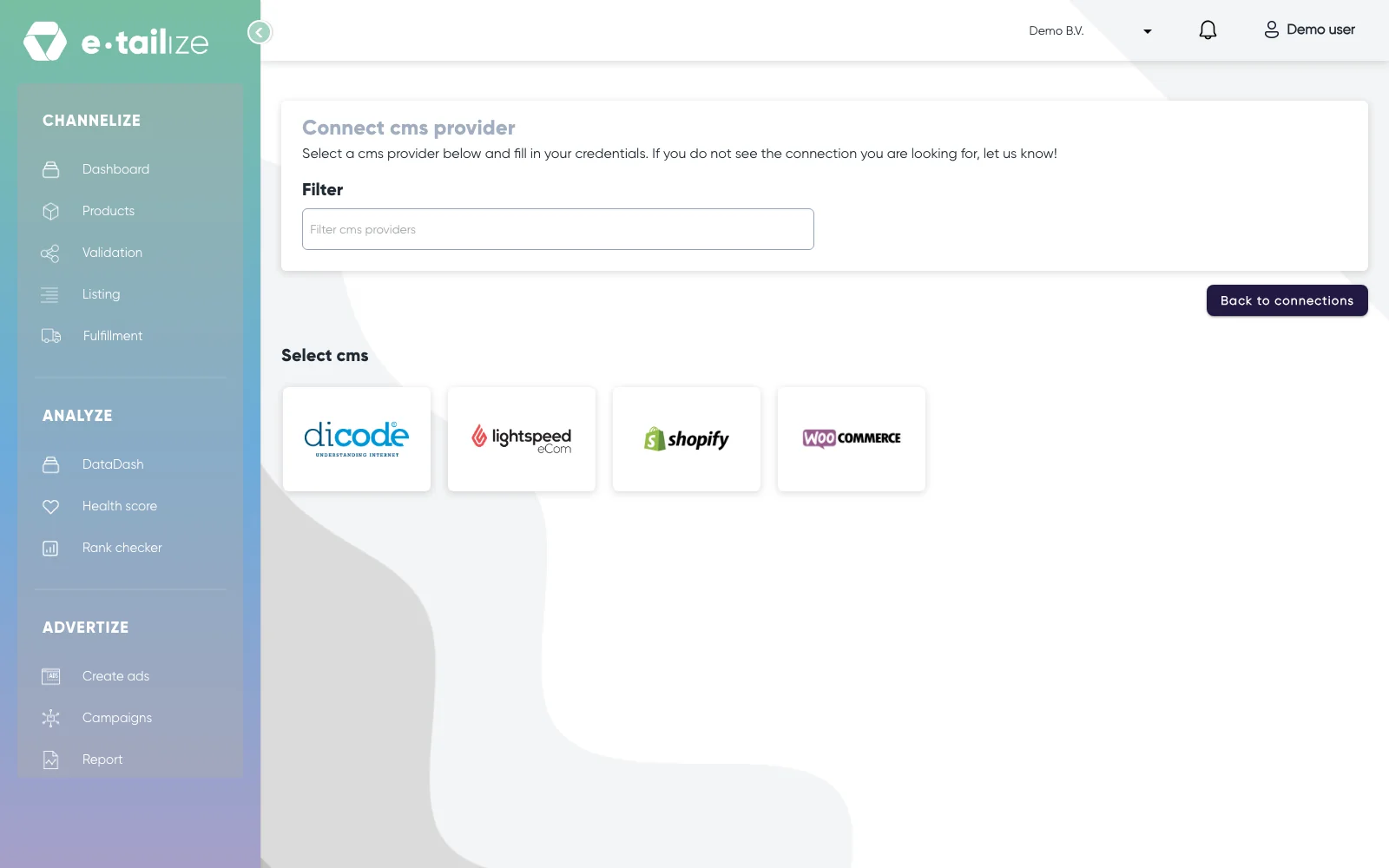
Die vier Logos unter "Select cms", mit dem Feld "Filter" darüber Klicken Sie auf das WooCommerce Logo und benennen Sie die Verbindung.
Tragen Sie in "Store URL" Ihre Shopadresse ein, in der Form
https://www.yourcompany.nl/.Fügen Sie Consumer Key und Consumer Secret in ihre Felder ein.
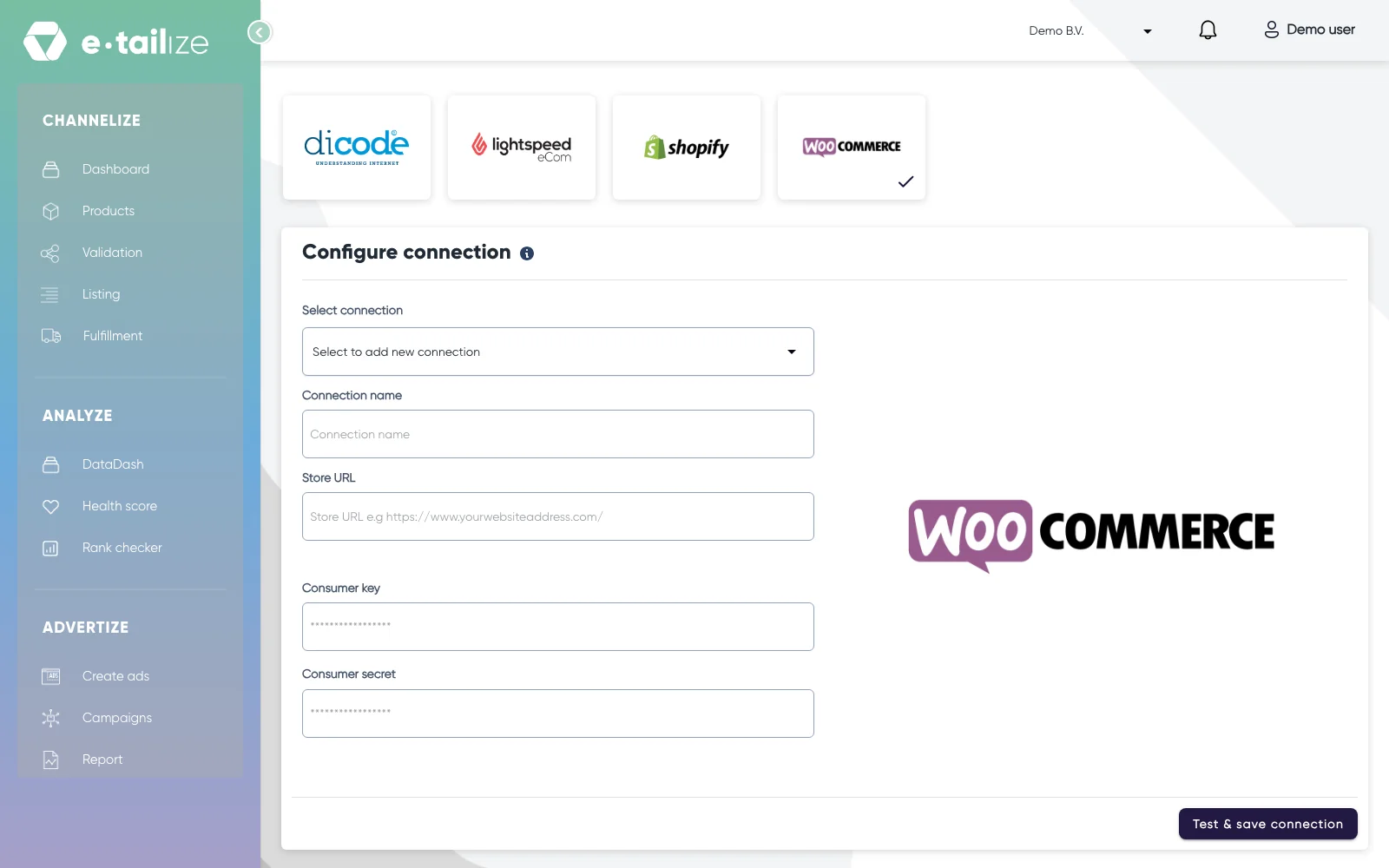
Das WooCommerce Formular unter "Configure connection", mit "Connection name", "Store URL", "Consumer key", "Consumer secret" und der Schaltfläche "Test & save connection" Klicken Sie auf "Test & save connection".
Wie es weitergeht
Ihre Produkte können jetzt aus WooCommerce importiert werden, und der Bestand läuft in beide Richtungen: von Ihrem Webshop in e-tailize und zurück, und weiter zu den Marktplätzen, an die Sie Bestand weiterleiten. Bestellungen von Ihren Marktplätzen lassen sich an WooCommerce weiterleiten, und die Sendungsverfolgung kommt auf demselben Weg zurück. Diese Wege legen Sie unter "Fulfillment" auf "Stock & order configuration" fest.
Häufige Probleme
"Invalid WooCommerce connection details."
Die vollständige Meldung lautet "Invalid WooCommerce connection details. Please refer to instructions on how to connect to your store". Prüfen Sie zuerst die Shop URL: Sie braucht genau die Adresse, unter der Ihr Shop wirklich läuft, einschließlich des abschließenden Schrägstrichs. Prüfen Sie dann, ob der Key Lese- und Schreibrechte hat und ob beide Hälften des Schlüsselpaars vollständig kopiert wurden.
Das Formular ist bereits ausgefüllt
Ihr Projekt hat bereits eine WooCommerce Verbindung, und der Assistent öffnet diese zum Bearbeiten statt eines leeren Formulars. Die Shop URL ist in diesem Zustand gesperrt, und die Schaltfläche "Delete connection" daneben ist absichtlich deaktiviert, siehe Eine Verbindung bearbeiten, erneut speichern oder löschen.
Häufig gestellte Fragen
Welche Berechtigungen braucht der Key?
Lesen und Schreiben. Mit einem Key nur zum Lesen können wir Produkte importieren, aber keinen Bestand und keine Bestellungen zurück in Ihren Shop schreiben, geben Sie dem Key also beide Berechtigungen.
Kann ich zwei WooCommerce Shops verbinden?
Jeder Shop ist eine eigene Verbindung, mit eigenem Schlüsselpaar und eigener Shop URL. Fragen Sie uns im Chat, wenn zwei Shops ein Projekt versorgen sollen, damit wir uns das Setup mit Ihnen ansehen können.
War das hilfreich?