Auf dieser Seite
Bevor Sie beginnen
Jedes Produkt, das live geht, folgt demselben Weg, und die Schritte unten sind dieser Weg in der richtigen Reihenfolge. Wer einen davon überspringt, bringt ein erstes Listing meist ins Stocken: Ein Produkt ohne Marktplatz Tab lässt sich nicht validieren, und ein Produkt, das nicht validiert ist, lässt sich nicht listen.
Sie brauchen ein Projekt, in dem Sie arbeiten, und die Anmeldedaten der Kanäle, auf denen Sie verkaufen möchten.
Schritte
Verbinden Sie den Marktplatz, auf dem Sie verkaufen. Siehe Ihr bol Konto verbinden, Ihr Amazon Konto verbinden oder Einen Mirakl Marktplatz verbinden. Wie viele Verbindungen Sie brauchen, ist je nach Marktplatz unterschiedlich, folgen Sie also dem Artikel für Ihren.
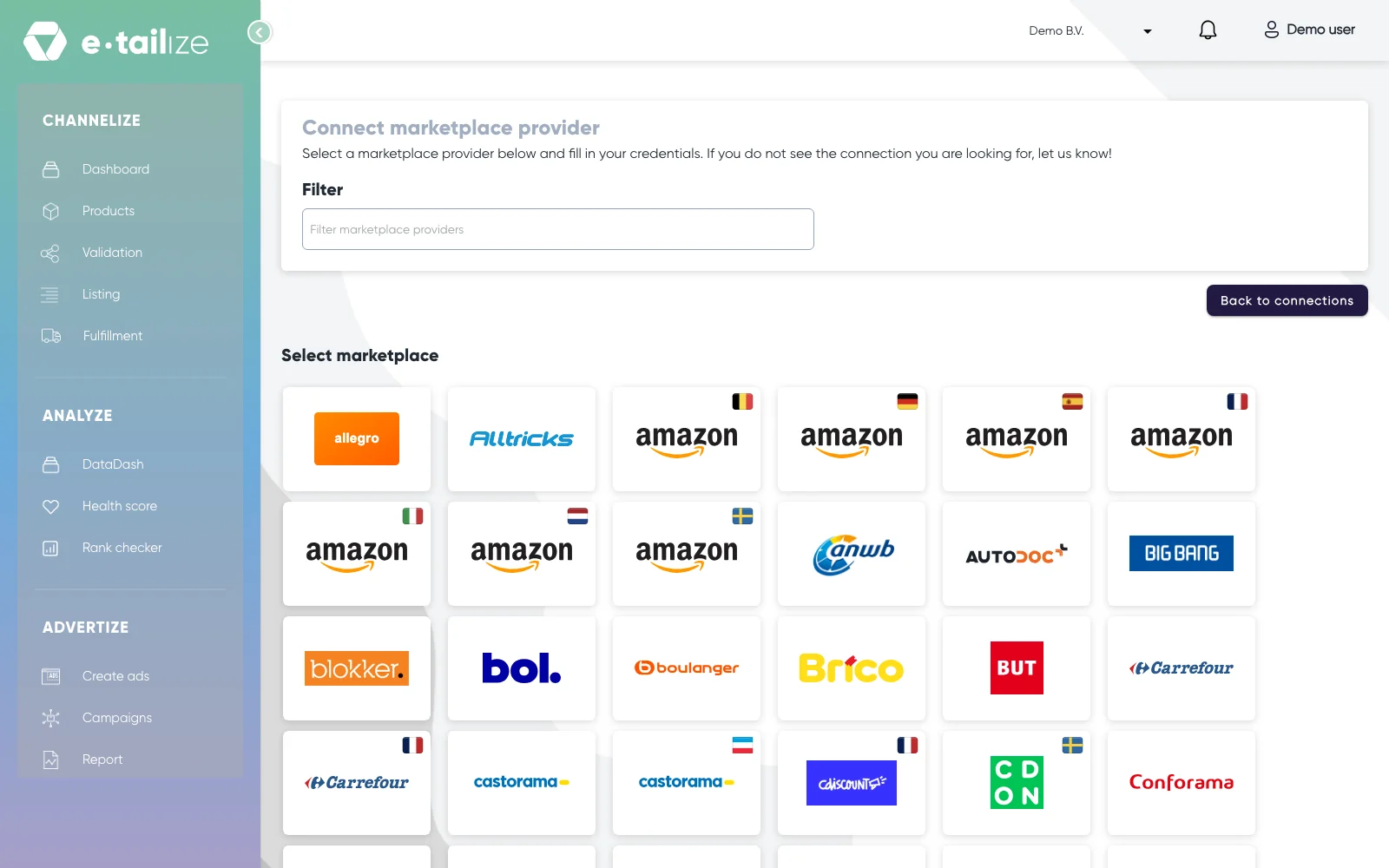
Die Seite "Connect marketplace provider" mit dem Feld "Filter" über den Logos der Marktplätze, die Sie verbinden können Verbinden Sie das System, in dem Ihre Produkte heute liegen, falls Sie eines haben: Shopify, WooCommerce oder Lightspeed. Ihr Lager kommt auf dieselbe Weise hinzu, siehe Ein Lager verbinden.
Importieren Sie Ihre Produkte. Ihre Webshop Verbindung holt sie herein und hält sie aktuell, eine CSV Datei bringt sie in einem Durchgang, und eine Exportdatei von bol ist die Abkürzung für Verkäufer, die auf bol bereits live sind.
Richten Sie Bestand und Bestellungen unter "Fulfillment" auf "Stock & order configuration" ein. Dort legen Sie fest, welches System welchen Kanal mit Bestand versorgt, wohin eingehende Bestellungen gehen und wie die Sendungsverfolgung zurückfließt.
Legen Sie den Marktplatz Tab für Ihre Produkte an. Der Tab enthält die Felder, die dieser Kanal verlangt, zusätzlich zu Ihren eigenen Produktdaten, und mit Main Tab Felder Ihrem PIM Tab zuordnen folgen diese Felder Ihrem Katalog, statt doppelt eingetippt zu werden.
Validieren Sie Ihre Produkte gegen die Regeln dieses Marktplatzes und beheben Sie, was beanstandet wird.
Listen Sie die Produkte, die bestanden haben: zuerst die Inhalte, dann die Angebote. Ein Produkt live stellen behandelt die Schritte 6 und 7 Ansicht für Ansicht.
Wie es weitergeht
Bestellungen von Ihrem neuen Kanal kommen in e-tailize unter "Fulfillment" und dann "Orders" an und folgen der Weiterleitung, die Sie in Schritt 4 eingerichtet haben. Der Bestand bewegt sich von selbst zwischen dem System, das Sie als Quelle festgelegt haben, und jedem Kanal, den Sie eingeschaltet haben.
Fügen Sie später einen zweiten Marktplatz hinzu, wiederholen Sie die Schritte 1, 4, 5, 6 und 7. Ihre Produkte und Ihre Importe bleiben, wie sie sind, aber die neue Verbindung braucht ihre eigenen Schalter unter "Fulfillment" auf "Stock & order configuration", bevor Bestand, Bestellungen und Sendungsverfolgung für diesen Kanal fließen.
Häufig gestellte Fragen
Muss ich einen Webshop verbinden?
Nein. Eine Webshop Verbindung ist ein Weg, Produkte hereinzuholen und den Bestand abzugleichen, aber ein CSV Import oder eine Exportdatei von bol liefert Ihnen genauso gut einen Katalog.
Kann ich vor dem Validieren listen?
Nein, und das ist Absicht. Die Validierung prüft, ob Ihre Daten den Regeln des Marktplatzes entsprechen, ein Listing ohne sie würde also Produkte senden, von denen Sie wissen, dass sie abgelehnt werden.
War das hilfreich?