Auf dieser Seite
Bevor Sie beginnen
Shopify gibt seine Zugangsdaten über eine App heraus, die Sie selbst in Ihrem Shop erstellen. Sie brauchen also Adminzugang zu diesem Shop und die Berechtigung, Apps zu erstellen und zu installieren. Legacy Apps sind nicht mehr erlaubt, erstellen Sie also eine neue über den aktuellen Entwicklungsablauf für Apps, auch wenn Sie früher schon eine hatten.
Schritte
Öffnen Sie in Shopify "Sales channels", klicken Sie auf "Sales channel settings", öffnen Sie "Apps", klicken Sie auf "Develop apps" und dann auf "Build apps in Dev Dashboard".
Klicken Sie auf "Create app", geben Sie ihr einen Namen wie e-tailize und klicken Sie auf "Create".
Öffnen Sie die Konfiguration der App und aktivieren Sie diese Scopes:
write_draft_orders     read_draft_orders
write_inventory        read_inventory
write_locations        read_locations
read_marketing_events
write_order_edits      read_order_edits
write_orders           read_orders
write_price_rules      read_price_rules
write_product_feeds    read_product_feeds
write_product_listings read_product_listings
write_products         read_products
write_purchase_options read_purchase_options
write_shipping         read_shipping
write_third_party_fulfillment_orders
read_third_party_fulfillment_orders
Klicken Sie auf "Release" und bestätigen Sie.
Öffnen Sie die App, klicken Sie auf "Install app", wählen Sie den Shop und klicken Sie auf "Install".
Kopieren Sie unter "Overview" oder "Settings" der App die Client ID, und machen Sie das Client Secret sichtbar und kopieren Sie es ebenfalls.
Kopieren Sie Ihre Shopdomain unter "Sales channels", "Sales channel settings" und "Domains". Das ist die aktive Domain in der Form
https://yourstore.myshopify.com/.Öffnen Sie in e-tailize "Settings", klicken Sie auf "Connections", dann auf der Seite "API connections" auf "New connection" und wählen Sie "CMS".
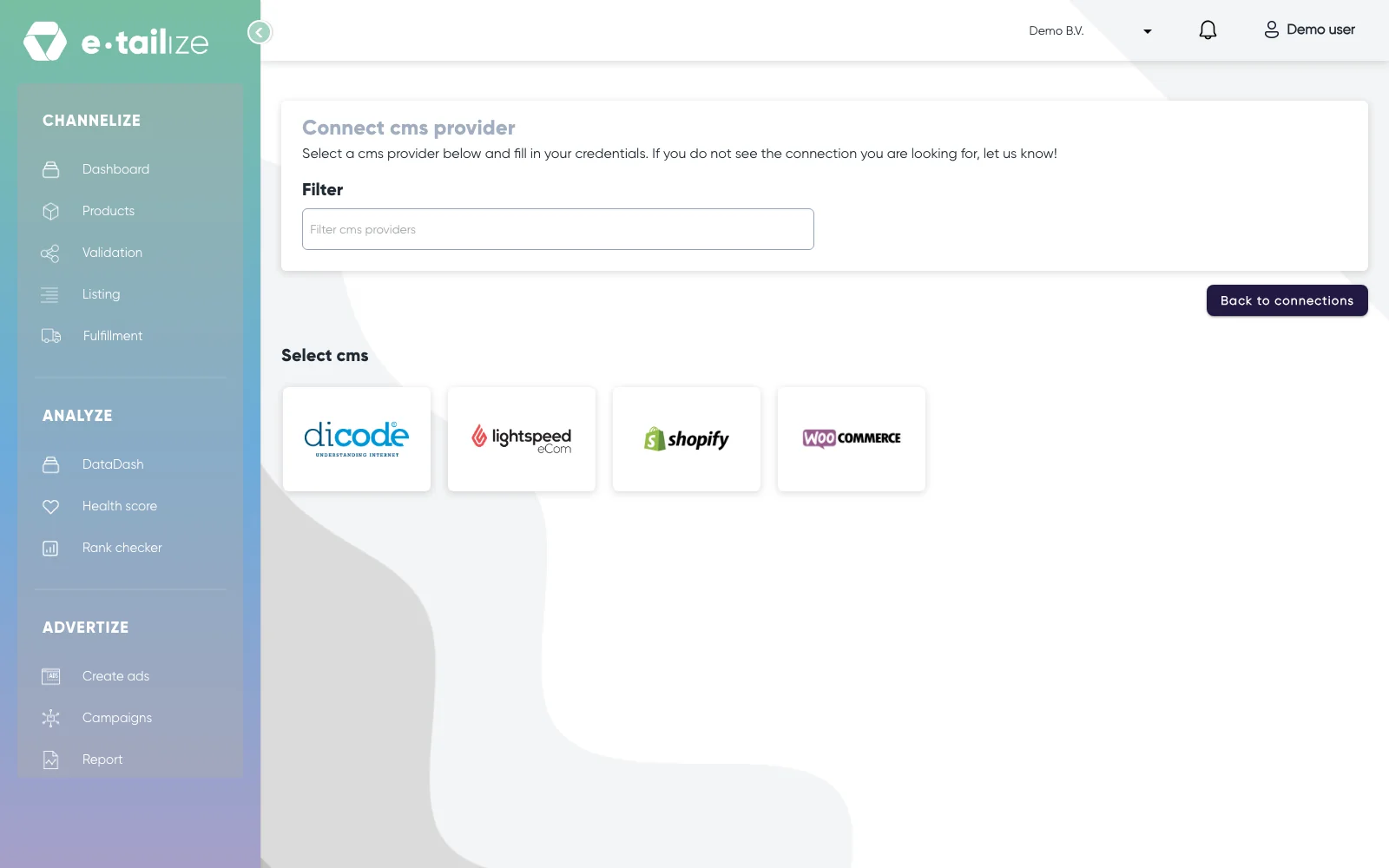
Die Seite "Connect cms provider" mit den Logos von Dicode, Lightspeed, Shopify und WooCommerce unter "Select cms" Klicken Sie auf das Shopify Logo, benennen Sie die Verbindung und tragen Sie die Shop URL und die beiden kopierten Werte ein. Im Dashboard Ihrer App nennt Shopify sie Client ID und Client Secret, die Felder in e-tailize tragen ihre älteren Namen, "Api key" und "Admin api access token".
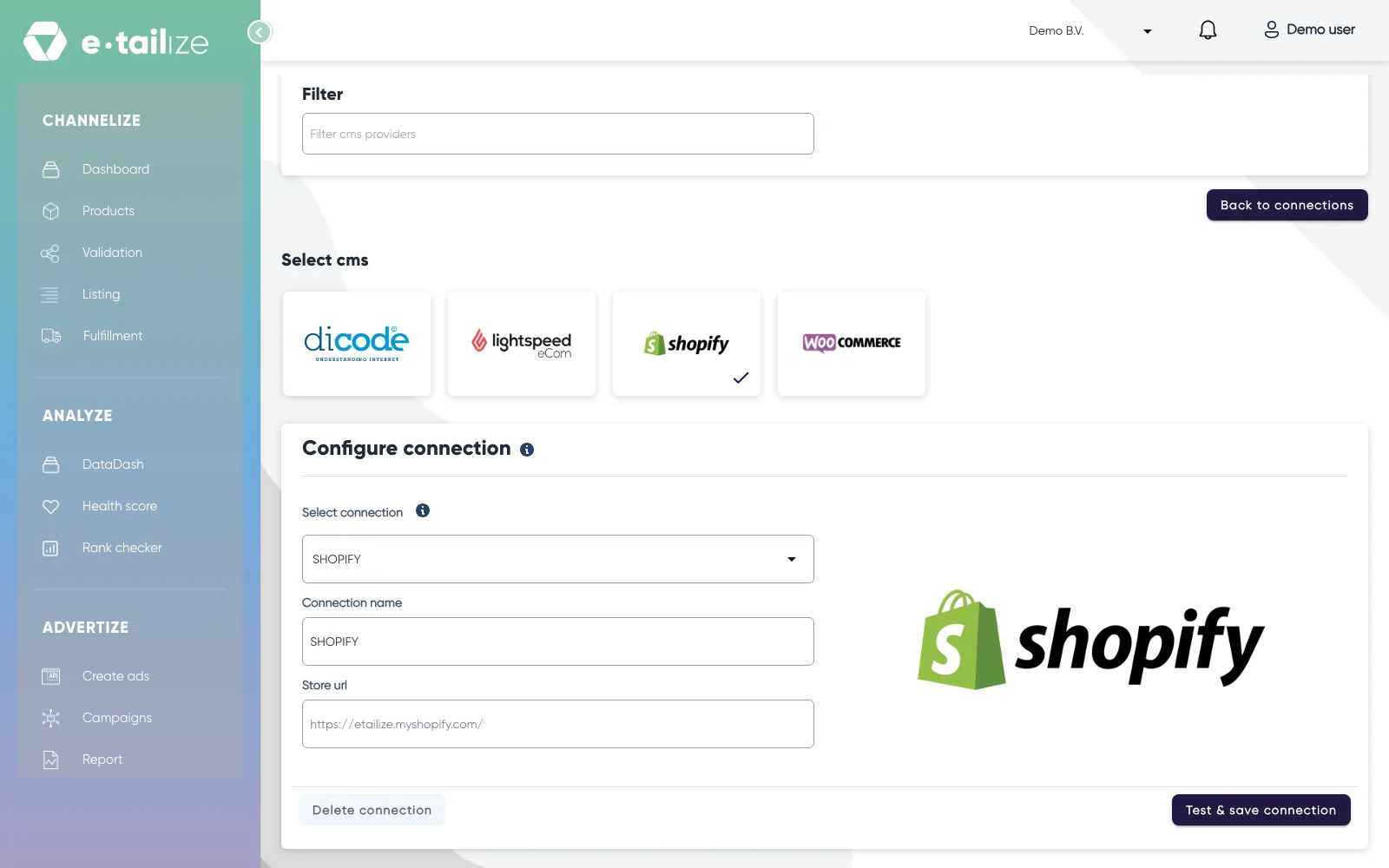
Der Block "Configure connection" mit "Select connection", "Connection name", "Store url" und der Schaltfläche "Test & save connection" Klicken Sie auf "Test & save connection". Eine funktionierende Verbindung antwortet mit "Connection test passed and saved successfully!".
Wie es weitergeht
Auf dieser Verbindung läuft Ihr Produktimport, und sie hält den Bestand in beide Richtungen in Bewegung: von Shopify in e-tailize und wieder zurück, und weiter zu den Marktplätzen, an die Sie Bestand weiterleiten.
Zwei Dinge entscheiden, ob das funktioniert. e-tailize liest die EAN aus dem Barcodefeld Ihrer Shopify Produkte, für Bestand, Bestellungen, Sendungsverfolgung und den Import selbst. Und als Bestand nutzt es die Summe über alle Ihre Shopify Standorte, nicht einen einzelnen Standort.
Häufige Probleme
Der Test nennt das Problem in der Meldung, die er zurückgibt.
"Please provide a valid .myshopify.com store url"
Die eingetragene Shop URL ist keine .myshopify.com Adresse.
"An existing connection has already been made to this store, please specify a different url or use the existing one"
Es gibt bereits eine Verbindung zu diesem Shop. Nutzen Sie diese, statt eine zweite hinzuzufügen.
"Invalid Shopify connection details. Please refer to instructions on how to connect to your store"
Die beiden Zugangsdaten sind falsch oder wurden neu erzeugt, oder die App ist auf dem Shop, den Sie verbinden, nicht freigegeben und installiert.
"Password is required" unter "Admin api access token"
Das Feld nimmt kein Passwort an. Tragen Sie das "Admin api access token" aus Ihrer App ein.
Häufig gestellte Fragen
Kann ich die App wiederverwenden, die ich vor Jahren erstellt habe?
Nein. Legacy Apps akzeptiert Shopify nicht mehr, erstellen Sie also eine neue App über den aktuellen Entwicklungsablauf für Apps von Shopify und verbinden Sie sie mit neuen Zugangsdaten.
Schreibt e-tailize zurück nach Shopify?
Beim Bestand ja, in beide Richtungen: von Shopify in das e-tailize PIM und vom PIM zurück zu Shopify. Auch die Sendungsverfolgung wird auf Shopify aktuell gehalten. Die Produktinhalte sind die Ausnahme. Inhalte von e-tailize zurück in Ihren Shop zu übertragen, wird nicht unterstützt, die Schaltfläche "Export products" hat also keine Wirkung. Haben Sie Ihre Inhalte in e-tailize angereichert? Fragen Sie den Support.
War das hilfreich?