Op deze pagina
Voordat je begint
Shopify geeft zijn gegevens af via een app die je zelf in je winkel maakt, dus je hebt beheerderstoegang tot die winkel nodig en het recht om apps te maken en te installeren. Oude apps worden niet meer geaccepteerd, dus bouw een nieuwe via de huidige route, ook als je er al eens een had.
Stappen
Open in Shopify "Sales channels", klik op "Sales channel settings", open "Apps", klik op "Develop apps" en daarna op "Build apps in Dev Dashboard".
Klik op "Create app", geef hem een naam zoals e-tailize en klik op "Create".
Open de configuratie van de app en zet deze scopes aan:
write_draft_orders     read_draft_orders
write_inventory        read_inventory
write_locations        read_locations
read_marketing_events
write_order_edits      read_order_edits
write_orders           read_orders
write_price_rules      read_price_rules
write_product_feeds    read_product_feeds
write_product_listings read_product_listings
write_products         read_products
write_purchase_options read_purchase_options
write_shipping         read_shipping
write_third_party_fulfillment_orders
read_third_party_fulfillment_orders
Klik op "Release" en bevestig.
Open de app, klik op "Install app", kies de winkel en klik op "Install".
Kopieer het client id en toon en kopieer het client secret onder "Overview" of "Settings" van de app.
Kopieer je winkeladres onder "Sales channels", "Sales channel settings" en "Domains". Dat is het actieve adres in de vorm
https://jouwwinkel.myshopify.com/.Open in e-tailize "Settings", klik op "Connections", klik op "New connection" op de pagina "API connections" en kies "CMS".
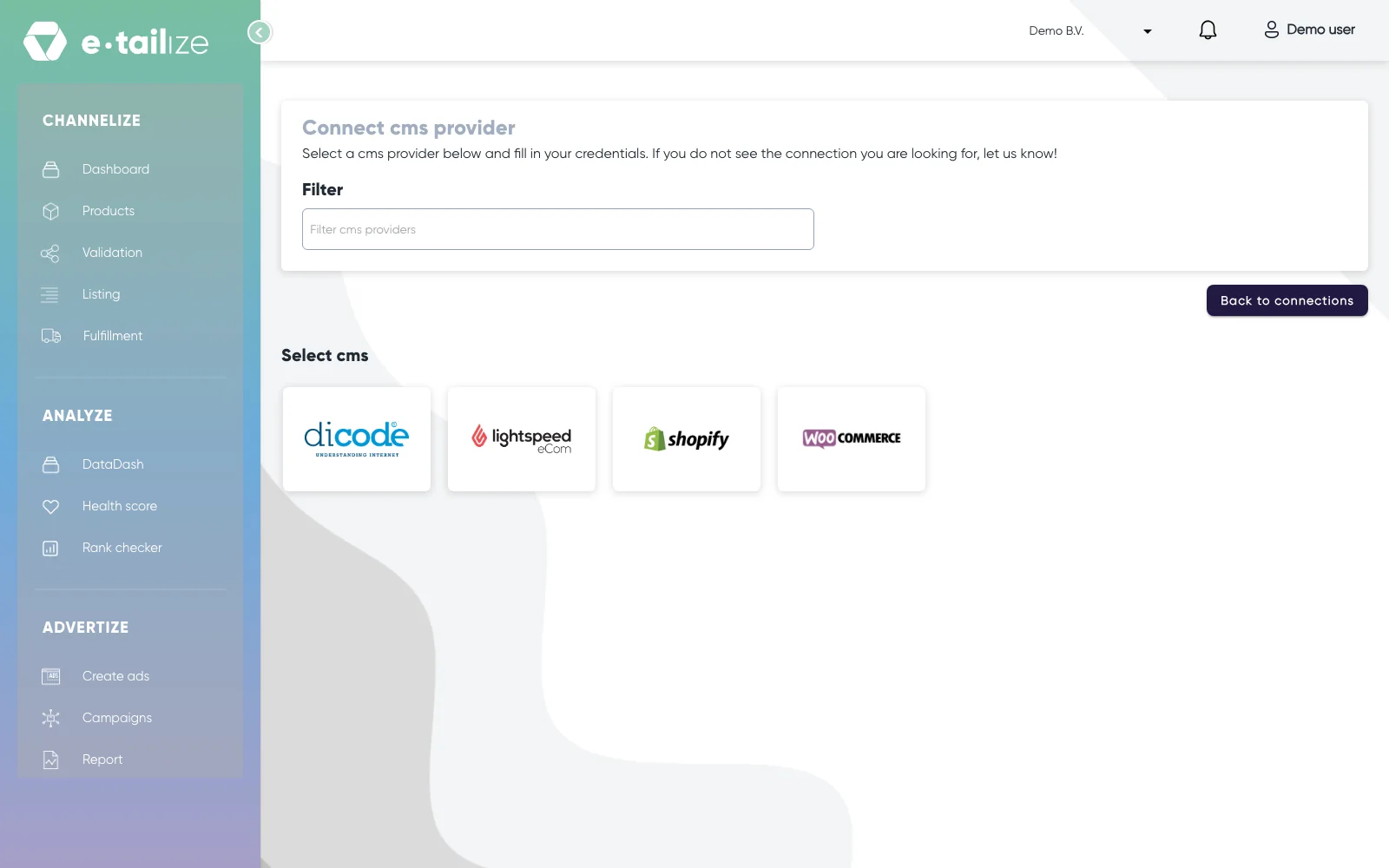
De pagina "Connect cms provider" met de logo's van Dicode, Lightspeed, Shopify en WooCommerce onder "Select cms" Klik op het logo van Shopify, geef de koppeling een naam en vul het winkeladres en de twee waarden in die je kopieerde. In het dashboard van Shopify heten ze client id en client secret, in e-tailize dragen de velden hun oudere namen: "Api key" en "Admin api access token".
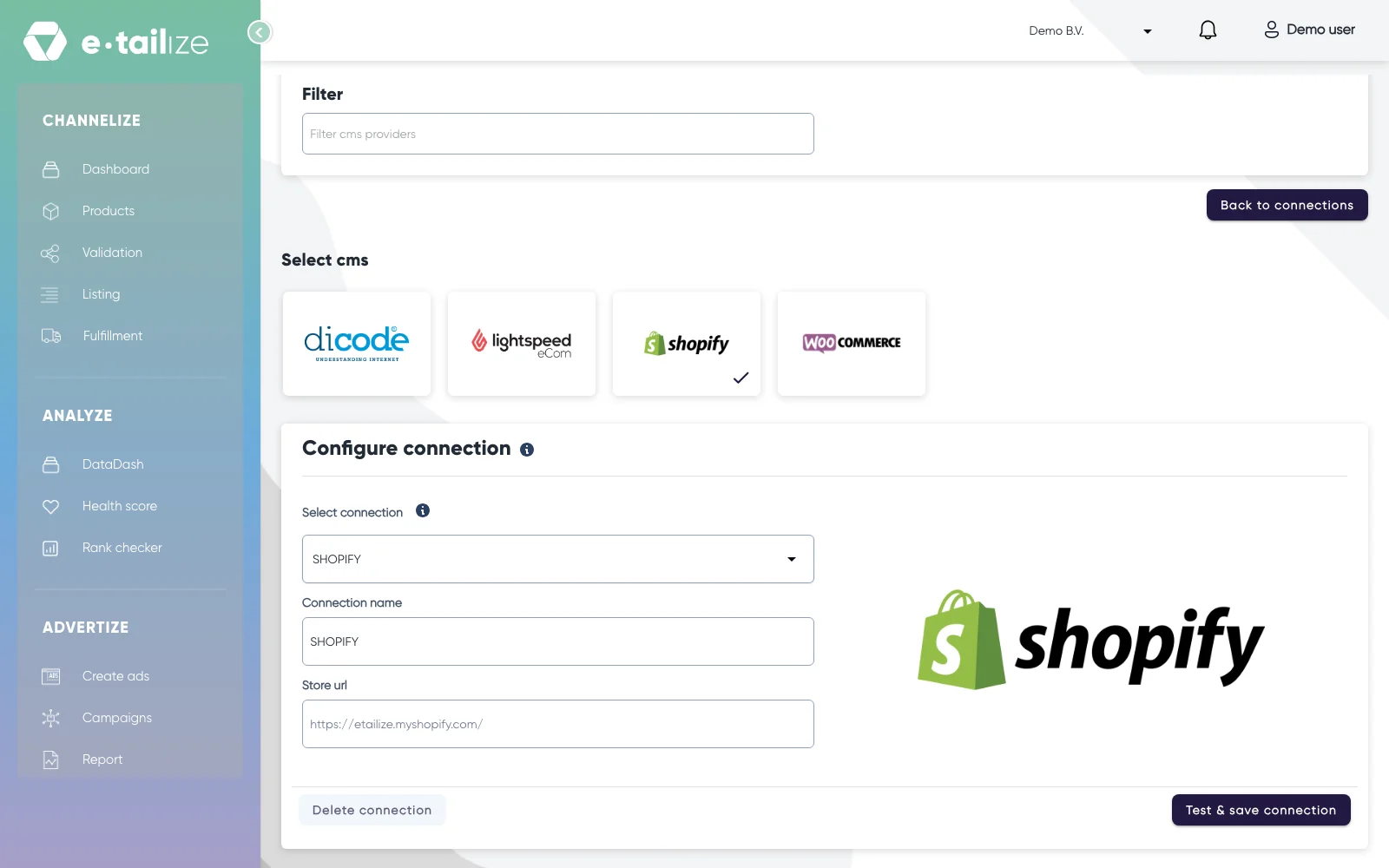
Het blok "Configure connection" met "Select connection", "Connection name", "Store url" en de knop "Test & save connection" Klik op "Test & save connection". Een werkende koppeling antwoordt met "Connection test passed and saved successfully!".
Wat er daarna gebeurt
Op deze koppeling draait je productimport, en de voorraad loopt er twee kanten op: van Shopify naar e-tailize en terug, en door naar de marketplaces waarnaar je voorraad doorstuurt.
Twee dingen bepalen of dat lukt. e-tailize leest de EAN uit het barcodeveld van je Shopify producten, voor voorraad, orders, track en trace en de import zelf. En de voorraad die we gebruiken is het totaal over al je Shopify locaties, niet die van één locatie.
Veelvoorkomende problemen
De test noemt het probleem in de melding die je terugkrijgt.
"Please provide a valid .myshopify.com store url"
Het winkeladres dat je invulde is geen .myshopify.com adres.
"An existing connection has already been made to this store, please specify a different url or use the existing one"
Er is al een koppeling met deze winkel. Gebruik die, in plaats van er een tweede bij te maken.
"Invalid Shopify connection details. Please refer to instructions on how to connect to your store"
De twee waarden kloppen niet of zijn opnieuw gegenereerd, of de app is niet vrijgegeven en geïnstalleerd op de winkel die je koppelt.
"Password is required" onder "Admin api access token"
Het veld vraagt geen wachtwoord. Vul de "Admin api access token" uit je app in.
Veelgestelde vragen
Kan ik de app van jaren geleden hergebruiken?
Nee. Shopify accepteert oude apps niet meer, dus maak een nieuwe app via de huidige route in Shopify en koppel met verse gegevens.
Schrijft e-tailize ook terug naar Shopify?
Voorraad wel, beide kanten op: van Shopify naar de e-tailize PIM en van de PIM terug naar Shopify. Ook track en trace houden we bij op Shopify. Productcontent is de uitzondering. Die vanuit e-tailize terugzetten wordt niet ondersteund, dus de knop "Export products" heeft geen effect. Content in e-tailize verrijkt? Vraag het support.
Was dit nuttig?