Sur cette page
Avant de commencer
Shopify fournit ses identifiants via une application que vous créez vous-même dans votre boutique : il vous faut donc un accès administrateur à cette boutique et le droit de créer et d'installer des applications. Les anciennes applications (legacy apps) ne sont plus acceptées : créez donc une nouvelle application avec le parcours actuel de développement d'applications, même si vous en aviez déjà une.
Étapes
Dans Shopify, ouvrez "Sales channels", cliquez sur "Sales channel settings", ouvrez "Apps", cliquez sur "Develop apps", puis sur "Build apps in Dev Dashboard".
Cliquez sur "Create app", donnez un nom à l'application, par exemple e-tailize, et cliquez sur "Create".
Ouvrez la configuration de l'application et activez ces étendues d'accès (scopes) :
write_draft_orders     read_draft_orders
write_inventory        read_inventory
write_locations        read_locations
read_marketing_events
write_order_edits      read_order_edits
write_orders           read_orders
write_price_rules      read_price_rules
write_product_feeds    read_product_feeds
write_product_listings read_product_listings
write_products         read_products
write_purchase_options read_purchase_options
write_shipping         read_shipping
write_third_party_fulfillment_orders
read_third_party_fulfillment_orders
Cliquez sur "Release" et confirmez.
Ouvrez l'application, cliquez sur "Install app", choisissez la boutique et cliquez sur "Install".
Copiez le client id, puis affichez et copiez le client secret sous "Overview" ou "Settings" de l'application.
Copiez le domaine de votre boutique sous "Sales channels", "Sales channel settings" et "Domains". C'est le domaine actif, de la forme
https://yourstore.myshopify.com/.Dans e-tailize, ouvrez "Settings", cliquez sur "Connections", cliquez sur "New connection" sur la page "API connections" et choisissez "CMS".
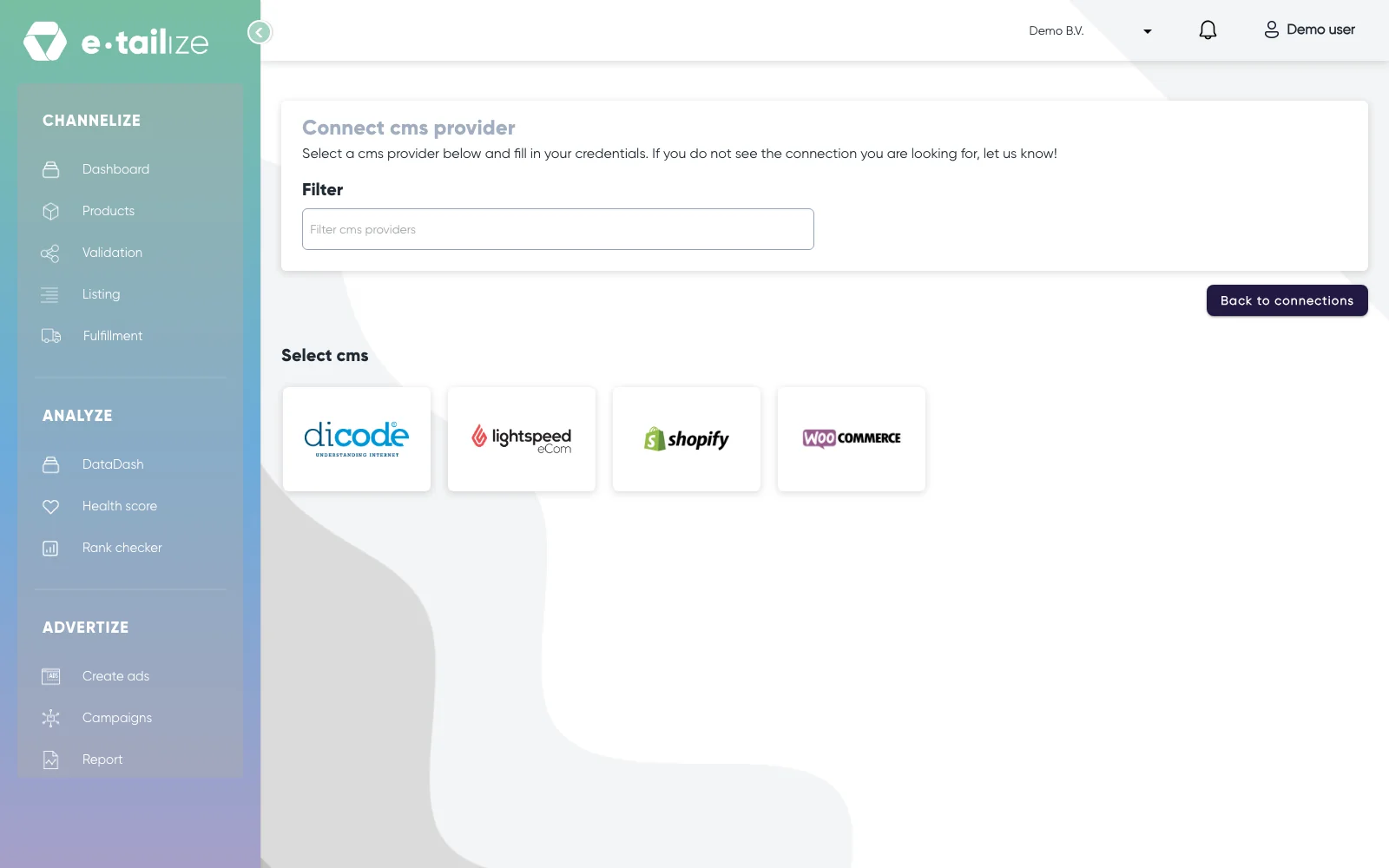
La page "Connect cms provider" avec les logos de Dicode, Lightspeed, Shopify et WooCommerce sous "Select cms" Cliquez sur le logo Shopify, nommez la connexion et renseignez l'URL de la boutique ainsi que les deux valeurs copiées. Le tableau de bord des applications Shopify les appelle client id et client secret ; les champs d'e-tailize portent leurs anciens noms, "Api key" et "Admin api access token".
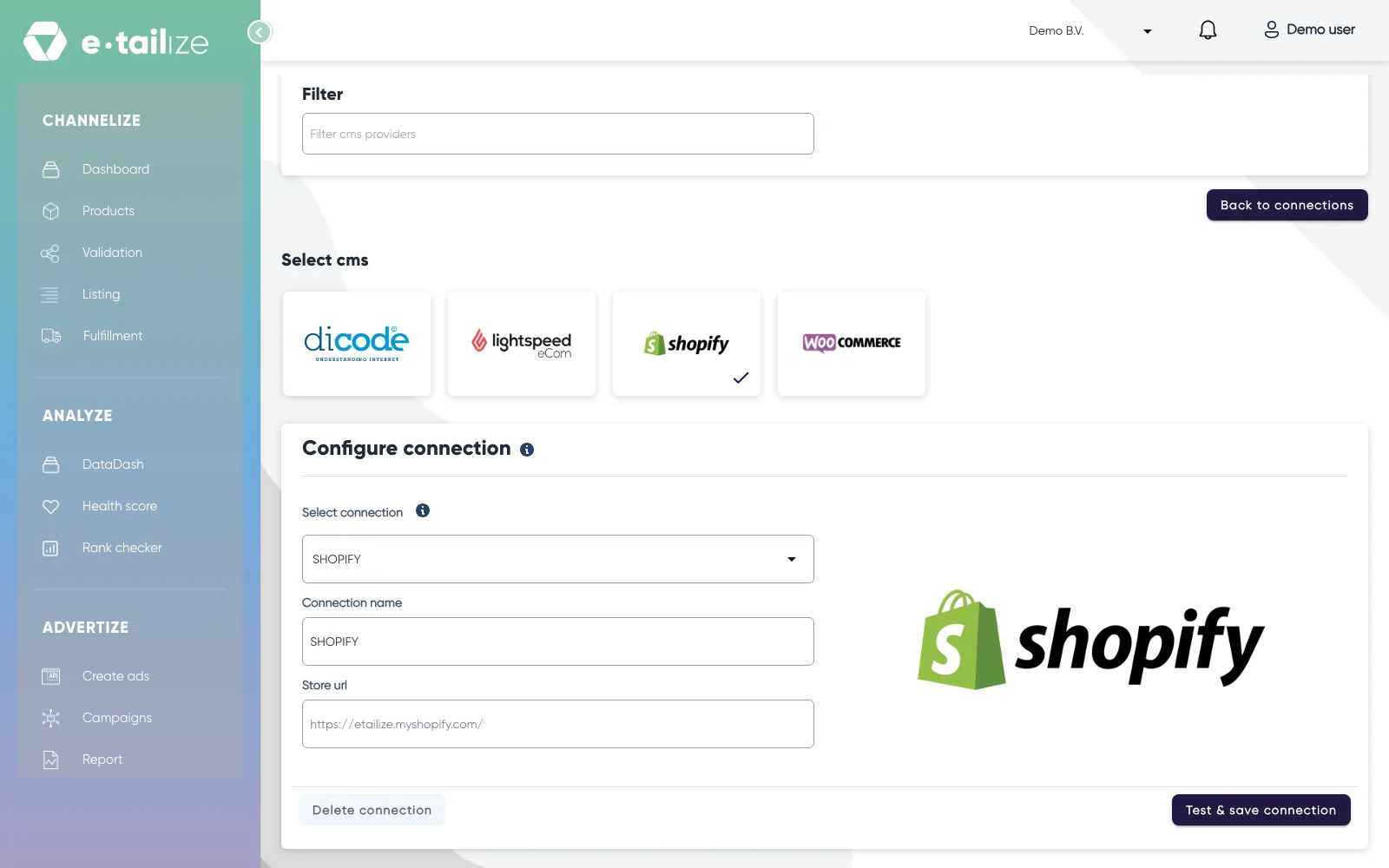
Le bloc "Configure connection" avec "Select connection", "Connection name", "Store url" et le bouton "Test & save connection" Cliquez sur "Test & save connection". Une connexion qui fonctionne répond par "Connection test passed and saved successfully!".
Ce qui se passe ensuite
L'import de vos produits passe par cette connexion, et elle fait circuler le stock dans les deux sens : de Shopify vers e-tailize et retour, puis vers les marketplaces auxquelles vous transmettez le stock.
Deux éléments déterminent si cela fonctionne. e-tailize lit l'EAN dans le champ du code-barres de vos produits Shopify, pour le stock, les commandes, le suivi de colis et l'import proprement dit. Et le stock utilisé est le total de tous vos emplacements Shopify, pas celui d'un seul emplacement.
Problèmes fréquents
Le test nomme le problème dans le message qu'il renvoie.
"Please provide a valid .myshopify.com store url"
L'URL de boutique que vous avez renseignée n'est pas une adresse .myshopify.com.
"An existing connection has already been made to this store, please specify a different url or use the existing one"
Une connexion à cette boutique existe déjà. Utilisez celle qui existe au lieu d'en ajouter une deuxième.
"Invalid Shopify connection details. Please refer to instructions on how to connect to your store"
Les deux identifiants sont erronés ou ont été régénérés, ou l'application n'est pas publiée et installée sur la boutique que vous connectez.
"Password is required" sous "Admin api access token"
Ce champ n'attend aucun mot de passe. Renseignez le "Admin api access token" de votre application.
Questions fréquentes
Je peux réutiliser l'application créée il y a des années ?
Non. Shopify n'accepte plus les anciennes applications (legacy apps) : créez une nouvelle application avec le parcours actuel de développement d'applications de Shopify et connectez cette application avec de nouveaux identifiants.
e-tailize renvoie des données vers Shopify ?
Pour le stock, oui, dans les deux sens : de Shopify vers le PIM d'e-tailize et du PIM vers Shopify. Le suivi de colis est aussi tenu à jour sur Shopify. Le contenu produit est l'exception. L'envoi de contenu depuis e-tailize vers votre boutique n'est pas pris en charge : le bouton "Export products" n'a donc aucun effet. Vous avez enrichi votre contenu dans e-tailize ? Contactez le support.
Cet article vous a aidé ?