Sur cette page
Avant de commencer
La plupart des marketplaces de distributeurs que nous connectons fonctionnent sur Mirakl, le logiciel derrière leur plateforme vendeur. Praxis, Brico, Decathlon, Leroy Merlin, Douglas, MediaMarktSaturn, Obelink, Home24 et des dizaines d'autres fonctionnent ainsi, et toutes utilisent les trois mêmes champs : cet article les couvre donc toutes.
Il vous faut un compte vendeur validé sur cette marketplace, une clé API créée dans son propre back office vendeur, et votre Store Id. Quelques tuiles fonctionnent autrement : bol, Amazon et Allegro passent par la page de connexion de la marketplace, Kaufland demande une clé et un secret, et METRO makro et Cdiscount (Octopia) demandent leurs propres identifiants client.
Étapes
Créez une clé API directement dans le back office vendeur de la marketplace et copiez la clé en entier.
Cherchez aussi votre Store Id à cet endroit. Il se trouve dans les paramètres ou sur la page principale de votre compte vendeur.
Ouvrez "Settings" dans le menu de gauche, cliquez sur "Connections", puis sur "New connection" sur la page "API connections".
Choisissez "Marketplace" dans le sélecteur, tapez les premières lettres de votre marketplace dans le champ "Filter" de "Connect marketplace provider" et cliquez sur son logo. Le champ compare à partir de la première lettre : si la grille reste vide, effacez quelques lettres ou faites défiler jusqu'au logo.
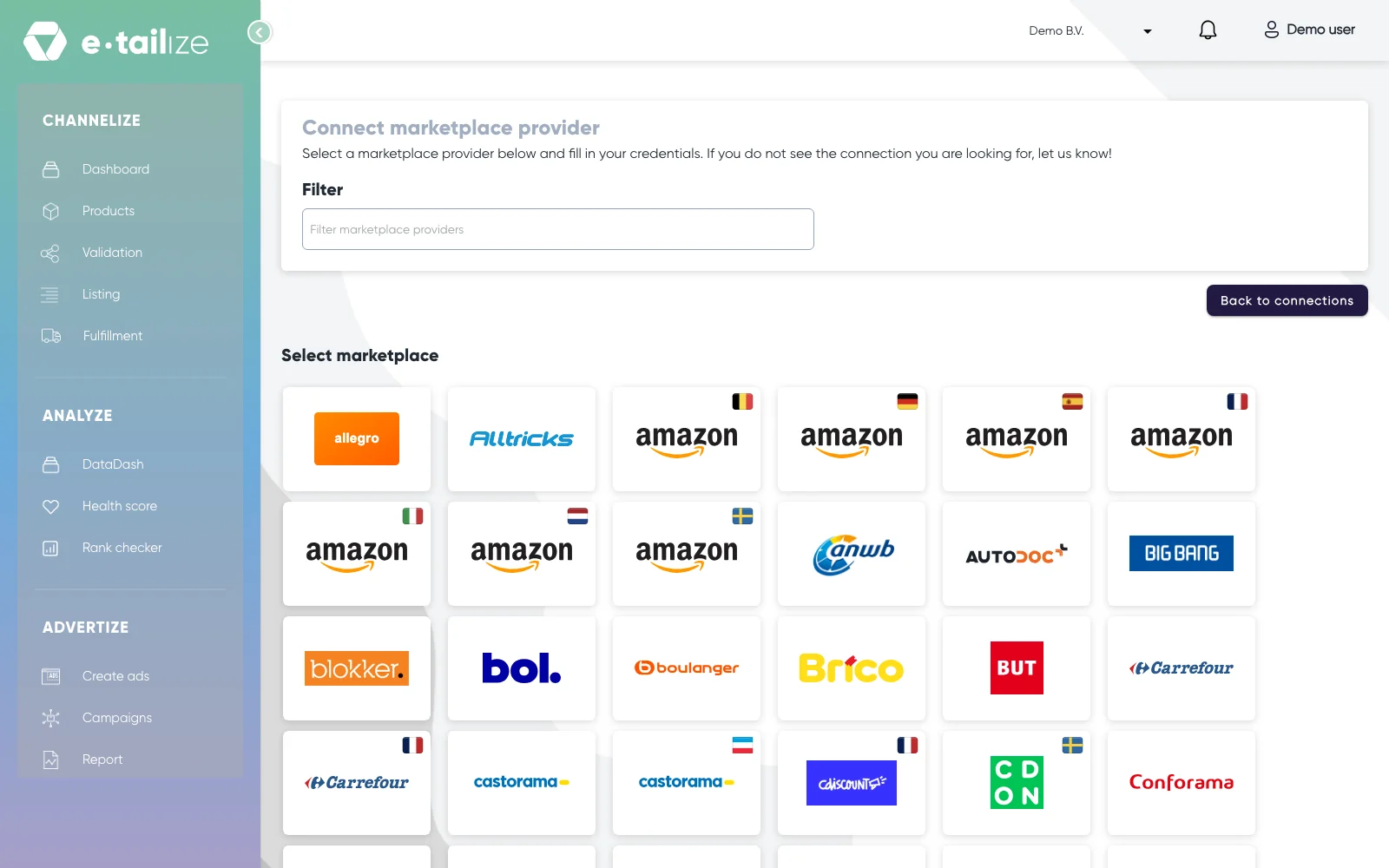
La grille de logos sous "Select marketplace", avec le champ "Filter" au-dessus Renseignez "Connection name" sous "Fill in required connection tokens", votre propre référence pour cette connexion.
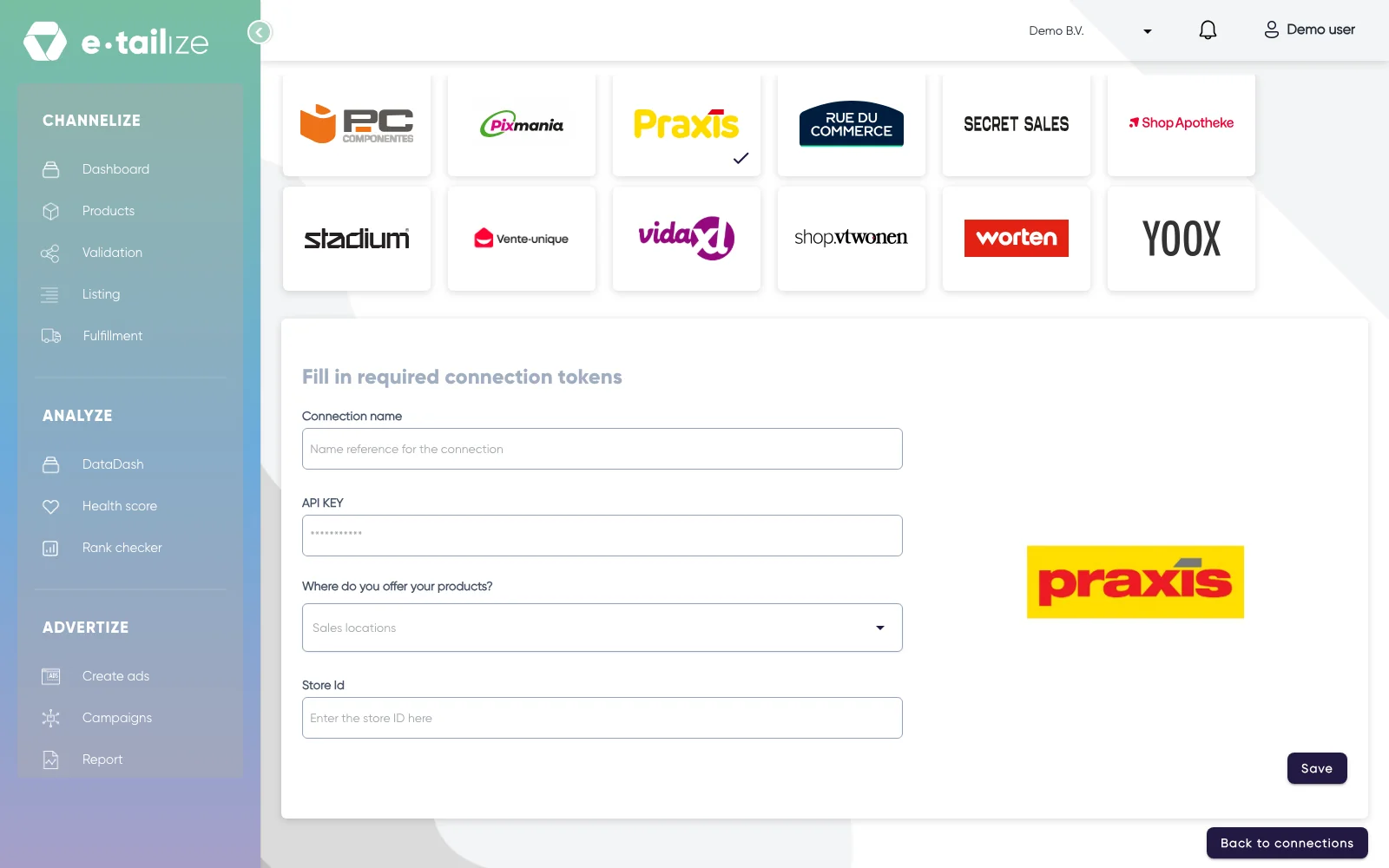
Le formulaire "Fill in required connection tokens" sous la grille de logos, avec les champs Mirakl "Connection name", "API KEY", "Where do you offer your products?" et "Store Id" Collez votre clé dans "API KEY". Le champ est masqué : vous voyez des points au lieu de la clé.
Choisissez le pays où vous vendez sous "Where do you offer your products?".
Renseignez "Store Id" et cliquez sur "Save".
Ce qui se passe ensuite
La connexion apparaît sur la page "API connections" et sous forme de carte dans "Existing connections" sur le tableau de bord, puis alimente les analyses de votre tableau de bord. La façon dont le stock et les commandes circulent entre votre boutique en ligne, e-tailize et cette marketplace se règle sous Fulfillment, sur "Stock & order configuration".
Ajouter une deuxième marketplace Mirakl, c'est refaire le même assistant, avec la clé et le Store Id de cette marketplace. Une clé d'une marketplace ne fonctionne jamais sur une autre, même si le formulaire semble identique.
Problèmes fréquents
Un formulaire vide renvoie "Connection name is required" et "Secret or Api key is a required field", et une marketplace avec une liste déroulante de pays ajoute "Sales location is a required field".
Une tentative de connexion qui échoue renvoie "Invalid response from e-tailize". Vérifiez trois choses : une clé API erronée ou révoquée, un "Store Id" erroné, et une option de pays qui ne correspond pas à votre compte vendeur. Si les trois sont corrects, contactez notre équipe dans le chat avec le nom de la connexion, et nous prenons le relais.
Deux marketplaces ont deux tuiles dans la grille, une par groupe de pays. Si vous avez choisi la mauvaise, le pays dont vous avez besoin manque dans la liste déroulante : revenez en arrière et choisissez l'autre tuile.
Questions fréquentes
Où trouver ma clé API et mon Store Id ?
Les deux se trouvent dans le back office vendeur de cette marketplace, pas dans e-tailize. Nous ne voyons jamais votre clé une fois enregistrée, et nous ne la demandons jamais dans le chat.
Ma marketplace figure dans la liste ?
Le champ "Filter" compare à partir des premières lettres : un fragment pris au milieu d'un nom donne une grille vide. Effacez quelques lettres ou faites défiler jusqu'au logo. Toujours rien ? Précisez dans le chat laquelle vous voulez, comme la page vous y invite.
Cet article vous a aidé ?