Sur cette page
Avant de commencer
e-tailize se connecte à un fournisseur lorsque ce fournisseur a une tuile dans le sélecteur de connexion. Vous ouvrez le sélecteur avec "New connection" sur la page "API connections", et il se divise en quatre catégories : "Marketplace", "Shipping", "WMS" pour votre entrepôt et "CMS" pour votre boutique en ligne.
Chaque page de catégorie affiche la même phrase au-dessus des logos, avec sa propre catégorie. Sur "Connect marketplace provider", elle dit : "Select a marketplace provider below and fill in your credentials. If you do not see the connection you are looking for, let us know!" Cette dernière phrase indique la marche à suivre quand votre fournisseur n'a pas de tuile.
Étapes
Ouvrez "Settings" dans le menu de gauche, cliquez sur "Connections", puis sur "New connection".
Choisissez "Marketplace" pour voir les marketplaces. "Select marketplace" contient les vitrines Amazon, bol, Allegro, Kaufland, METRO makro, Cdiscount (Octopia) et les vitrines Mirakl, d'Alltricks et ANWB jusqu'à Praxis et Worten.
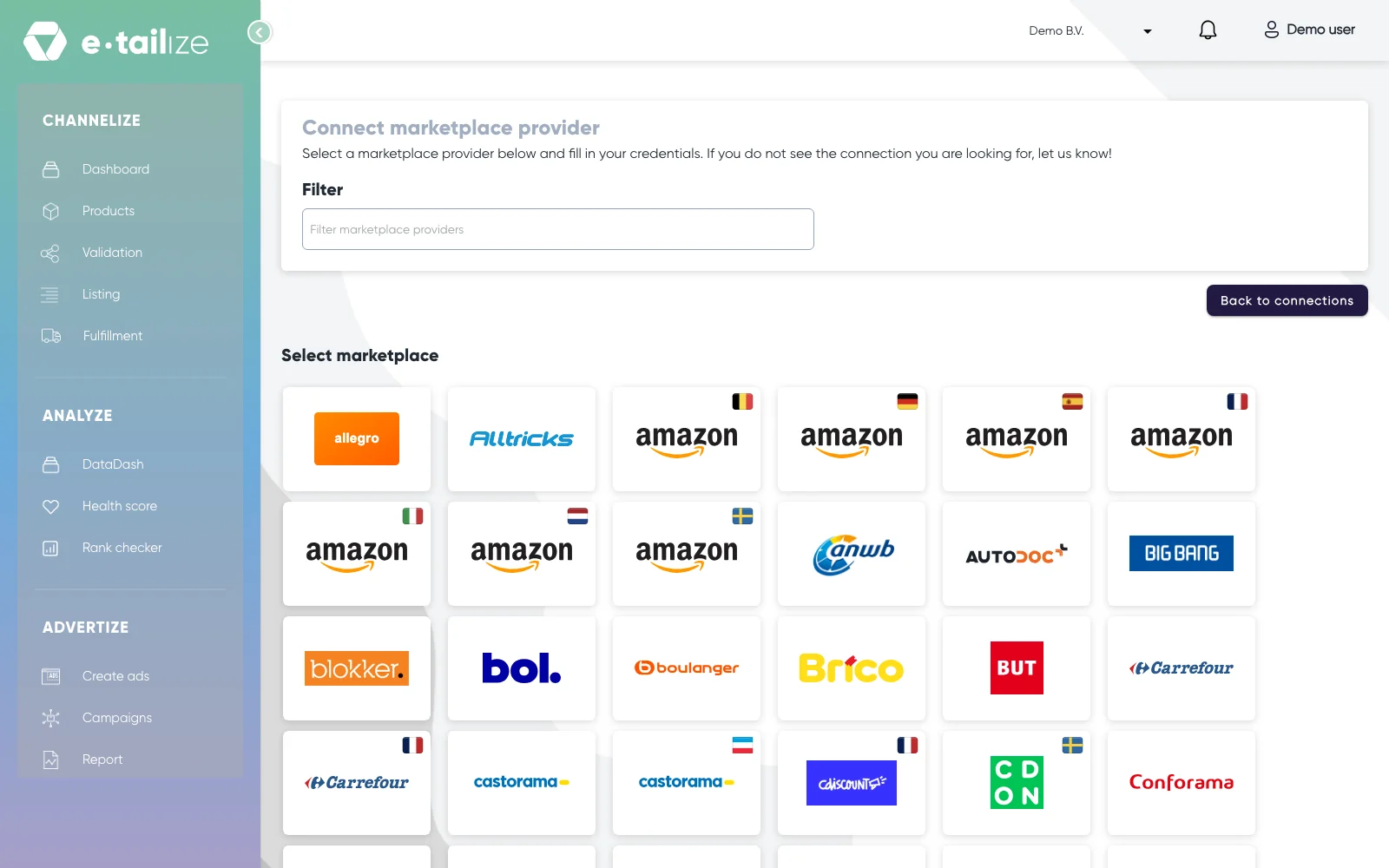
La page "Connect marketplace provider", avec le champ "Filter" au-dessus de la grille "Select marketplace" Une page de catégorie n'a pas de sélecteur pour changer de catégorie : cliquez donc sur "Back to connections", ouvrez de nouveau "New connection" et choisissez "CMS" pour les plateformes de boutique en ligne : Lightspeed, Shopify et WooCommerce. La grille affiche aussi une tuile Dicode, qui n'est pas utilisée.
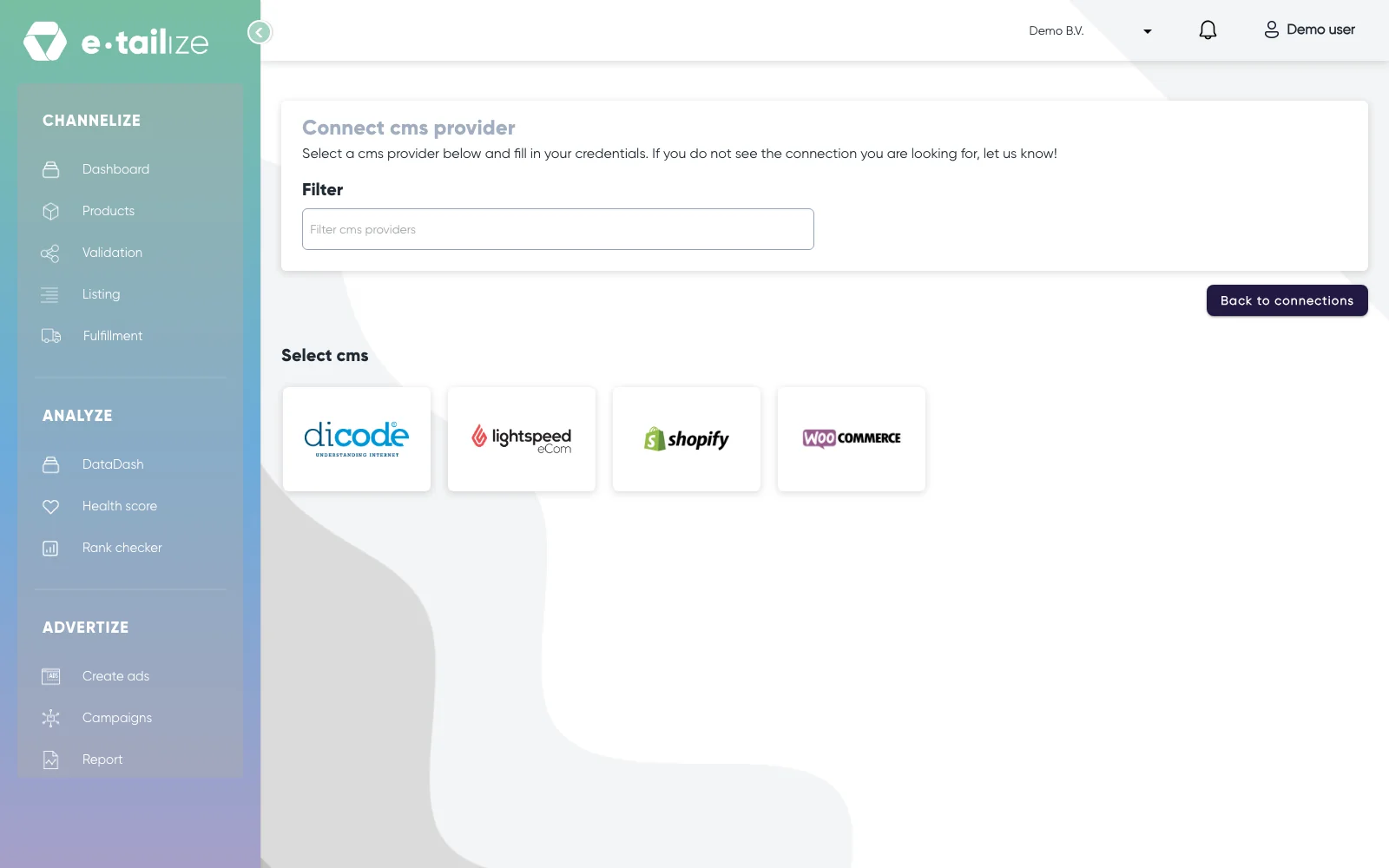
La page "Connect cms provider" avec quatre logos sous "Select cms" Procédez de la même façon pour "WMS" et les entrepôts : Lyra, Picqer et Stockhub.
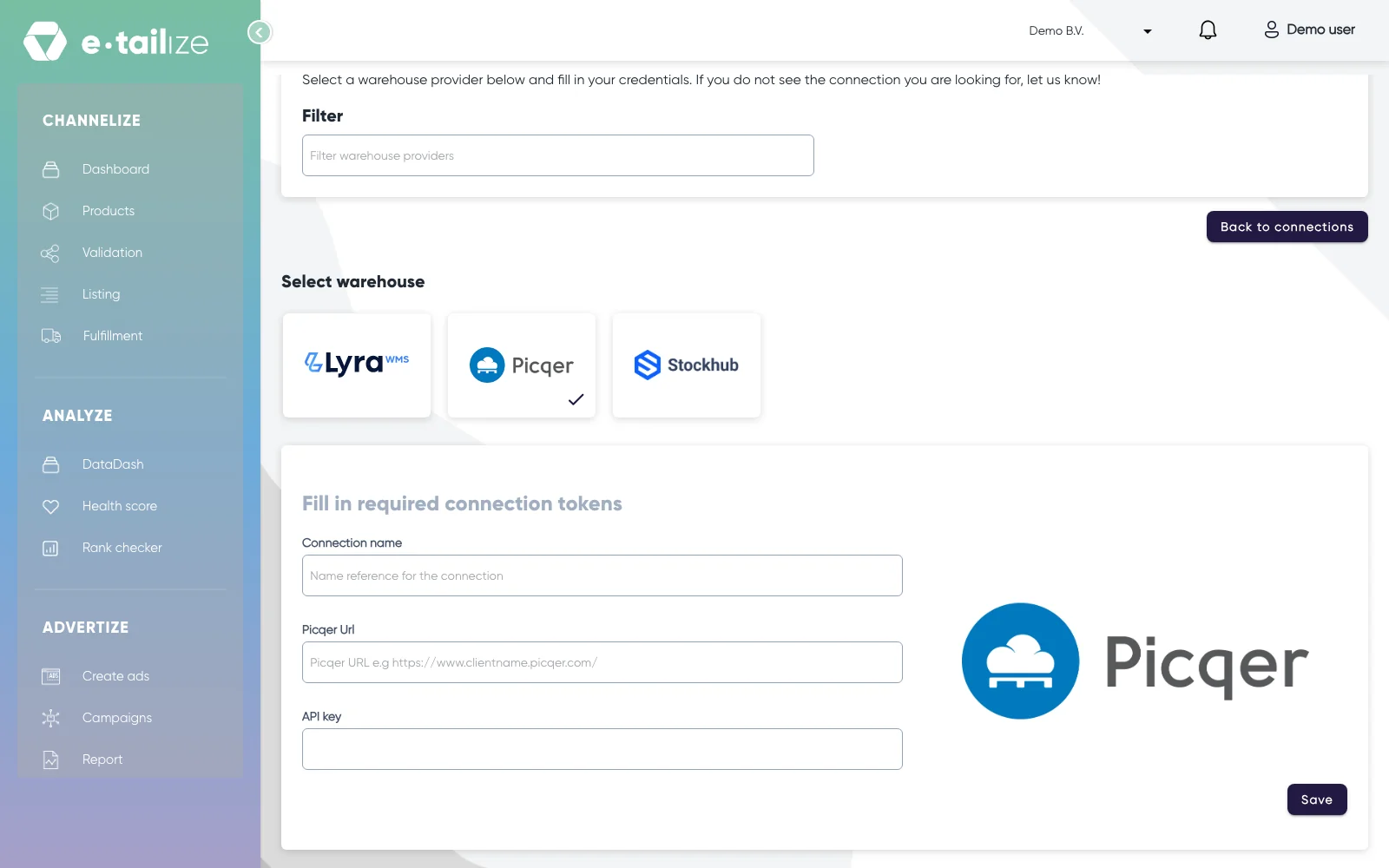
Picqer choisi sous "Select warehouse", avec les champs "Connection name", "Picqer Url" et "API key" Et de la même façon pour "Shipping" et les transporteurs, où MyParcel est le seul fournisseur.
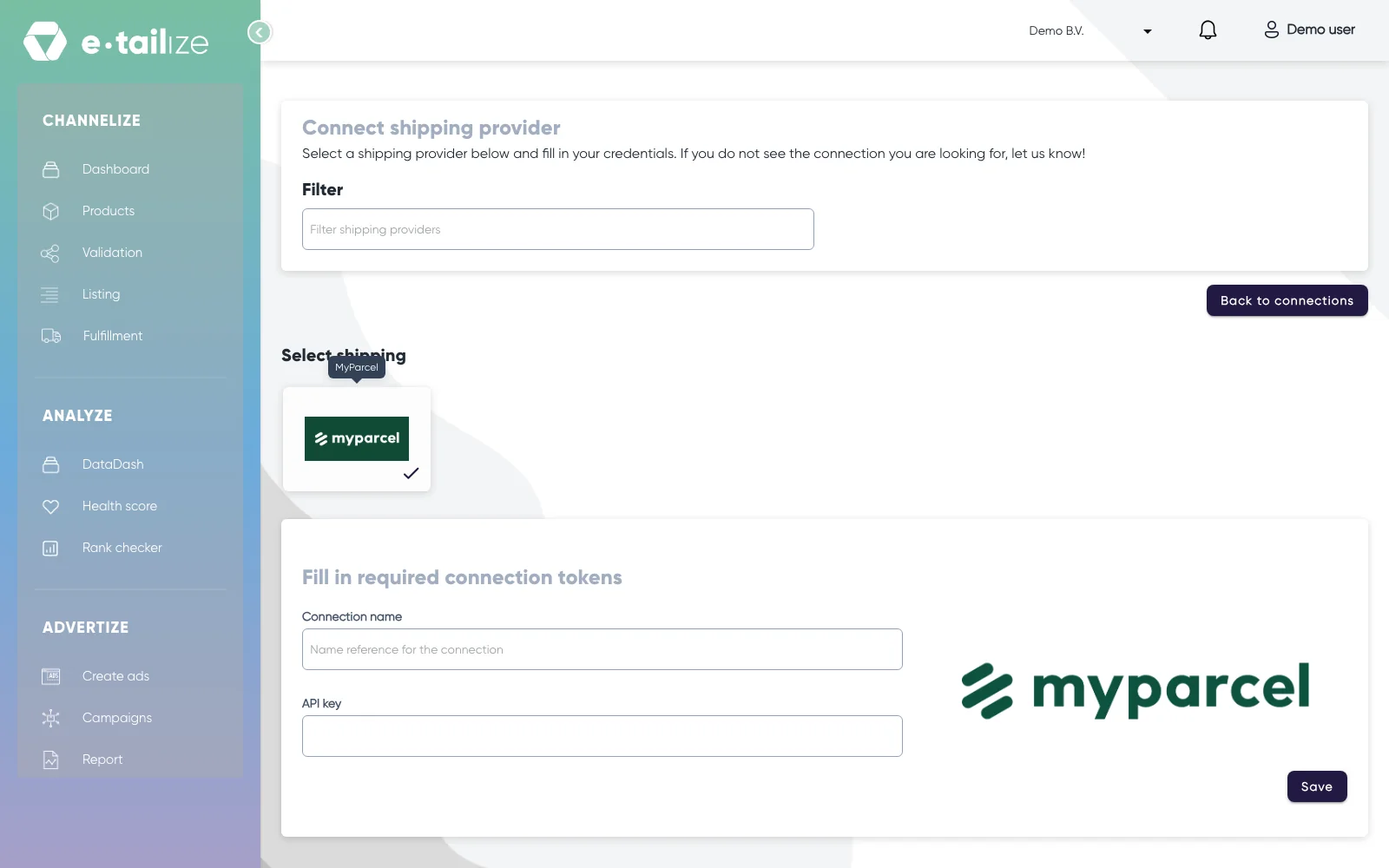
MyParcel choisi sous "Select shipping", avec les champs "Connection name" et "API key" Tapez dans "Filter" pour trouver un logo plus vite. Le champ compare le début du nom du fournisseur tel qu'e-tailize l'enregistre : tapez donc les premières lettres, jamais un mot pris au milieu d'un nom.
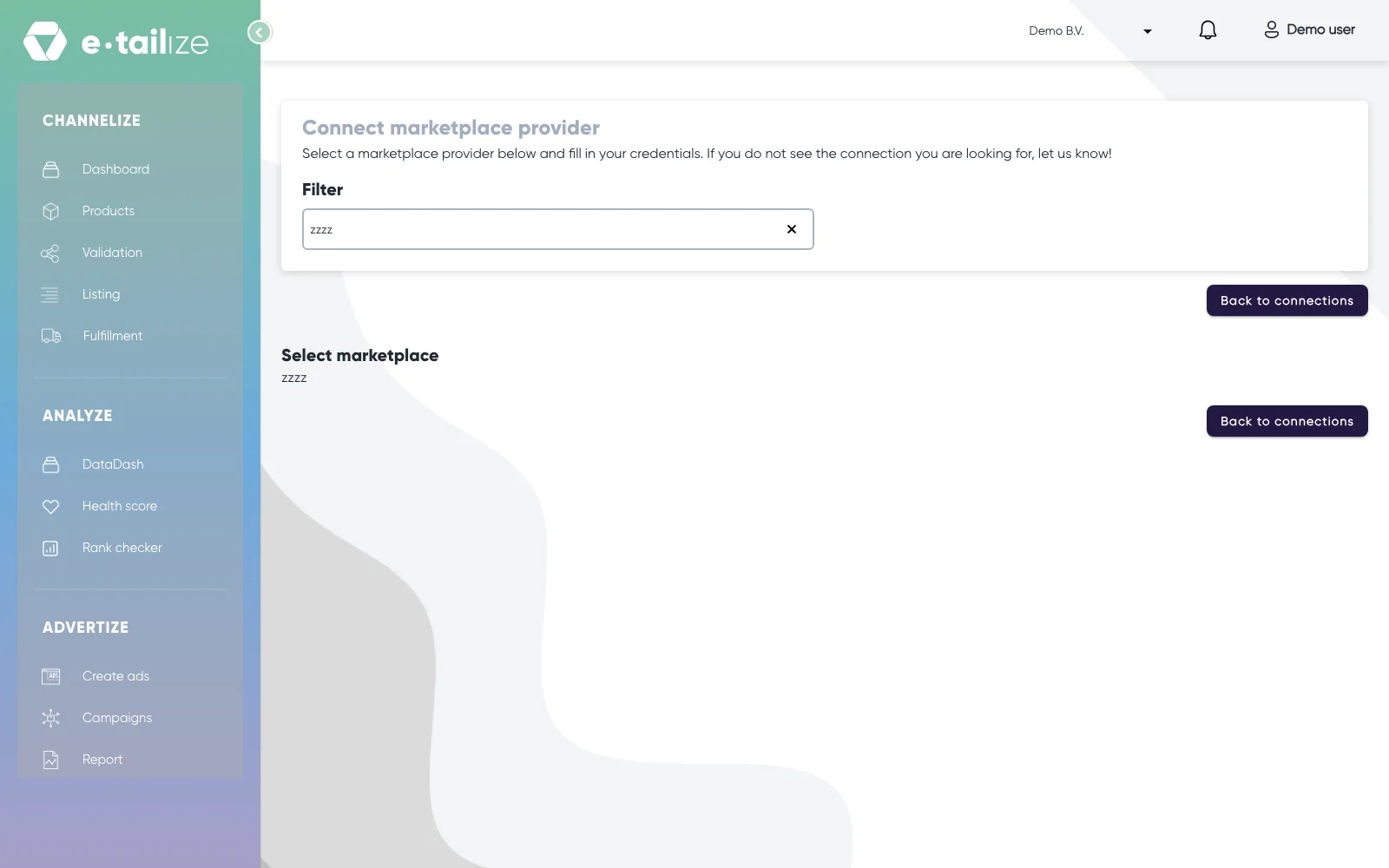
Le champ "Filter" avec une recherche sans résultat, et une grille "Select marketplace" vide
Ce qui se passe ensuite
Un clic sur le logo d'une marketplace, d'un entrepôt ou d'un transporteur ouvre son formulaire sous "Fill in required connection tokens", juste sous la grille, et un clic sur un autre logo remplace le formulaire sans vous faire quitter la page. Ce que demande le formulaire dépend du fournisseur. Amazon, bol et Allegro vous envoient sur la marketplace pour vous y connecter. Une vitrine Mirakl demande "API KEY", "Where do you offer your products?" et "Store Id". Kaufland demande "API KEY", "Where do you offer your products?" et "SECRET KEY". Un logo de boutique en ligne est l'exception : son formulaire s'ouvre sous "Configure connection" et s'enregistre avec "Test & save connection" au lieu de "Save".
Les étapes par fournisseur : Connecter votre compte bol, Connecter une marketplace Mirakl et Connecter un entrepôt : Picqer, Lyra ou Stockhub.
Problèmes fréquents
Une grille vide après un filtrage ne veut pas dire que le fournisseur n'a pas de tuile. Le champ regarde le début du nom du fournisseur tel qu'e-tailize l'enregistre : un mot pris au milieu d'un nom ne donne donc rien. Faites défiler toute la grille avant de conclure qu'il n'y a pas de tuile, et seulement ensuite, indiquez dans le chat celui dont vous avez besoin.
Toutes les plateformes dont les vendeurs nous parlent n'ont pas de tuile. Vous avez fait défiler toute la liste et la vôtre n'est toujours pas dans la grille ? Indiquez alors dans le chat celle dont vous avez besoin, au lieu de chercher une tuile cachée ou une astuce d'import. Pour certaines marketplaces, notre équipe met en place la connexion sur votre compte pour vous : voir Fnac et Darty.
Questions fréquentes
Pourquoi il y a deux tuiles "Carrefour" et deux tuiles "Castorama" ?
Ces deux marques ont plus d'une vitrine, et les tuiles portent le même logo. Cliquez sur l'une d'elles et ouvrez "Where do you offer your products?" : les pays de cette liste vous indiquent à quelle vitrine la tuile correspond.
J'utilise TijdVrij. Pourquoi il n'est pas sous "Shipping" ?
TijdVrij fonctionne sur Lyra : vous l'ajoutez donc sous "WMS" comme entrepôt, avec la clé que vous donne votre contact chez TijdVrij. Voir Connecter un transporteur : MyParcel ou TijdVrij.
Une tuile veut dire que je peux y vendre tout de suite ?
Non. Une tuile signifie qu'e-tailize peut se connecter à cette marketplace. Il vous faut toujours votre propre compte vendeur sur cette marketplace et les identifiants que ce compte vous donne.
Ma plateforme de boutique en ligne ne fait pas partie des quatre. Que faire ?
Indiquez dans le chat quelle plateforme vous utilisez. Vos produits peuvent aussi arriver par un fichier, donc l'absence de tuile pour votre boutique en ligne ne vous bloque pas : voir Importer des produits avec un fichier CSV.
Articles liés
Cet article vous a aidé ?